
Προβολή και επαναφορά παλαιότερων εκδόσεων αρχείου (File versions)
Σκοπός
Το Nextcloud κρατά αυτόματα προηγούμενες εκδόσεις (versions) ενός αρχείου κάθε φορά που αυτό τροποποιείται. Αυτός ο οδηγός εξηγεί πώς μπορεί ένας χρήστης να δει το ιστορικό εκδόσεων (version history) ενός αρχείου, με ημερομηνία/ώρα (timestamp) ανά έκδοση, και πώς μπορεί να επαναφέρει (restore) μια παλαιότερη έκδοση, ώστε να διορθώνει λάθη ή ανεπιθύμητες αλλαγές χωρίς να χρειάζεται βοήθεια διαχειριστή.
1. Πρόσβαση στο ιστορικό εκδόσεων
1.1 Άνοιγμα λεπτομερειών αρχείου
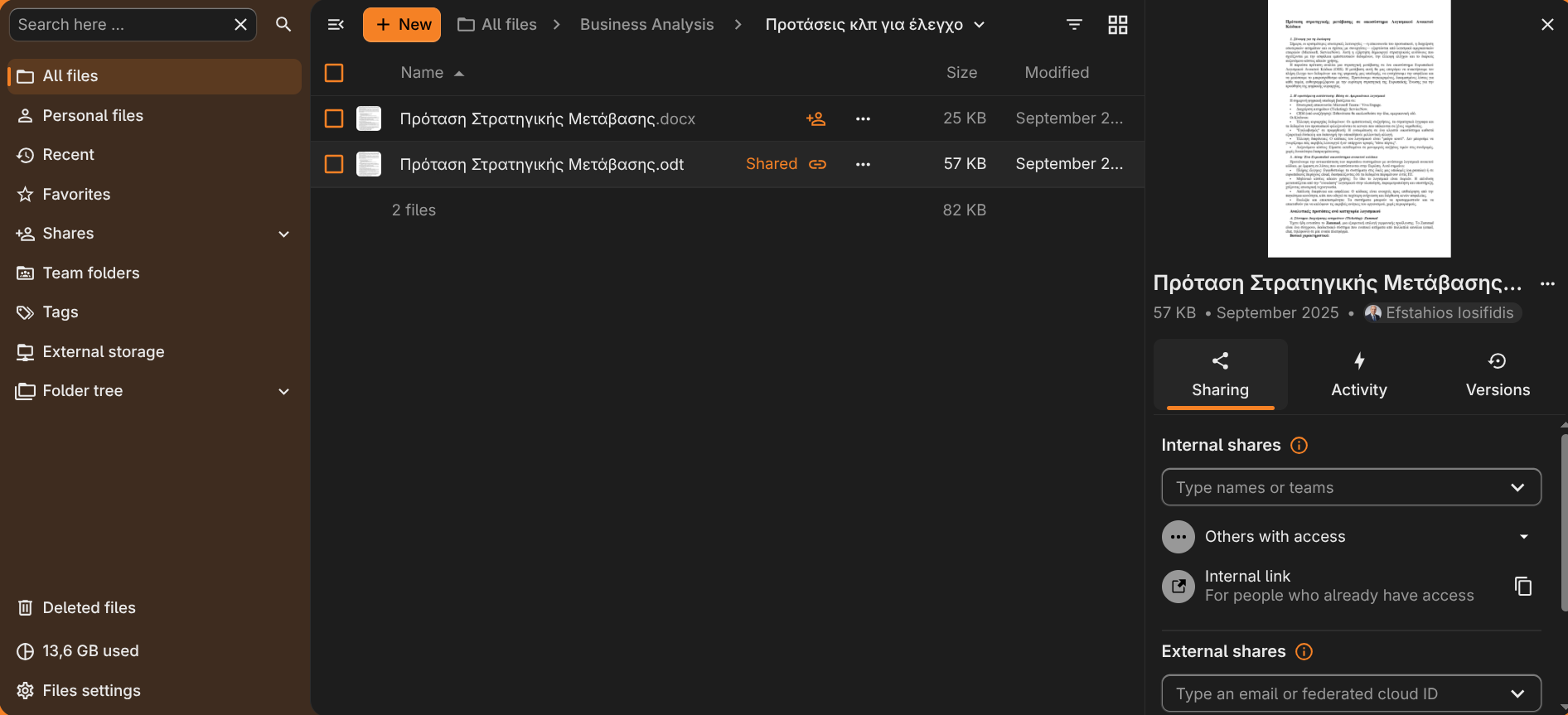
- Στην εφαρμογή «Αρχεία» (Files), εντοπίστε το αρχείο που σας ενδιαφέρει.
- Πατήστε το εικονίδιο «…» δίπλα στο αρχείο (ή κάντε δεξί κλικ) και επιλέξτε «Λεπτομέρειες» (Details). Ανοίγει το πλαϊνό πλαίσιο με τις καρτέλες του αρχείου.
1.2 Καρτέλα «Εκδόσεις»
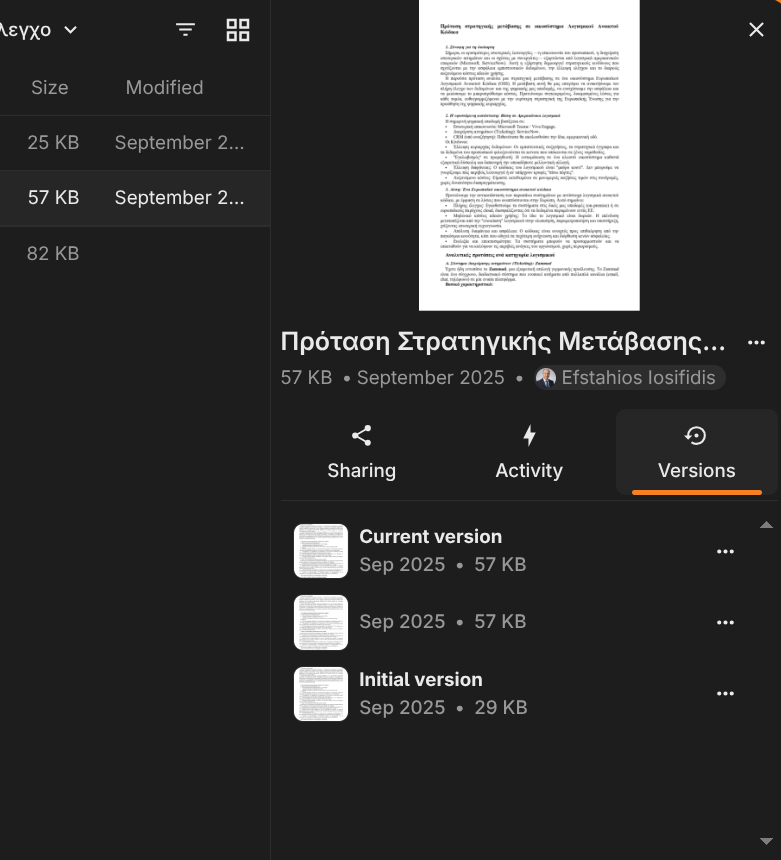
Στο πλαίσιο λεπτομερειών, πατήστε την καρτέλα «Εκδόσεις» (Versions). Εμφανίζεται μια χρονολογική λίστα με όλες τις διαθέσιμες παλαιότερες εκδόσεις του αρχείου, η κάθε μία με:
- Ημερομηνία/ώρα (timestamp) που αποθηκεύτηκε η έκδοση.
- Το μέγεθος του αρχείου σε εκείνη την έκδοση.
- Προαιρετικά, το όνομα χρήστη που έκανε την αλλαγή (αν το αρχείο βρίσκεται σε κοινόχρηστο φάκελο ομάδας).
2. Διαχείριση εκδόσεων
2.1 Προβολή ή λήψη παλαιότερης έκδοσης
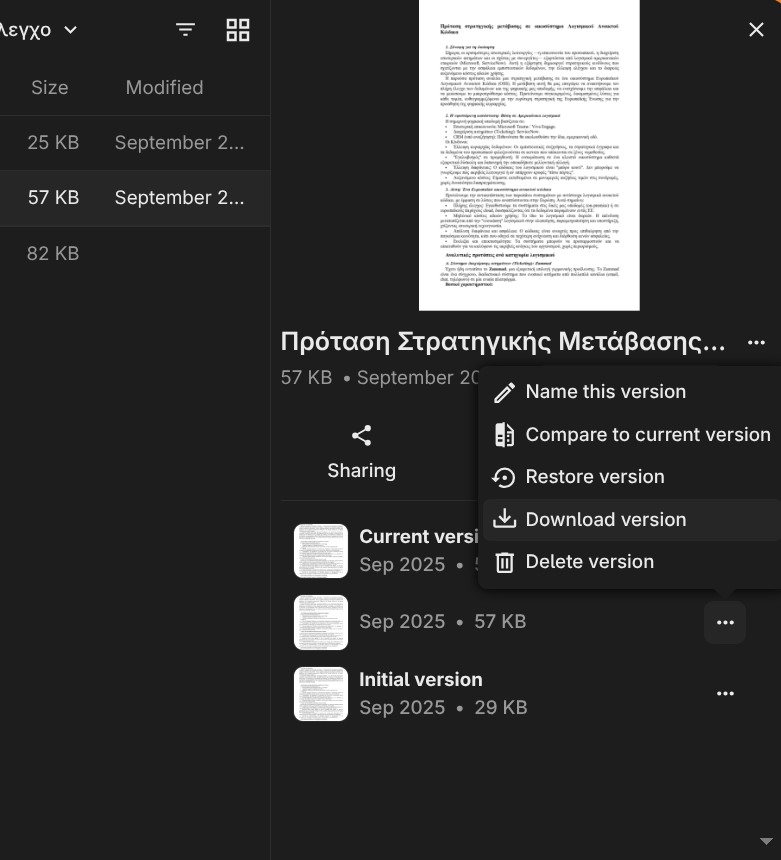
Πατώντας πάνω σε μια έκδοση της λίστας, ανοίγει προεπισκόπηση (preview) του περιεχομένου της εκείνη τη στιγμή. Από το μενού «…» δίπλα σε κάθε έκδοση μπορείτε επίσης να επιλέξετε «Λήψη» (Download) για να την αποθηκεύσετε τοπικά χωρίς να επηρεάσετε το τρέχον αρχείο.
2.2 Επαναφορά έκδοσης
- Στη λίστα εκδόσεων, εντοπίστε την έκδοση που θέλετε να επαναφέρετε (βάσει timestamp).
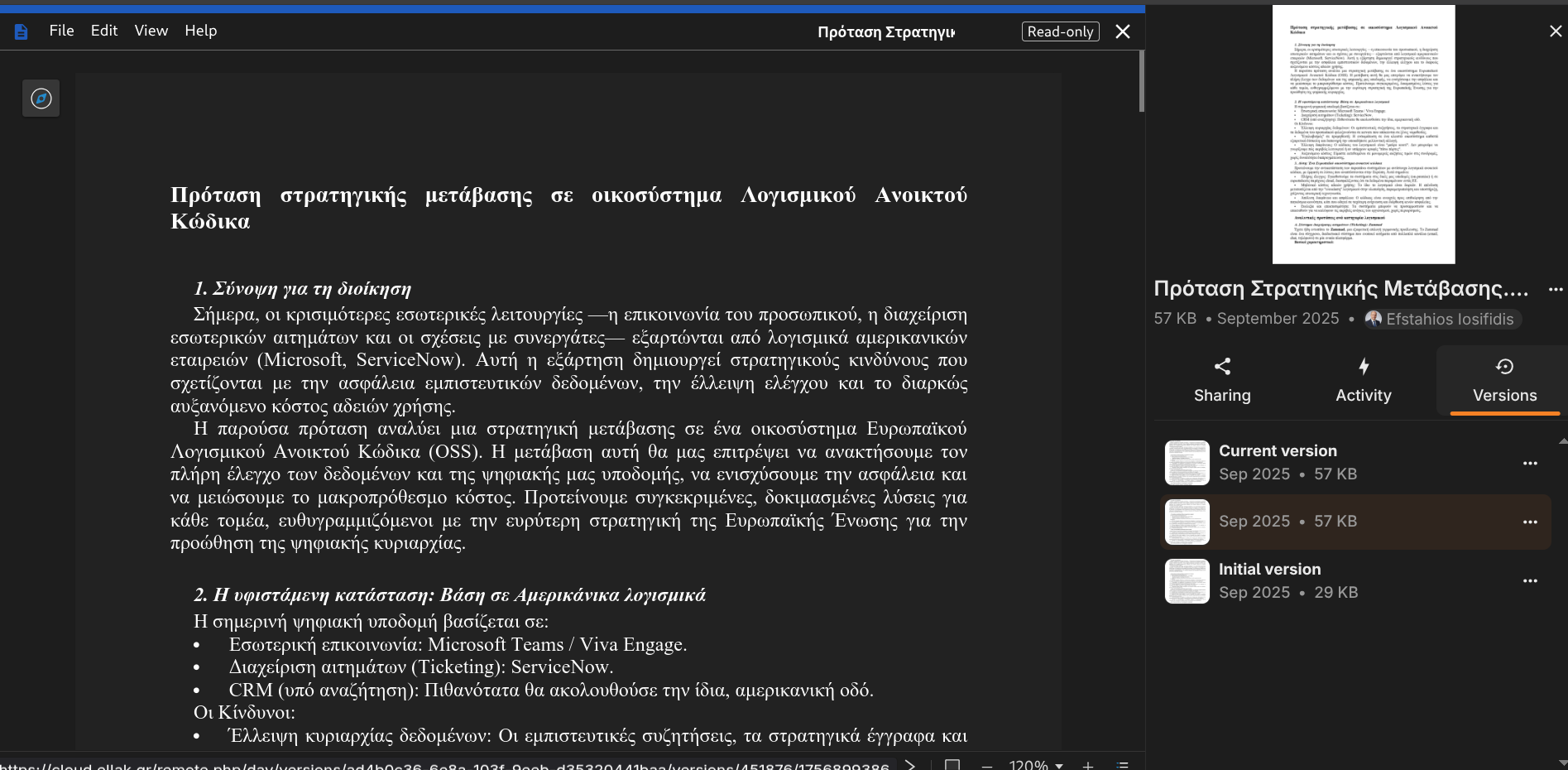
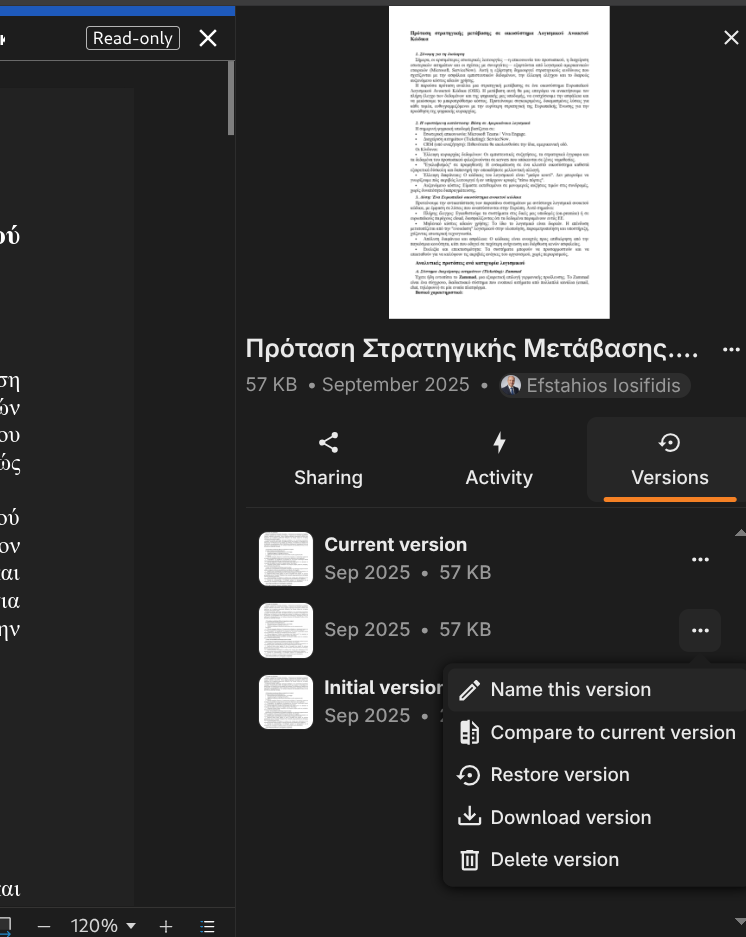
- Πατήστε το μενού «…» δίπλα της και επιλέξτε «Επαναφορά» (Restore).
- Η επιλεγμένη έκδοση γίνεται αμέσως η τρέχουσα (current) έκδοση του αρχείου· η προηγούμενη τρέχουσα έκδοση δεν χάνεται — προστίθεται κι αυτή στο ιστορικό, ώστε να μπορείτε να επαναφέρετε ξανά αν χρειαστεί.
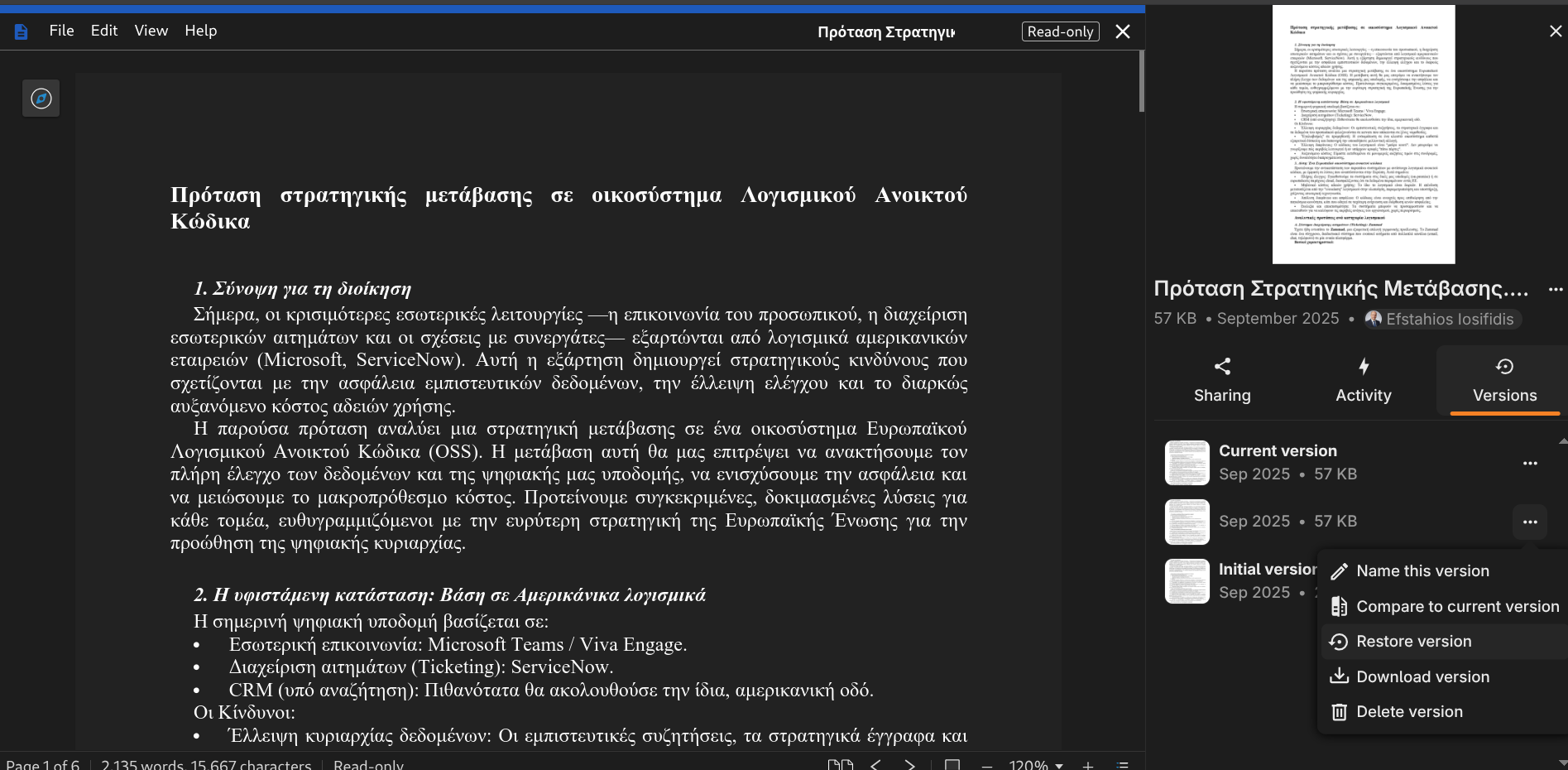
💡 Σημείωση: Μετά την επαναφορά, η λίστα εκδόσεων ενημερώνεται άμεσα — θα δείτε τη «νέα» τρέχουσα έκδοση στην κορυφή και την πρώην τρέχουσα έκδοση να έχει προστεθεί στο ιστορικό με τη δική της ημερομηνία/ώρα.
2.3 Ονομασία και διαγραφή έκδοσης
- «Ονομασία έκδοσης» (Name this version) – μπορείτε να δώσετε μια περιγραφική ετικέτα σε μια συγκεκριμένη έκδοση (π.χ. «Πριν τις διορθώσεις Ιανουαρίου»), ώστε να την εντοπίζετε εύκολα αργότερα.
- Οι ονομασμένες εκδόσεις δεν διαγράφονται ποτέ αυτόματα από το σύστημα λήξης (βλ. ενότητα 3), σε αντίθεση με τις ανώνυμες.
- Από το ίδιο μενού «…» μπορείτε να διαγράψετε μια έκδοση χειροκίνητα, αν είστε σίγουροι ότι δεν θα τη χρειαστείτε.
3. Πολιτική διατήρησης εκδόσεων
3.1 Πώς αποφασίζει το Nextcloud ποιες εκδόσεις κρατά
Σε αντίθεση με ένα απλό «κράτα τις τελευταίες N εκδόσεις», το Nextcloud χρησιμοποιεί από προεπιλογή ένα προσαρμοστικό χρονικό μοτίβο (auto): κρατά πυκνές εκδόσεις για πρόσφατες αλλαγές και αραιώνει όσο περνά ο καιρός — π.χ. μία έκδοση ανά λεπτό για την πρώτη ώρα, μία ανά ώρα για το πρώτο 24ωρο, μία ανά ημέρα για τις πρώτες 30 ημέρες, και μία ανά εβδομάδα μετά. Έτσι εξασφαλίζεται ότι πάντα υπάρχουν αρκετές πρόσφατες εκδόσεις με timestamp διαθέσιμες για restore, χωρίς να εξαντλείται ο αποθηκευτικός χώρος.
Επιπλέον, το Versions app δεν χρησιμοποιεί ποτέ πάνω από το 50% του διαθέσιμου ελεύθερου χώρου ενός χρήστη — αν ξεπεραστεί αυτό το όριο, διαγράφονται πρώτα οι παλαιότερες εκδόσεις.
3.2 Ρύθμιση διατήρησης από τον διαχειριστή (Admin retention setting)
Η πολιτική διατήρησης ρυθμίζεται στο config.php (ή μέσω occ), όχι από κάποιο απλό checkbox στο UI:
'versions_retention_obligation' => 'auto',
Ενδεικτικές επιλογές:
| Τιμή | Συμπεριφορά |
|---|---|
auto (προεπιλογή) |
Το προσαρμοστικό χρονικό μοτίβο της ενότητας 3.1 |
D, auto |
Κράτα όλες τις εκδόσεις τουλάχιστον για D ημέρες, μετά εφάρμοσε το auto μοτίβο |
auto, D |
Εφάρμοσε το auto μοτίβο, αλλά διάγραψε σίγουρα ό,τι είναι πάνω από D ημερών |
D1, D2 |
Κράτα τουλάχιστον για D1 ημέρες, διάγραψε σίγουρα μετά από D2 ημέρες |
disabled |
Απενεργοποίηση του Versions app — καμία παλαιότερη έκδοση δεν διατηρείται |
Εντολές occ για χειροκίνητη διαχείριση:
occ versions:expire– εφαρμόζει άμεσα την πολιτική λήξης.- Ένα background job τρέχει κάθε 30 λεπτά και εφαρμόζει αυτόματα την πολιτική.
⚠️ Σημαντικό για το AC: Δεν υπάρχει ρύθμιση τύπου «κράτα ακριβώς τις τελευταίες N εκδόσεις» — η διατήρηση είναι χρονικά προσαρμοστική (D ημέρες) και εξαρτάται και από τον διαθέσιμο χώρο. Αν το AC απαιτεί εγγυημένο ελάχιστο αριθμό εκδόσεων ανεξαρτήτως χρόνου, ελέγξτε αν χρειάζεται συμπληρωματική ρύθμιση
D, autoμε αρκετά μεγάλο D, ή αν οι χρήστες πρέπει να ονομάζουν (name) τις σημαντικές εκδόσεις ώστε να εξαιρούνται μόνιμα από τη λήξη.
4. Επιβεβαίωση Λειτουργίας
| Δοκιμή | Αναμενόμενο αποτέλεσμα |
|---|---|
| Τροποποίηση αρχείου πολλές φορές μέσα σε λίγα λεπτά | Στη λίστα «Versions» εμφανίζεται μία εγγραφή ανά τροποποίηση, με ξεχωριστό timestamp |
| Επαναφορά (Restore) παλαιότερης έκδοσης | Το αρχείο επιστρέφει στο περιεχόμενο εκείνης της έκδοσης· η προηγούμενη τρέχουσα έκδοση προστίθεται στο ιστορικό |
| Λήψη (Download) παλαιότερης έκδοσης | Αποθηκεύεται τοπικά αντίγραφο εκείνης της έκδοσης, χωρίς να αλλάξει το τρέχον αρχείο |
| Ονομασία (Name) μιας έκδοσης | Η έκδοση παραμένει στο ιστορικό ακόμα κι όταν η αυτόματη πολιτική λήξης θα διέγραφε αντίστοιχες ανώνυμες εκδόσεις |
| Αρχείο τροποποιείται καθημερινά για πάνω από 30 ημέρες | Οι παλαιότερες ημερήσιες εκδόσεις αραιώνουν σε εβδομαδιαίες, σύμφωνα με το auto μοτίβο |
5. Συχνά Προβλήματα & Λύσεις
| Πρόβλημα | Πιθανή Αιτία | Λύση |
|---|---|---|
| Δεν εμφανίζεται καθόλου η καρτέλα «Versions» | Το Versions app είναι απενεργοποιημένο (disabled) ή δεν υποστηρίζεται από το συγκεκριμένο storage backend |
Ελέγξτε τη ρύθμιση versions_retention_obligation στο config.php· επιβεβαιώστε ότι το app files_versions είναι ενεργό |
| Μια παλιά έκδοση που χρειαζόταν ο χρήστης δεν υπάρχει πια | Διαγράφηκε αυτόματα από την πολιτική λήξης (auto μοτίβο) ή λόγω χαμηλού διαθέσιμου χώρου | Ενημερώστε τον χρήστη να ονομάζει (Name this version) τις σημαντικές εκδόσεις στο μέλλον· εξετάστε αυστηρότερη ρύθμιση D, auto |
| Restore αποτυγχάνει με σφάλμα δικαιωμάτων | Ο χρήστης δεν έχει δικαίωμα εγγραφής (write) στο αρχείο/φάκελο (π.χ. read-only ομάδα σε group folder) | Επιβεβαιώστε ότι ο χρήστης έχει write access στον φάκελο που βρίσκεται το αρχείο |
| Η λίστα εκδόσεων είναι άδεια παρόλο που το αρχείο έχει τροποποιηθεί | Οι αλλαγές έγιναν πολύ γρήγορα διαδοχικά και συμπιέστηκαν σε μία έκδοση από το auto μοτίβο, ή ο χρόνος διατήρησης έχει ήδη παρέλθει | Αναμενόμενη συμπεριφορά για πολύ κοντινές χρονικά αλλαγές· ελέγξτε τη ρύθμιση διατήρησης αν χρειάζεται μεγαλύτερη λεπτομέρεια |
No comments to display
No comments to display