
Κοινή χρήση αρχείων με σύνδεσμο
Σκοπός
Αυτός ο οδηγός εξηγεί πώς μπορείτε να δημιουργείτε σύνδεσμο κοινής χρήσης (share link) για αρχεία ή φακέλους, με δυνατότητα ορισμού ημερομηνίας λήξης, κωδικού πρόσβασης και επιπέδου δικαιώματος (read-only ή edit), ώστε να μοιράζεστε αρχεία με εξωτερικούς συνεργάτες με ασφάλεια.
1. Δημιουργία συνδέσμου κοινής χρήσης
1.1 Επιλογή αρχείου/φακέλου
- Συνδεθείτε στο Nextcloud μέσω browser.
- Εντοπίστε το αρχείο ή τον φάκελο που θέλετε να μοιραστείτε.
- Δίπλα στο αρχείο, πατήστε το εικονίδιο με το ανθρωπάκι και το "+" (βρίσκεται αριστερά από το εικονίδιο "…").

1.2 Το πλαίσιο κοινής χρήσης
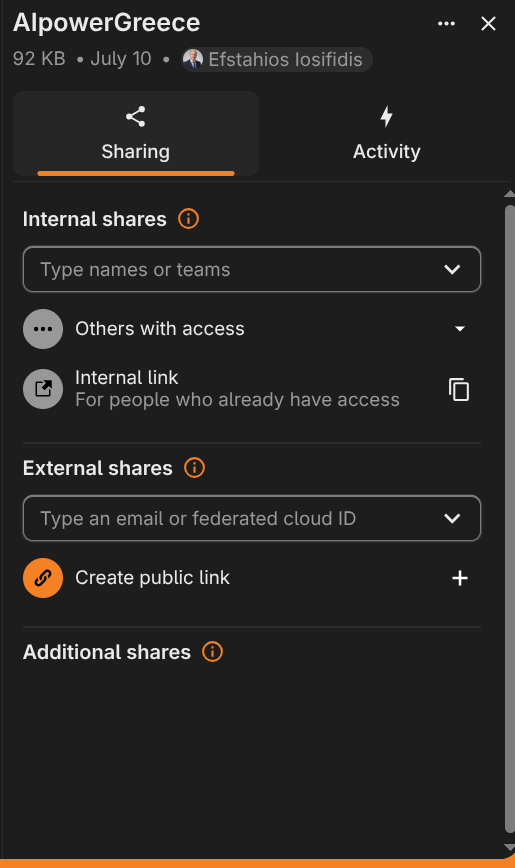
Ανοίγει το πλαϊνό πλαίσιο "Sharing", το οποίο περιλαμβάνει δύο ενότητες:
1.3 Δημιουργία δημόσιου συνδέσμου
- Στην ενότητα "External shares", εντοπίστε την επιλογή "Create public link" (Δημιουργία δημόσιου συνδέσμου) και πατήστε το "+".
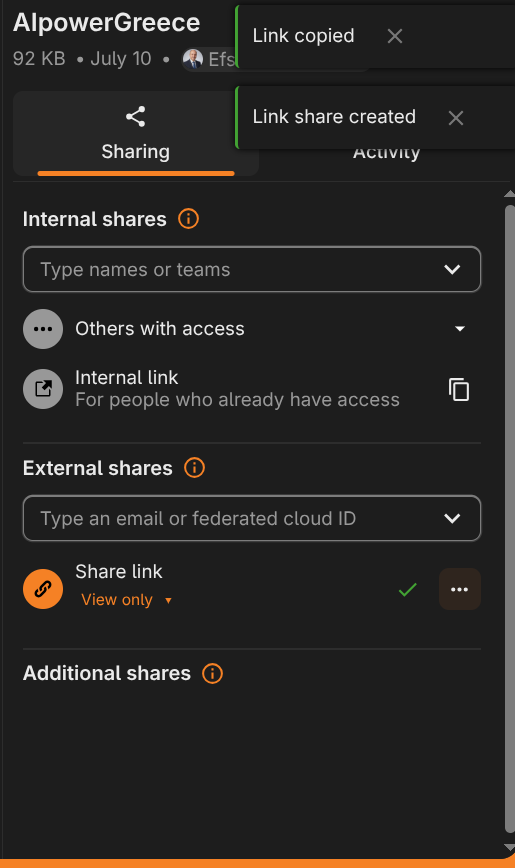
- Ο σύνδεσμος δημιουργείται αυτόματα και εμφανίζεται στη λίστα.
2. Ρύθμιση δικαιωμάτων πρόσβασης
2.1 View only ή Edit
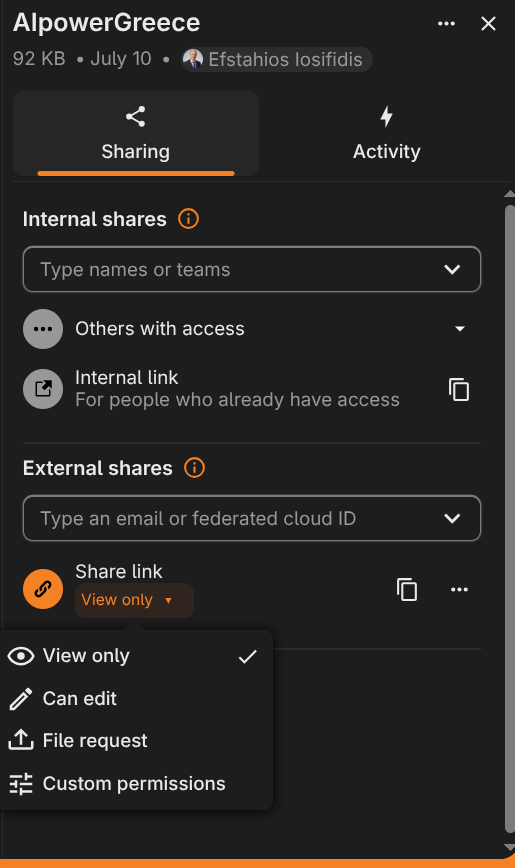
- Μόλις δημιουργηθεί ο σύνδεσμος, δίπλα στην ετικέτα "Share link" εμφανίζεται ένα dropdown με το τρέχον δικαίωμα (π.χ. "Can edit").
- Επιλέξτε το επίπεδο δικαιώματος:
- "Μπορεί να δει" (Virw only) – ο παραλήπτης μπορεί μόνο να δει/κατεβάσει.
- "Μπορεί να επεξεργαστεί" (Can edit) – ο παραλήπτης μπορεί να ανεβάσει/τροποποιήσει αρχεία (σε φάκελο).
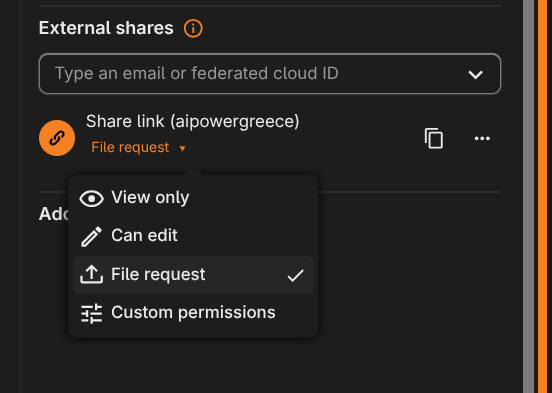
- Αίτημα αρχείου (File request) – ο παραλήπτης μπορεί μόνο να ανεβάσει αρχεία, χωρίς να βλέπει το υπόλοιπο περιεχόμενο του φακέλου.
- "Προσαρμοσμένα δικαιώματα" (Custom permissions) – σας επιτρέπει να ορίσετε συγκεκριμένο συνδυασμό δικαιωμάτων (π.χ. προβολή, επεξεργασία, δημιουργία, διαγραφή, κοινή χρήση) ξεχωριστά.
2.2 Αίτημα αρχείου (File request)
Το "Αίτημα αρχείου" (File request) είναι ξεχωριστός τύπος συνδέσμου, ιδανικός όταν θέλετε να συλλέξετε αρχεία από κάποιον εξωτερικό συνεργάτη χωρίς να του δίνετε πρόσβαση προβολής στα υπόλοιπα περιεχόμενα του φακέλου.
- Ο παραλήπτης βλέπει μόνο μια φόρμα ανεβάσματος — δεν μπορεί να δει, να κατεβάσει ή να περιηγηθεί σε άλλα αρχεία του φακέλου.
- Κάθε αρχείο που ανεβάζει προστίθεται στον φάκελο σας, αλλά ο ίδιος δεν βλέπει τι έχουν ανεβάσει άλλοι.
- Χρησιμοποιήστε αυτή την επιλογή για περιπτώσεις όπως συλλογή δικαιολογητικών, φορμών ή παραδοτέων από τρίτους.
3. Ορισμός ημερομηνίας λήξης (Expiration Date)
- Στο ίδιο μενού ρυθμίσεων του συνδέσμου, πατήστε στο "Προσαρμοσμένα δικαιώματα" (Custom permissions) και βρείτε την επιλογή "Ημερομηνία λήξης" (Set expiration date).
- Ενεργοποιήστε το πεδίο και επιλέξτε την ημερομηνία από το ημερολόγιο.
- Μετά την ημερομηνία αυτή, ο σύνδεσμος απενεργοποιείται αυτόματα.
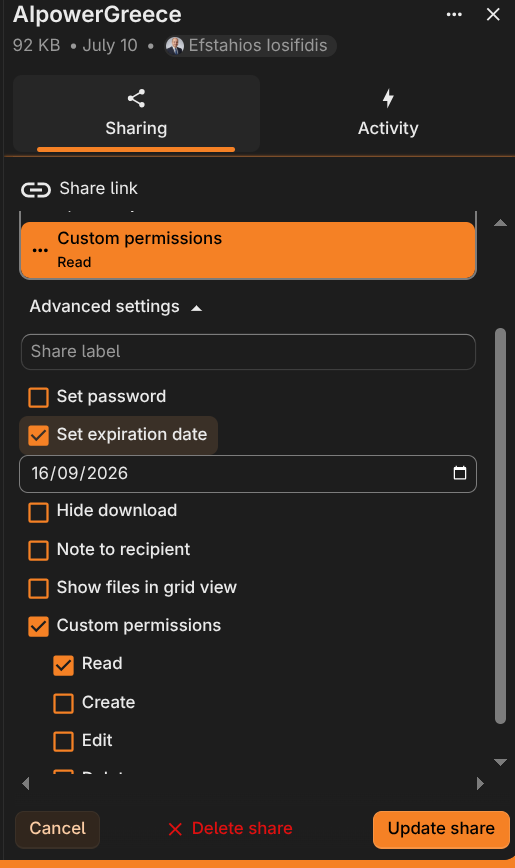
💡 Σημείωση: Ο διαχειριστής του οργανισμού μπορεί να έχει ορίσει υποχρεωτική μέγιστη διάρκεια λήξης για όλους τους δημόσιους συνδέσμους, μέσω πολιτικής ασφαλείας.
4. Προστασία με συνθηματικό (Set Password)
- Στο μενού ρυθμίσεων του συνδέσμου, ενεργοποιήστε την επιλογή "Ορίστε συνθηματικό" (Set password).
- Εισάγετε έναν κωδικό πρόσβασης.
- Πατήστε "Αποθήκευση" ή το ✓ για επιβεβαίωση.
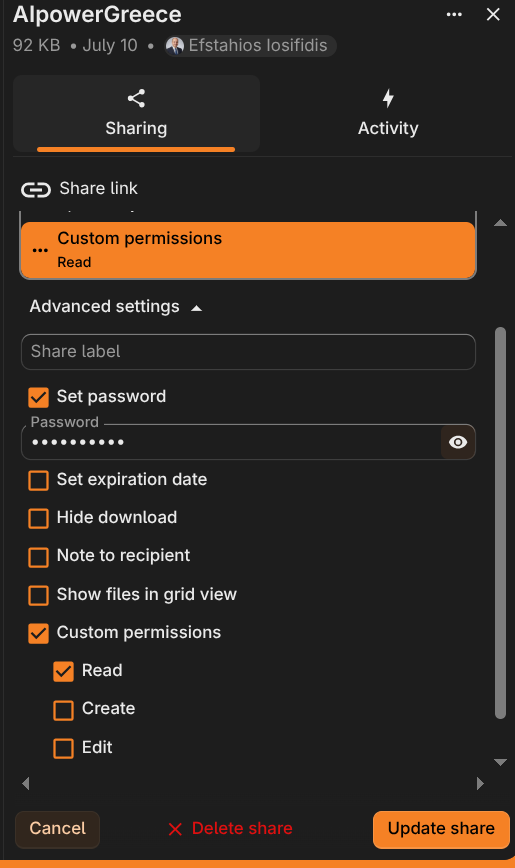
💡 Σημείωση: Σε πολλές εγκαταστάσεις Nextcloud, η προστασία με συνθηματικό είναι υποχρεωτική για συνδέσμους που στέλνονται σε εξωτερικούς παραλήπτες (email domain εκτός οργανισμού) — ελέγξτε την πολιτική του οργανισμού σας.
5. Αποστολή του συνδέσμου
5.1 Αντιγραφή συνδέσμου
- Πατήστε το εικονίδιο "Αντιγραφή" δίπλα στον σύνδεσμο.
- Επικολλήστε τον σύνδεσμο όπου θέλετε (email, chat κ.λπ.).
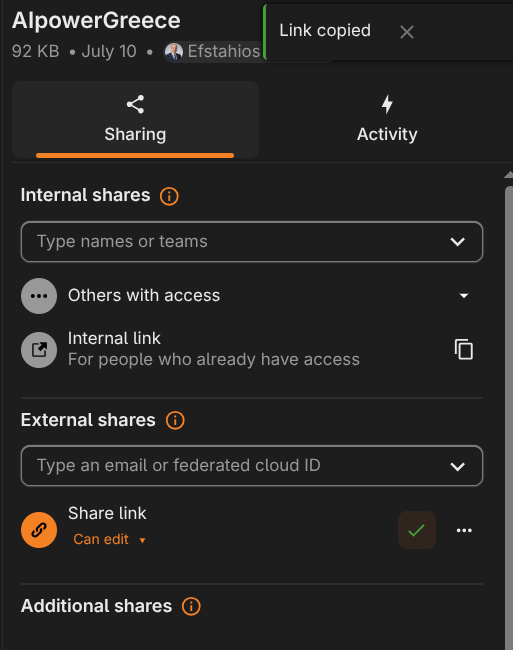
5.2 Απευθείας αποστολή μέσω email (προαιρετικό)
Εναλλακτικά, αν είναι διαθέσιμη η επιλογή:
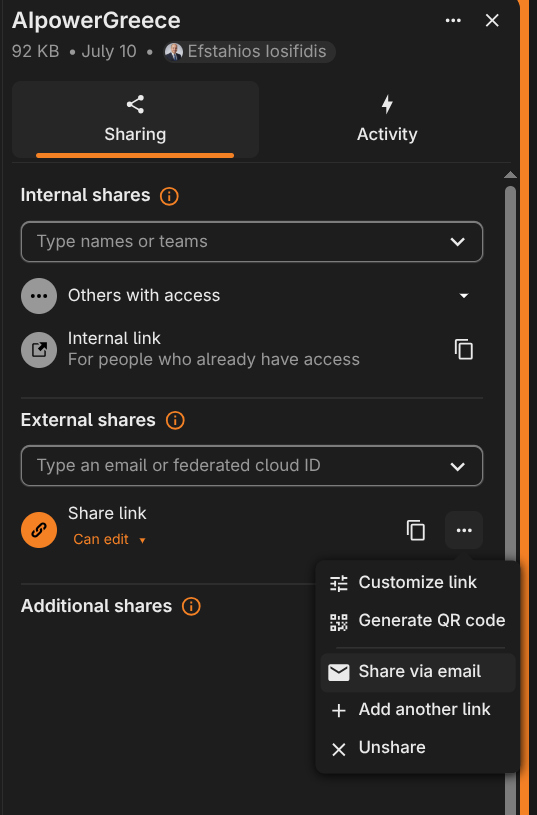
- Πατήστε "Διαμοιρασμός μέσω email" (Share via email).
- Εισάγετε τη διεύθυνση email του εξωτερικού συνεργάτη.
- Πατήστε "Αποστολή".
⚠️ Σημαντικό: Αν έχετε ορίσει συνθηματικό στον σύνδεσμο, θα πρέπει να τον κοινοποιήσετε στον παραλήπτη μέσω διαφορετικού καναλιού (π.χ. τηλεφωνικά ή SMS) και όχι στο ίδιο email με τον σύνδεσμο, για λόγους ασφαλείας.
5.3 Προσαρμογή συνδέσμου (Customize link)
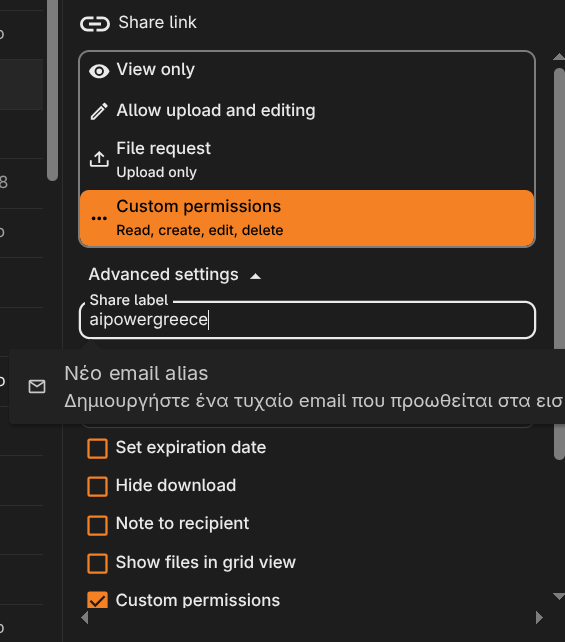
- Πατήστε το εικονίδιο "…" δίπλα στο "Διαμοιρασμός συνδέσμου" (Share link_.
- Επιλέξτε "Προσαρμογή συνδέσμου" (Customize link).
- Στο πλαίσιο που ανοίγει, μπορείτε να ρυθμίσετε τα στοιχεία ετικέτας (label) συνδέσμου.
5.4 Δημιουργία κωδικού QR (Generate QR code)
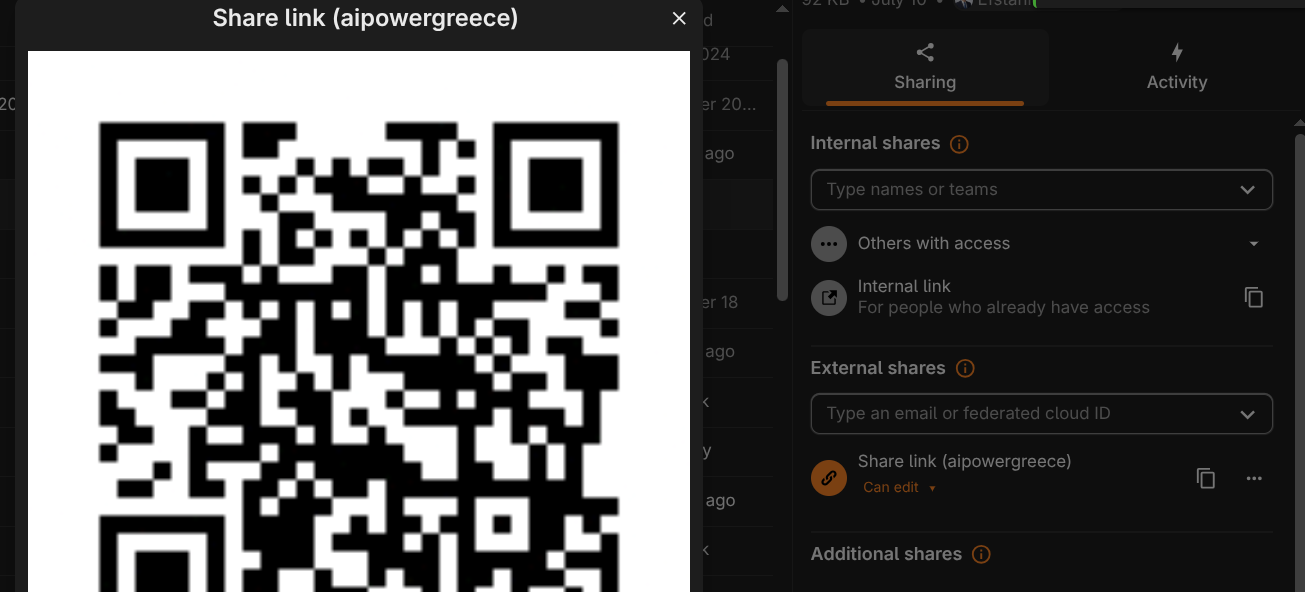
- Πατήστε το εικονίδιο "…" δίπλα στο "Διαμοιρασμός συνδέσμου" (Share link).
- Επιλέξτε "Δημιουργία κωδικού QR" (Generate QR code).
- Εμφανίζεται ένας κωδικός QR που αντιστοιχεί στον σύνδεσμο κοινής χρήσης — χρήσιμος για γρήγορη πρόσβαση από κινητή συσκευή (π.χ. σκανάρισμα σε παρουσίαση ή εκτύπωση).
6. Διαχείριση & Ανάκληση συνδέσμων
6.1 Προβολή ενεργών συνδέσμων
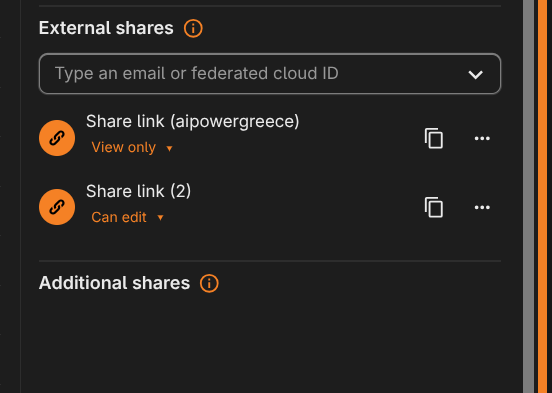
Στο πλαίσιο κοινής χρήσης ενός αρχείου, μπορείτε ανά πάσα στιγμή να δείτε όλους τους ενεργούς συνδέσμους που έχουν δημιουργηθεί για αυτό.
6.2 Διαγραφή/Ανάκληση συνδέσμου
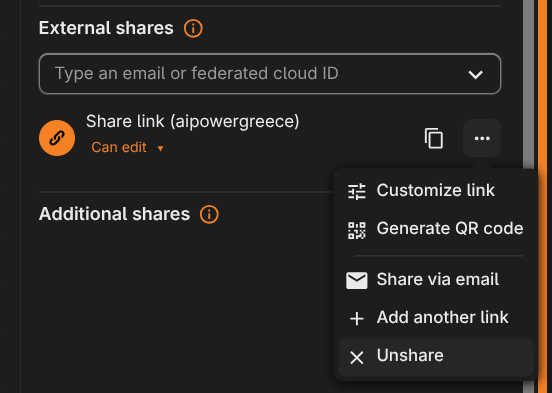
- Πατήστε το εικονίδιο "…" δίπλα στο "Διαμοιρασμός συνδέσμου" (Share link).
- Επιλέξτε "Αναίρεση διαμοιρασμού" (Unshare).
- Ο σύνδεσμος απενεργοποιείται άμεσα — όποιος τον έχει δεν έχει πλέον πρόσβαση.
7. Επιβεβαίωση Λειτουργίας (Test Scenarios)
| Δοκιμή | Αναμενόμενο αποτέλεσμα |
|---|---|
| Δημιουργία συνδέσμου με δικαίωμα read-only | Ο παραλήπτης βλέπει/κατεβάζει, δεν μπορεί να τροποποιήσει |
| Δημιουργία συνδέσμου με δικαίωμα edit | Ο παραλήπτης μπορεί να ανεβάσει/τροποποιήσει περιεχόμενο |
| Ορισμός ημερομηνίας λήξης στο παρελθόν/σήμερα | Ο σύνδεσμος σταματάει να λειτουργεί μετά την ημερομηνία |
| Ορισμός password | Ζητείται συνθηματικό πριν την πρόσβαση στον σύνδεσμο |
8. Συχνά Προβλήματα & Λύσεις
| Πρόβλημα | Πιθανή Αιτία | Λύση |
|---|---|---|
| Δεν εμφανίζεται η επιλογή "Κοινή χρήση με σύνδεσμο" | Ο διαχειριστής έχει απενεργοποιήσει τους δημόσιους συνδέσμους για τον χρήστη/ομάδα | Επικοινωνήστε με τον διαχειριστή συστήματος |
| Ο παραλήπτης δεν μπορεί να ανοίξει τον σύνδεσμο | Έχει λήξει ή έχει διαγραφεί | Δημιουργήστε νέο σύνδεσμο |
| Ο παραλήπτης δεν μπορεί να επεξεργαστεί αρχείο | Το δικαίωμα είναι ορισμένο σε read-only | Αλλάξτε το δικαίωμα σε "Μπορεί να επεξεργαστεί" |
No comments to display
No comments to display