
Κεφάλαιο 2: Εγγραφή νέου λογαριασμού από υπολογιστή (web)
Το κεφάλαιο αυτό σας καθοδηγεί στη δημιουργία ενός δωρεάν λογαριασμού Matrix χρησιμοποιώντας τον φυλλομετρητή του υπολογιστή σας (Windows, macOS, Linux) και την επίσημη web εφαρμογή Element.
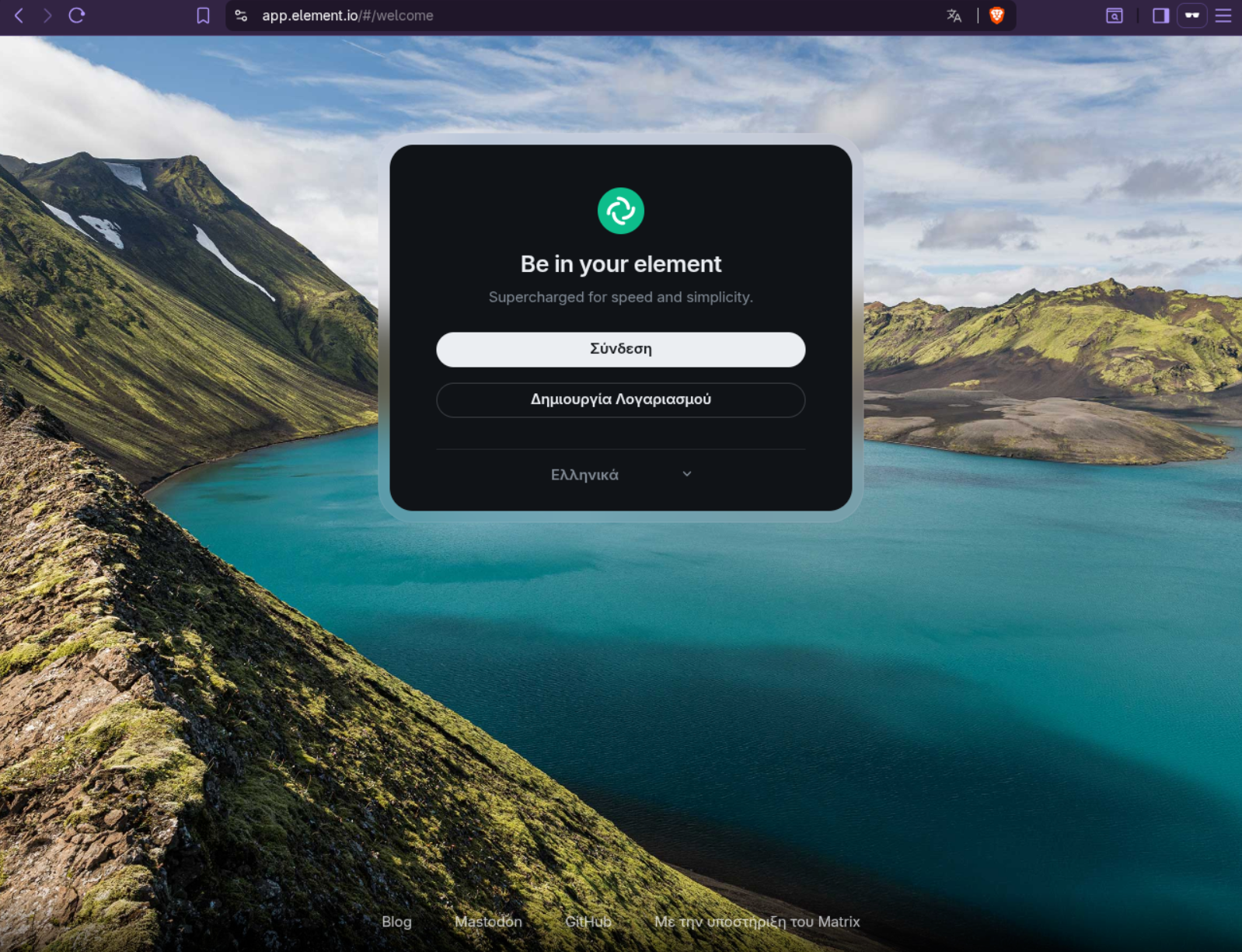
2.1 Πρόσβαση στην εφαρμογή Element
- Ανοίξτε τον φυλλομετρητή που χρησιμοποιείτε (Chrome, Firefox, Edge, Safari).
- Στη γραμμή διευθύνσεων, πληκτρολογήστε:
https://app.element.io - Πατήστε
Enter.
2.2 Επιλογή διακομιστή (homeserver)
- Κάντε κλικ στο κουμπί «Δημιουργία Λογαριασμού».
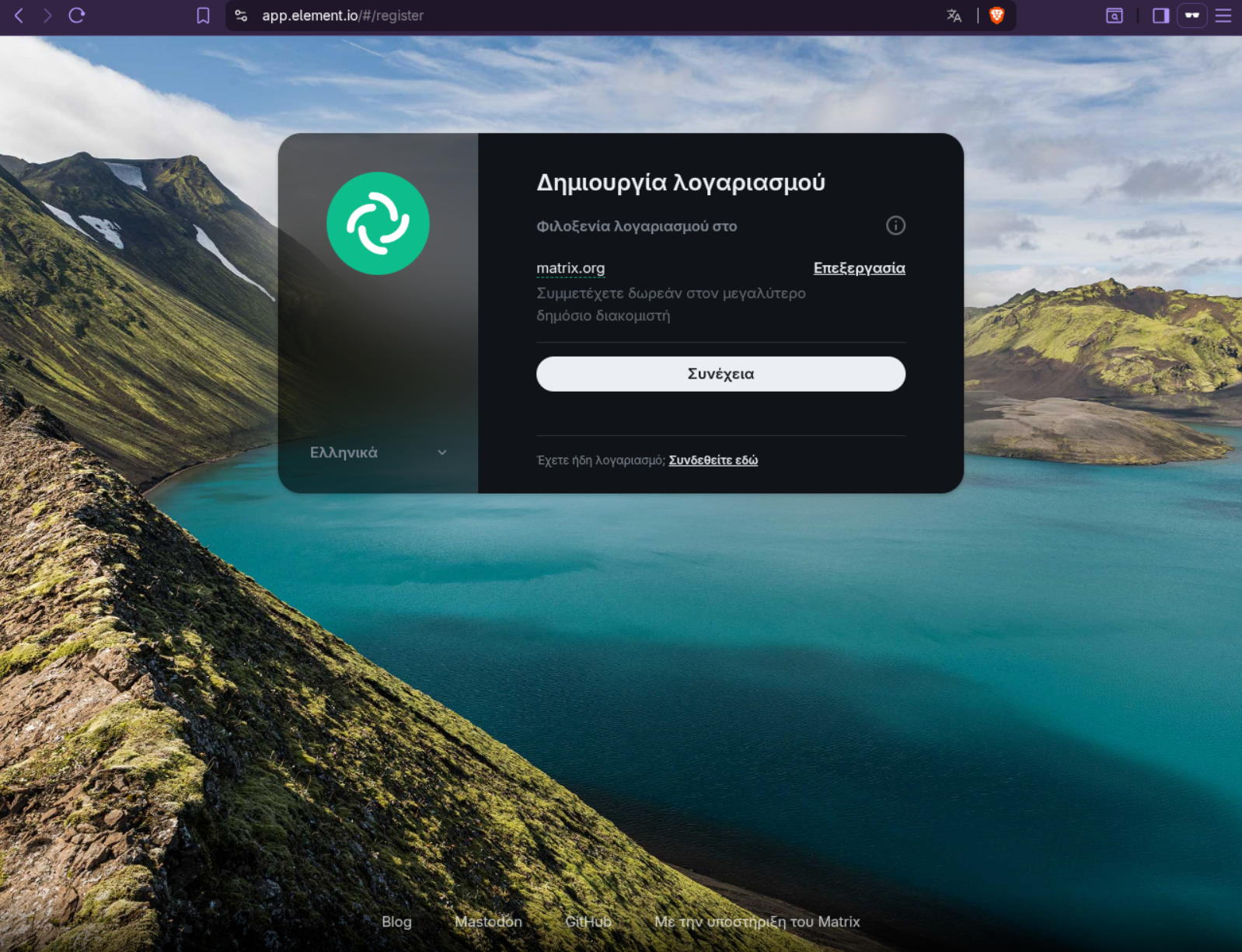
- Θα εμφανιστεί η οθόνη επιλογής διακομιστή. Εμφανίζεται προεπιλεγμένος ο δημόσιος διακομιστής
matrix.org. - Αφήστε την επιλογή
matrix.org(είναι ο μεγαλύτερος δημόσιος διακομιστής και δεν απαιτεί πρόσκληση). - Πατήστε «Συνέχεια».
2.3 Επιλογή ονόματος χρήστη (username)
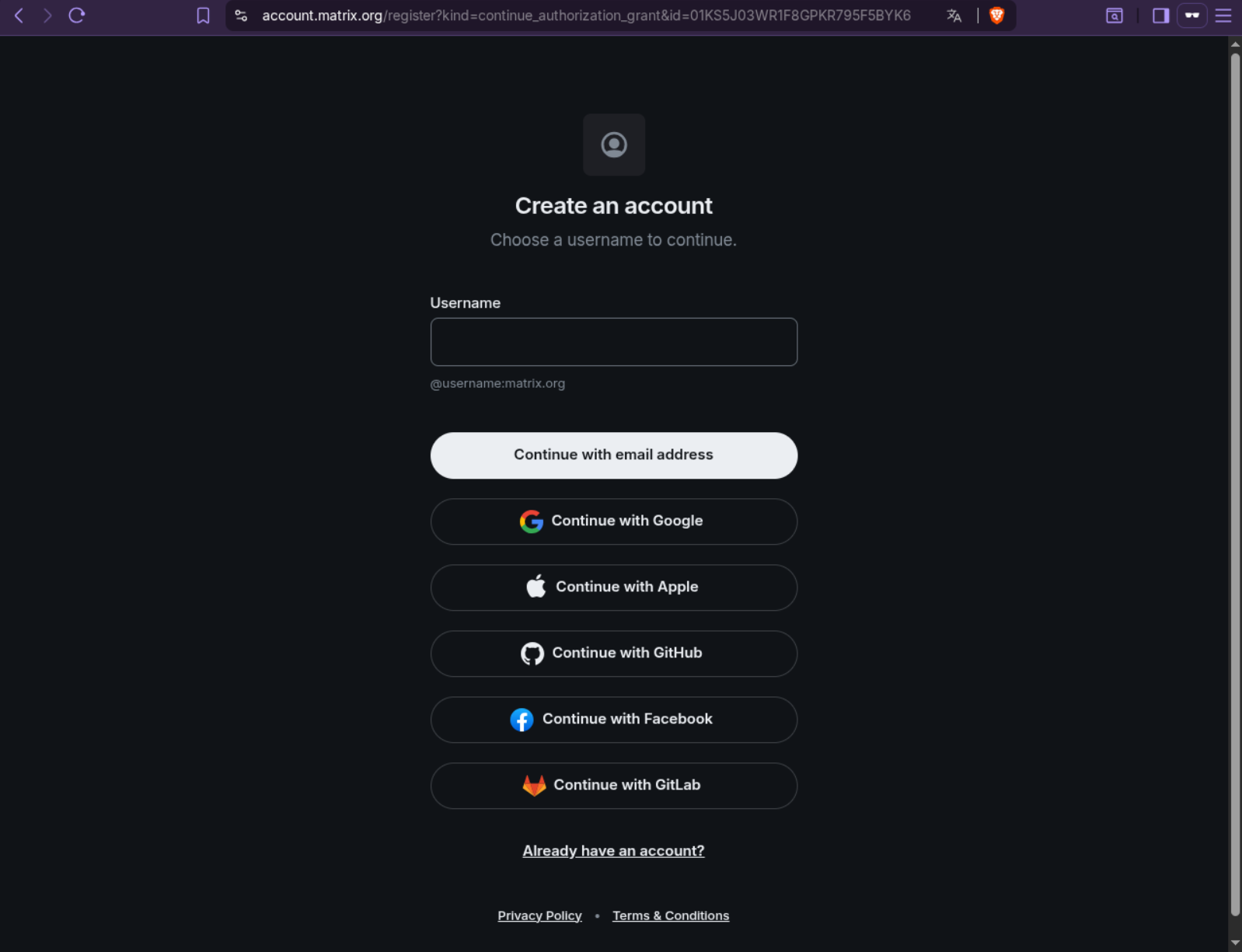
- Αφού πατήσετε «Συνέχεια», θα μεταφερθείτε στη φόρμα «Create an account».
- Στο πεδίο Username πληκτρολογήστε το όνομα χρήστη που επιθυμείτε.
- Μόνο πεζά γράμματα, αριθμοί, κάτω παύλες.
- Χωρίς κενά.
- Το σύστημα θα προσθέσει αυτόματα την κατάληξη
:matrix.orgδίπλα στο username σας (π.χ.@mariapapadopoulou:matrix.org).
- Πατήστε «Continue with email address» (Συνέχεια με διεύθυνση email).
(Μπορείτε να επιλέξετε και άλλη μέθοδο, αλλά το email είναι ο απλούστερος τρόπος για επαναφορά κωδικού.)
2.4 Καταχώριση email και κωδικού
- Αφού επιλέξετε «Continue with email address», θα εμφανιστεί μια νέα οθόνη που ζητά:
- Διεύθυνση email (πληκτρολογήστε μια έγκυρη διεύθυνση που έχετε πρόσβαση).
- Κωδικό πρόσβασης (δημιουργήστε έναν ισχυρό κωδικό – τουλάχιστον 8 χαρακτήρες).
- Επιβεβαιώστε τον κωδικό (αν ζητηθεί).
- Αποδεχτείτε τους όρους χρήσης και την πολιτική απορρήτου.
- Πατήστε «Εγγραφή» (Register) ή «Συνέχεια».
2.5 Επιβεβαίωση διεύθυνσης email
Το σύστημα θα στείλει ένα αυτόματο μήνυμα επιβεβαίωσης στο email που δώσατε.
- Ανοίξτε το email σας.
- Αναζητήστε μήνυμα από την υπηρεσία Matrix / Element με θέμα «Verify your email address».
- Πατήστε τον σύνδεσμο ή το κουμπί «Verify» μέσα στο email.
Η επιβεβαίωση ολοκληρώνεται συνήθως αυτόματα και επιστρέφετε στην εφαρμογή Element.
2.6 Αποθήκευση του Κλειδιού Ανάκτησης (Recovery Key) – Σημαντικό βήμα
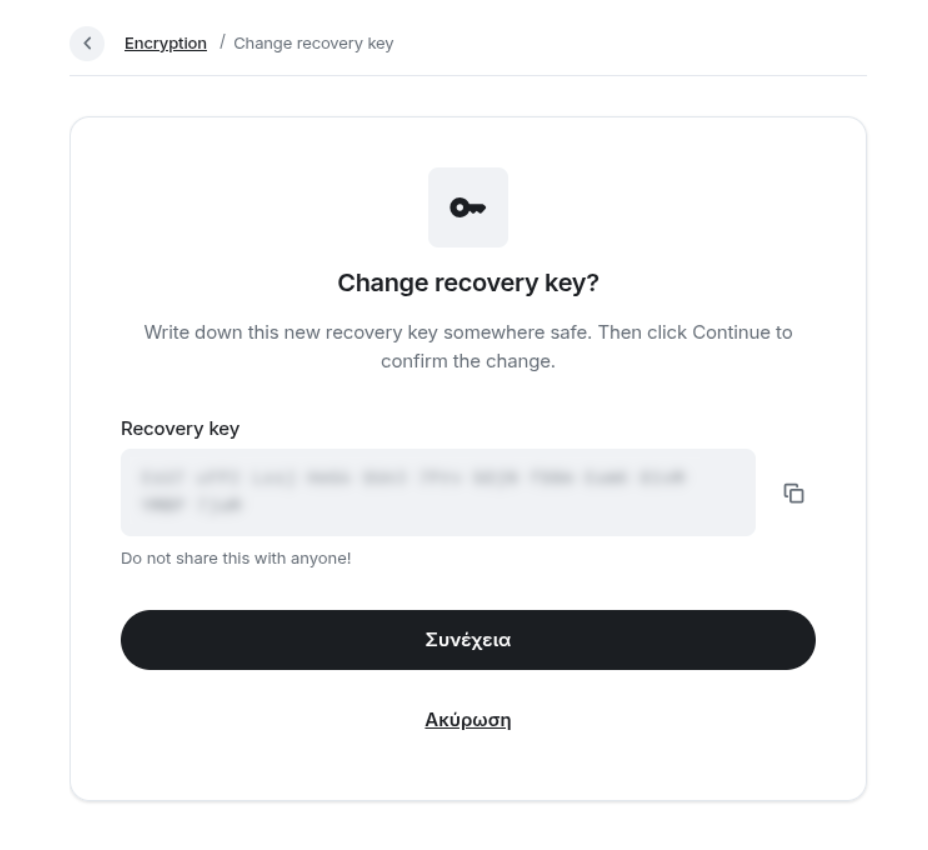
Μετά την επιβεβαίωση του email, το Element θα σας ζητήσει να δημιουργήσετε ένα Recovery Key (κλειδί ανάκτησης). Πρόκειται για μια σειρά 12 λέξεων.
Τι κάνει: Σας επιτρέπει να διαβάζετε παλιά κρυπτογραφημένα μηνύματα όταν συνδέεστε από νέα συσκευή (π.χ. νέο κινητό).
Τι πρέπει να κάνετε:
- Αντιγράψτε το κλειδί ή γράψτε το σε χαρτί.
- Αποθηκεύστε το σε ασφαλές μέρος (π.χ. διαχειριστή κωδικών, κρυπτογραφημένο USB, ασφαλές ντουλάπι).
- Προσοχή: Αν το χάσετε, δεν υπάρχει τρόπος ανάκτησης. Χωρίς αυτό, δεν θα βλέπετε παλιά μηνύματα από νέες συσκευές.
Αφού αποθηκεύσετε το κλειδί, πατήστε «Συνέχεια» ή «Ολοκλήρωση».
2.7 Ολοκλήρωση – Η κύρια οθόνη του Element
Μόλις ολοκληρωθεί η διαδικασία, μεταφέρεστε στην κύρια οθόνη του Element. Αριστερά βλέπετε μια λίστα (ακόμα άδεια, χωρίς δωμάτια). Στο κέντρο εμφανίζεται μήνυμα καλωσορίσματος.
No comments to display
No comments to display