Οδηγίες χρήσης πλατφόρμας ασφαλούς επικοινωνίας Matrix/Element
Διεύθυνση Δημοτικής Αστυνομίας Δήμου Αθηναίων
Έκδοση 1.0 – Απρίλιος 2026
- Κεφάλαιο 1: Εισαγωγή
- Κεφάλαιο 2: Προϋποθέσεις και πρώτη εγκατάσταση
- Κεφάλαιο 3: Βασική πλοήγηση και προσωποποίηση
- Κεφάλαιο 4: Επικοινωνία σε Δωμάτια (Rooms)
- Κεφάλαιο 5: Δημιουργία και διαχείριση νέων Δωματίων (για Προϊσταμένους)
- Κεφάλαιο 6: Ομαδικές βιντεοκλήσεις και διαμοιρασμός οθόνης
- Κεφάλαιο 7: Ασφάλεια και διαχείριση κλειδιών (Recovery Key, επαλήθευση συσκευών)
- Κεφάλαιο 8: Συχνές ερωτήσεις και αντιμετώπιση προβλημάτων
Κεφάλαιο 1: Εισαγωγή
1.1 Σκοπός του εγχειριδίου
Το παρόν εγχειρίδιο απευθύνεται στο επιτελικό προσωπικό της Διεύθυνσης Δημοτικής Αστυνομίας Δήμου Αθηναίων (Διευθυντής, Γραφείο Διευθυντή, Προϊστάμενοι Τμημάτων) που συμμετέχει στο πιλοτικό πρόγραμμα ασφαλούς επικοινωνίας.
Σκοπός του είναι να παρέχει αυτόνομες, βήμα‑προς‑βήμα οδηγίες για:
- την εγκατάσταση και πρώτη σύνδεση στην πλατφόρμα,
- τη βασική και προχωρημένη χρήση των δυνατοτήτων της (ανταλλαγή μηνυμάτων, αρχείων, τοποθεσιών, βιντεοκλήσεων),
- τη δημιουργία και διαχείριση ομάδων (δωματίων) επικοινωνίας,
- την κατανόηση των βασικών μηχανισμών ασφάλειας.
Οι οδηγίες βασίζονται στην πραγματική υποδομή που έχει εγκατασταθεί για τη Διεύθυνση Δημοτικής Αστυνομίας και είναι προσαρμοσμένες στις επιχειρησιακές ανάγκες των επιτελικών στελεχών.
1.2 Τι είναι το Matrix/Element – Βασικές έννοιες
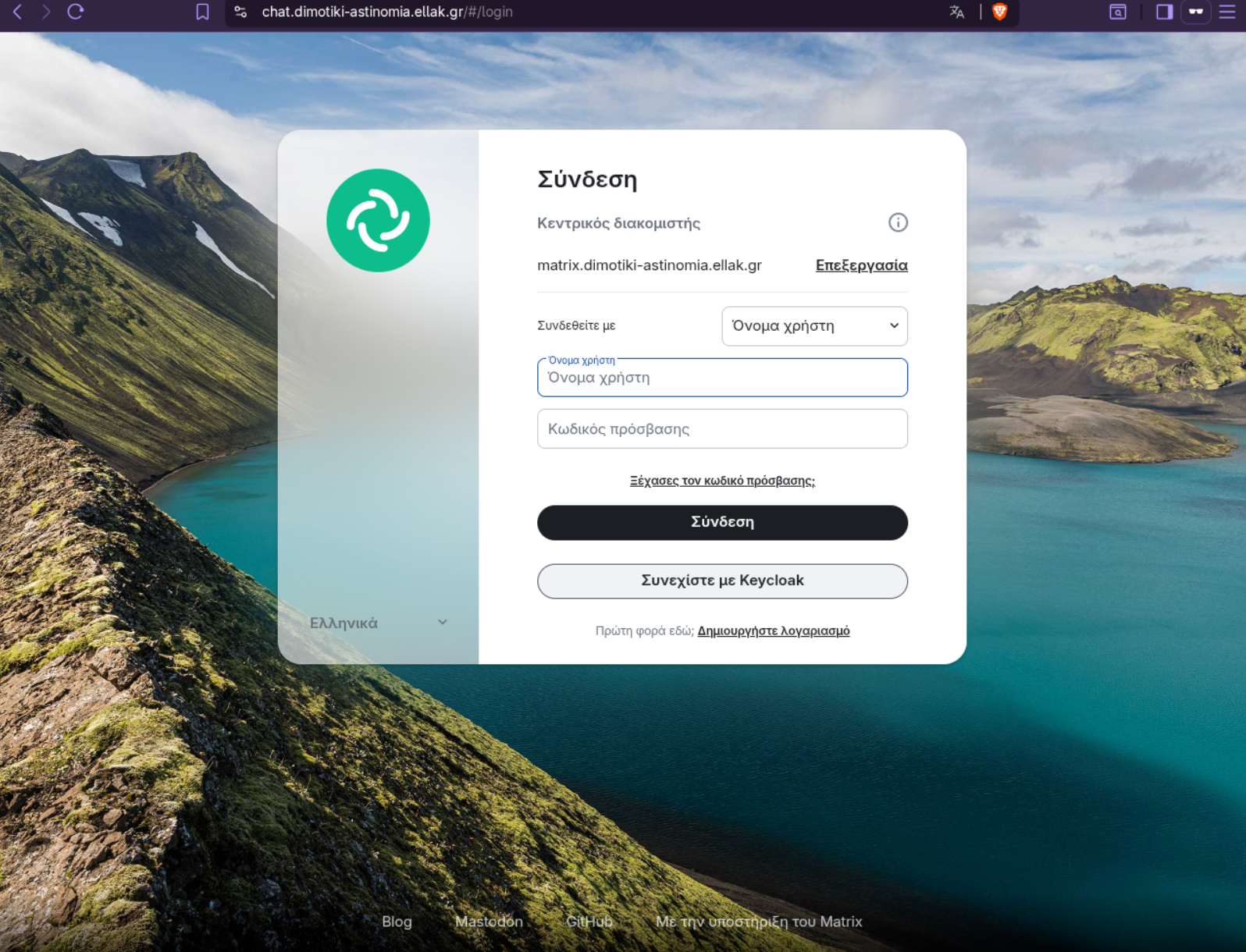
Το Matrix είναι ένα ανοιχτό, αποκεντρωμένο πρωτόκολλο επικοινωνίας σε πραγματικό χρόνο. Λειτουργεί όπως το email: υπάρχουν πολλοί διακομιστές (homeservers) που μπορούν να επικοινωνούν μεταξύ τους, αλλά εσείς ελέγχετε τον δικό σας. Στην περίπτωσή μας, ο διακομιστής ανήκει στην ΕΕΛΛΑΚ και είναι αποκλειστικά για τη Δημοτική Αστυνομία Αθηνών, με διεύθυνση:
https://chat.dimotiki-astinomia.ellak.gr/
Το Element είναι η εφαρμογή (για υπολογιστή, κινητό ή φυλλομετρητή) που χρησιμοποιείτε για να συνδεθείτε στον διακομιστή Matrix και να επικοινωνείτε.
Βασικές έννοιες που θα συναντήσετε:
| Όρος | Επεξήγηση |
|---|---|
| Homeserver | Ο δικός μας διακομιστής Matrix (chat.dimotiki-astinomia.ellak.gr) |
| Δωμάτιο (Room) | Ένας χώρος συνομιλίας. Μπορεί να είναι δημόσιος (το βλέπουν όλοι) ή ιδιωτικός (προσκαλούνται μόνο συγκεκριμένα μέλη). Κάθε δωμάτιο έχει το δικό του ιστορικό μηνυμάτων. |
| Χώρος (Space) | Μια ομάδα που περιέχει πολλά δωμάτια. Βοηθά στην οργάνωση (π.χ. όλα τα δωμάτια συντονισμού Τμημάτων). |
| E2EE (End‑to‑End Encryption) | Κρυπτογράφηση από άκρο σε άκρο. Τα μηνύματα κρυπτογραφούνται στη συσκευή σας και αποκρυπτογραφούνται μόνο στη συσκευή του παραλήπτη. Ούτε ο διαχειριστής του διακομιστή δεν μπορεί να τα διαβάσει. |
| Security Key (Κλειδί ασφαλείας) | Μια φράση ή μια σειρά χαρακτήρων που παράγεται αυτόματα την πρώτη φορά που συνδέεστε. Χρειάζεται για να αποκρυπτογραφήσετε παλιά μηνύματα αν συνδεθείτε από νέα συσκευή. Αν το χάσετε, δεν μπορείτε να δείτε ξανά τα παλιά κρυπτογραφημένα μηνύματα. |
| Cross‑signing (Επαλήθευση συσκευών) | Μια προαιρετική διαδικασία που επιβεβαιώνει ότι οι συσκευές σας (π.χ. κινητό και laptop) είναι ασφαλείς και ανήκουν σε εσάς. |
1.3 Η υποδομή της Διεύθυνσης Δημοτικής Αστυνομίας
Η πλατφόρμα λειτουργεί σε εικονικό διακομιστή (Virtual Machine) που φιλοξενείται από την ΕΕΛΛΑΚ, στο πλαίσιο του Ευρωπαϊκού Κόμβου Ψηφιακής Καινοτομίας GR digiGOV‑innoHUB. Δεν υπάρχει κανένα οικονομικό κόστος για τον Δήμο Αθηναίων κατά τη διάρκεια του πιλοτικού προγράμματος.
- URL πρόσβασης (web):
https://chat.dimotiki-astinomia.ellak.gr/

- Αυθεντικοποίηση: Χρησιμοποιείται κεντρικός διακομιστής Keycloak. Οι λογαριασμοί δημιουργούνται από τον διαχειριστή, και κάθε χρήστης λαμβάνει ένα username και έναν προσωρινό κωδικό.
- Πρόσβαση από κινητό: Μέσω της εφαρμογής Element (Android / iOS) – οι οδηγίες δίνονται στο Κεφάλαιο 2.
- Ασφάλεια: Όλες οι συνομιλίες είναι εξ ορισμού κρυπτογραφημένες από άκρο σε άκρο. Συνιστάται η ενεργοποίηση επαλήθευσης συσκευών (βλ. Κεφάλαιο 8).
Στο Παράρτημα Α παρουσιάζεται η προτεινόμενη δομή Χώρων (Spaces) και Δωματίων (Rooms) που έχει δημιουργηθεί για την Υπηρεσία, σύμφωνα με το εγκεκριμένο Proof of Concept.
Κεφάλαιο 2: Προϋποθέσεις και πρώτη εγκατάσταση
2.1 Υποστηριζόμενες συσκευές
Μπορείτε να χρησιμοποιήσετε το Element από οποιαδήποτε από τις παρακάτω συσκευές:
- Υπολογιστής (Windows, macOS, Linux) – μέσω εφαρμογής ή φυλλομετρητή (Chrome, Firefox, Edge)
- Κινητό τηλέφωνο – Android ή iPhone (iOS)
- Tablet – Android ή iPad
Σύσταση: Για την καλύτερη εμπειρία, εγκαταστήστε την εφαρμογή Element τόσο στον υπολογιστή εργασίας σας όσο και στο κινητό σας. Το κινητό είναι ιδιαίτερα χρήσιμο για άμεση ενημέρωση όταν βρίσκεστε εκτός γραφείου.
2.2 Λήψη και εγκατάσταση της εφαρμογής Element
Από υπολογιστή (Web)
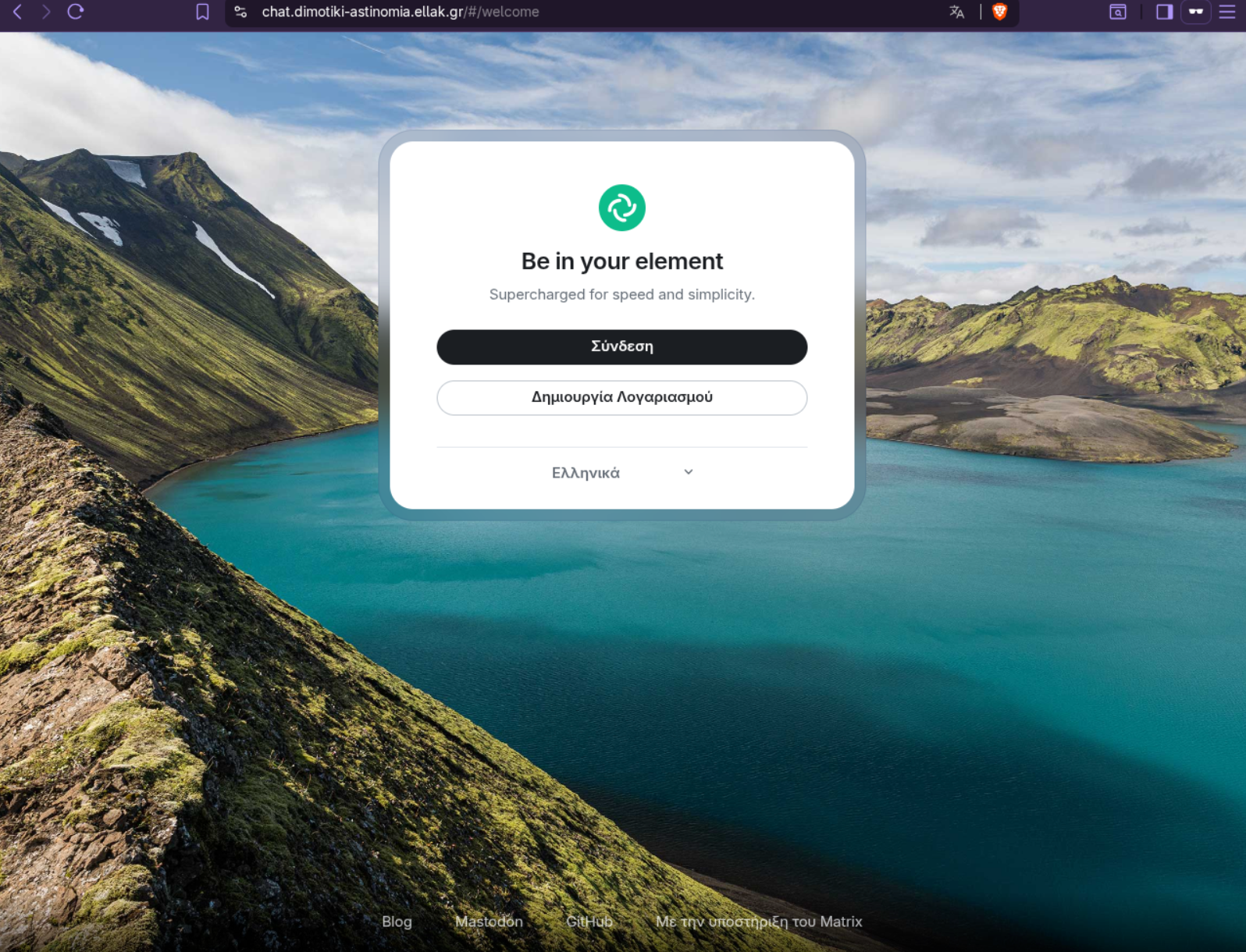
Δεν χρειάζεται εγκατάσταση. Ανοίξτε τον φυλλομετρητή σας και μεταβείτε στη διεύθυνση:
https://chat.dimotiki-astinomia.ellak.gr/
Από υπολογιστή (Desktop εφαρμογή – προαιρετικά)
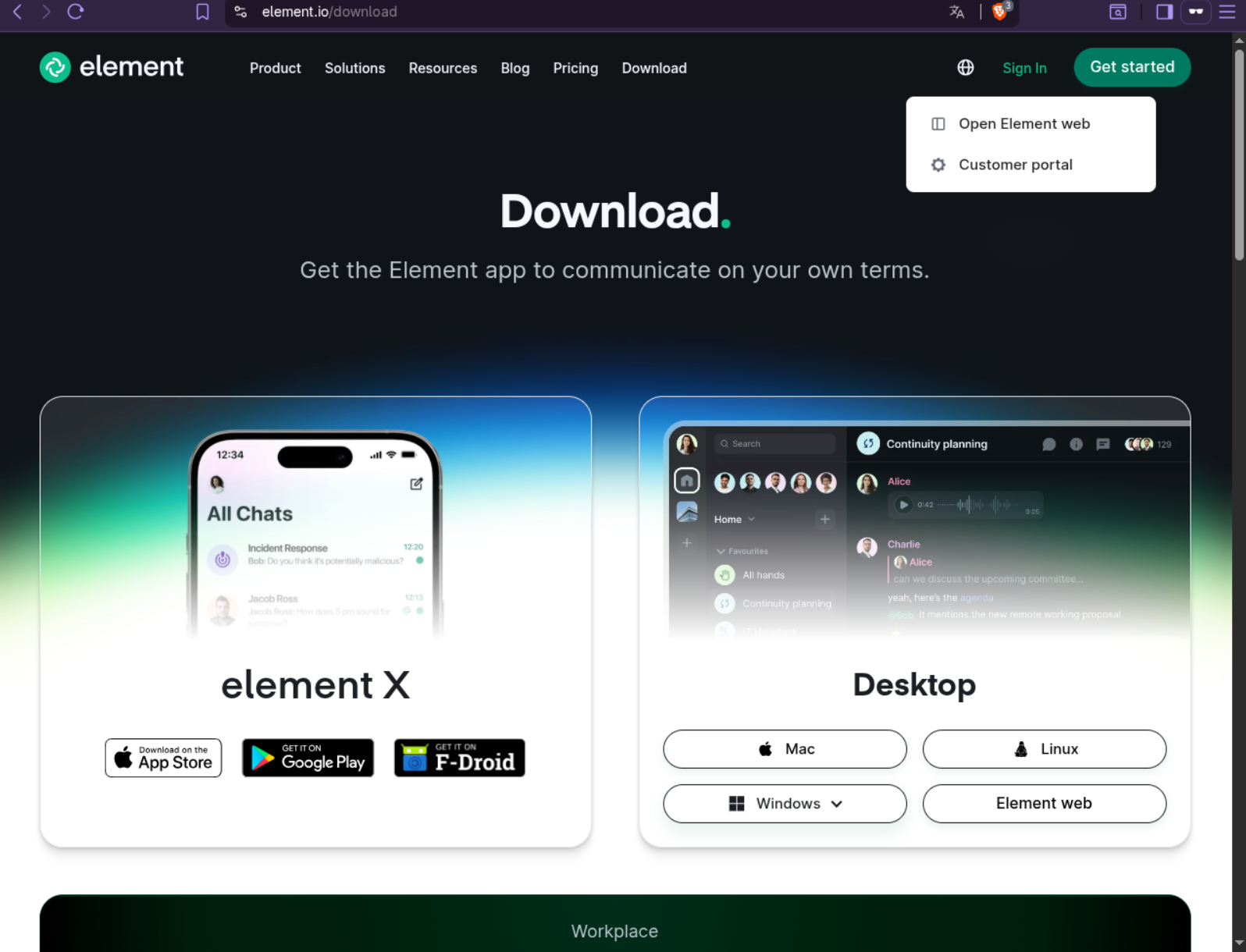
- Μεταβείτε στην επίσημη σελίδα λήψης: https://element.io/download
- Επιλέξτε την έκδοση για το λειτουργικό σας σύστημα (Windows, macOS ή Linux).
- Εγκαταστήστε την εφαρμογή όπως κάθε άλλο πρόγραμμα.
Από κινητό (Android ή iPhone)
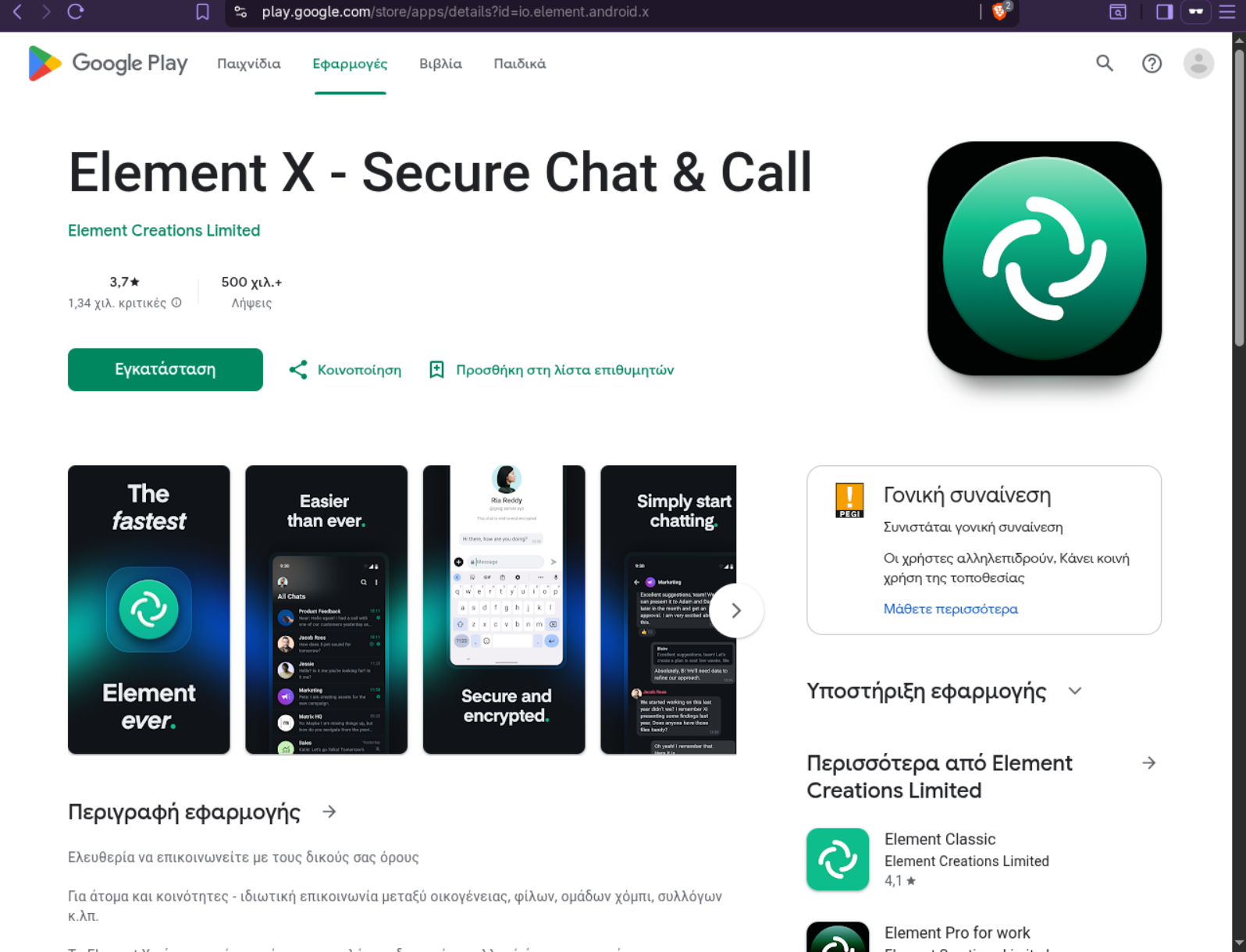
- Ανοίξτε το Google Play Store (Android) ή το App Store (iPhone).
- Αναζητήστε: "Element".
- Επιλέξτε την επίσημη εφαρμογή από την Element (το εικονίδιο έχει μαύρο φόντο με λευκό "E").
- Πατήστε Εγκατάσταση (Install).
2.3 Σύνδεση στον διακομιστή της Υπηρεσίας
Σημαντικό: Η εφαρμογή Element είναι προρυθμισμένη για τον δημόσιο διακομιστή (matrix.org). Πρέπει να αλλάξετε τον διακομιστή ώστε να συνδεθείτε στον δικό μας.
Βήμα 1 – Ανοίξτε την εφαρμογή
- Web: Έχετε ήδη ανοίξει τη σελίδα
https://chat.dimotiki-astinomia.ellak.gr/ - Desktop / Κινητό: Εκκινήστε την εφαρμογή Element.
Βήμα 2 – Αλλάξτε τον διακομιστή (homeserver)
Στην οθόνη υποδοχής, μην πατήσετε αμέσως "Σύνδεση" ή "Get Started". Αναζητήστε την επιλογή "Επεξεργασία" ή "Edit" (συνήθως δίπλα στο διακομιστή matrix.org).
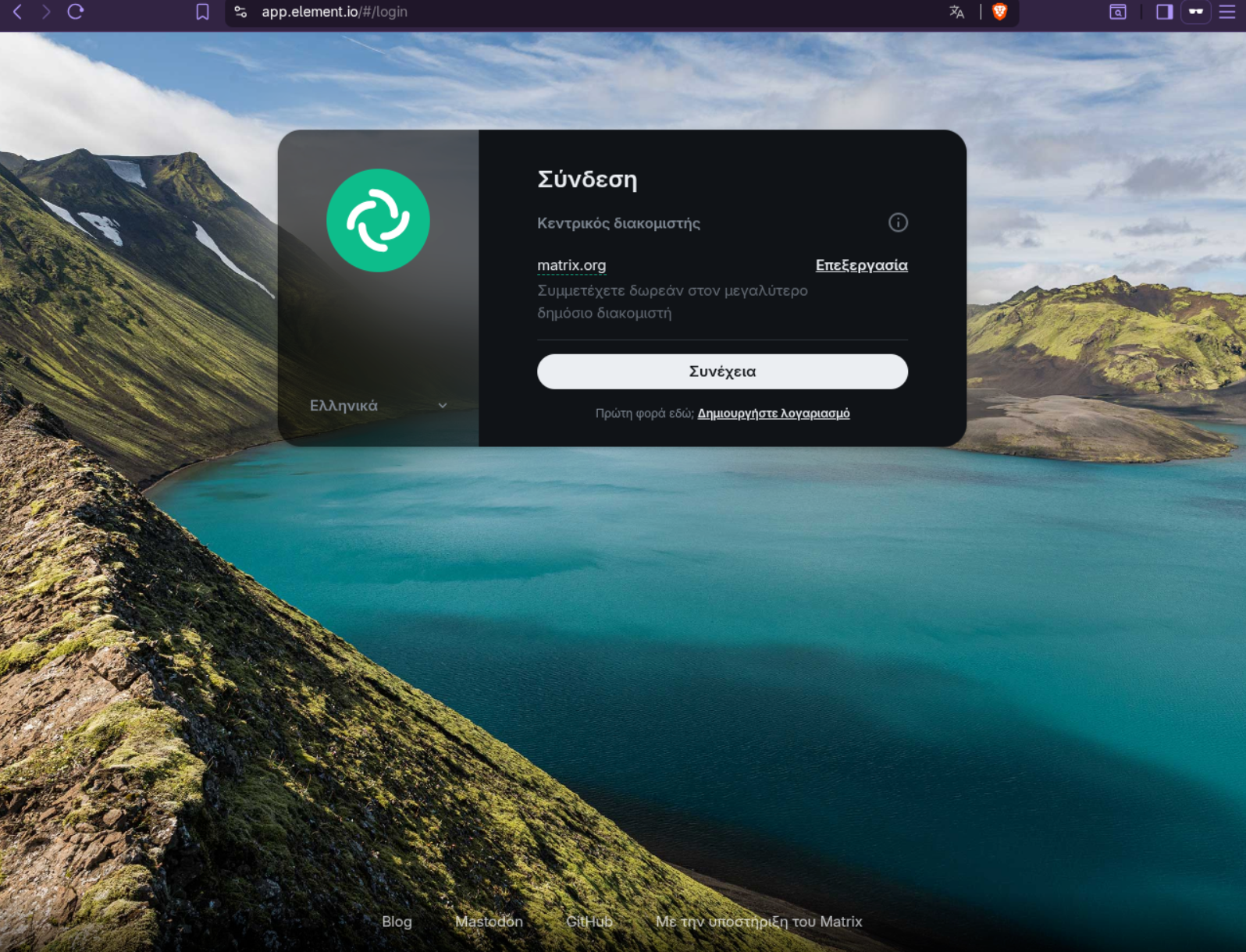
Πατήστε την. Στη συνέχεια:
-
Στο πεδίο "Αρχικός διακομιστής" (Homeserver URL), πληκτρολογήστε:
https://matrix.dimotiki-astinomia.ellak.gr -
Πατήστε "Συνέχεια" ή "Continue".
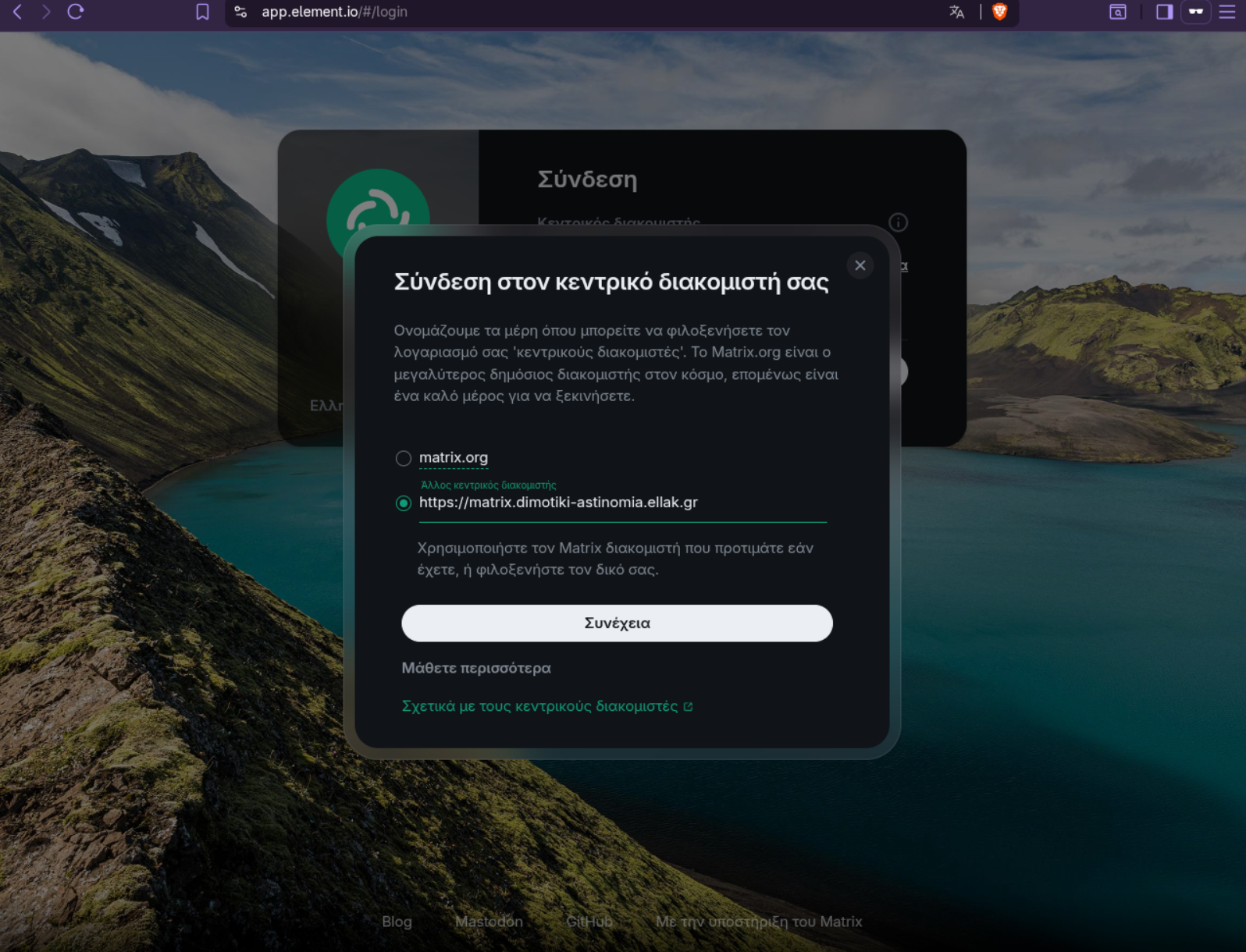
2.4 Σύνδεση μέσω Keycloak
Αφού ορίσετε τον σωστό διακομιστή (βήμα 2.3), θα εμφανιστεί η οθόνη σύνδεσης του Element.
Σημαντικό: Μην πληκτρολογήσετε username/password στα κενά πεδία. Ακολουθήστε τα παρακάτω βήματα:
-
Πατήστε το κουμπί "Συνεχίστε με Keycloak".
-
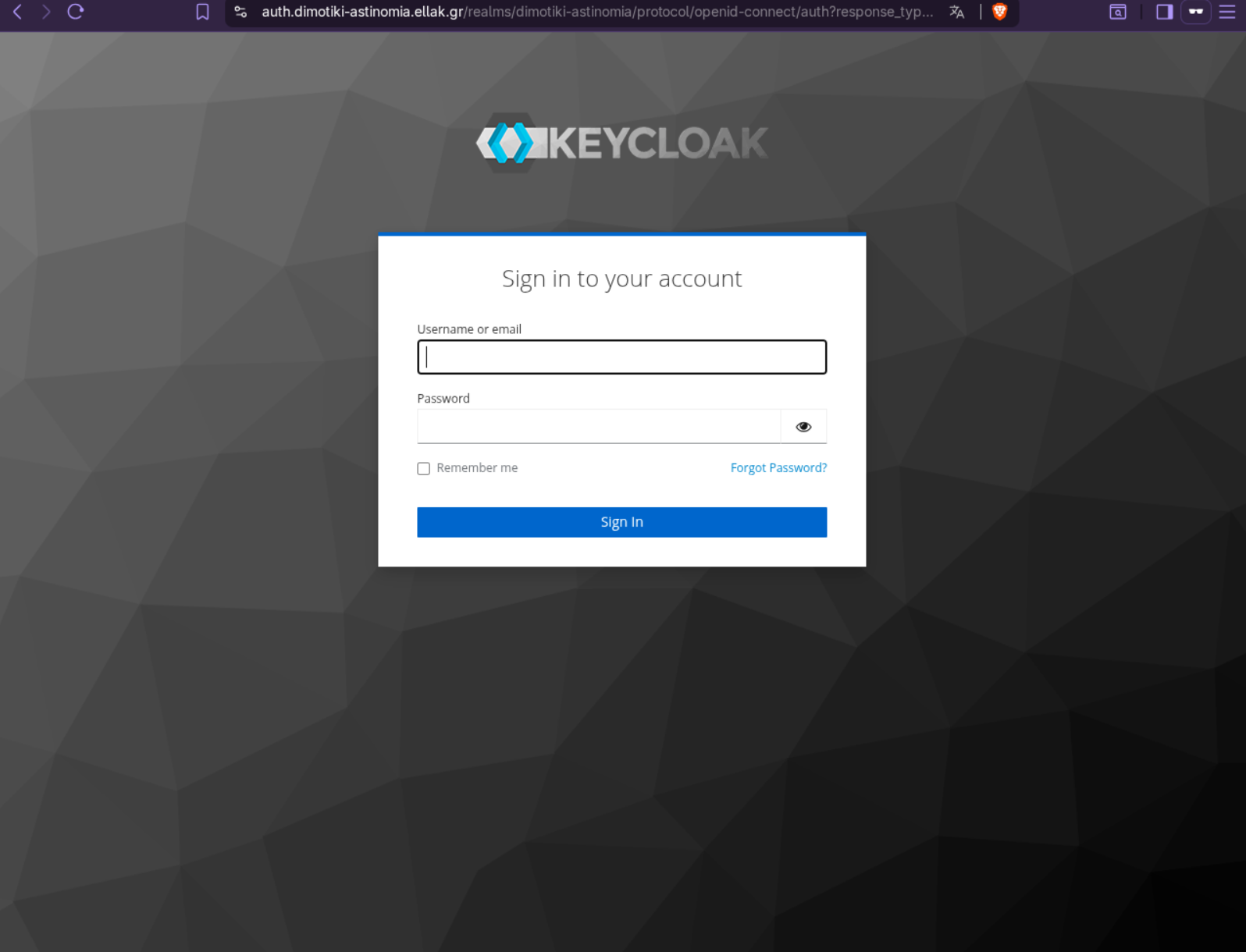
Θα μεταφερθείτε στη σελίδα σύνδεσης του Keycloak.

-
Εισάγετε τα διαπιστευτήρια που σας έδωσε ο διαχειριστής:
- Username
- Password
-
Πατήστε "Sign In".
-
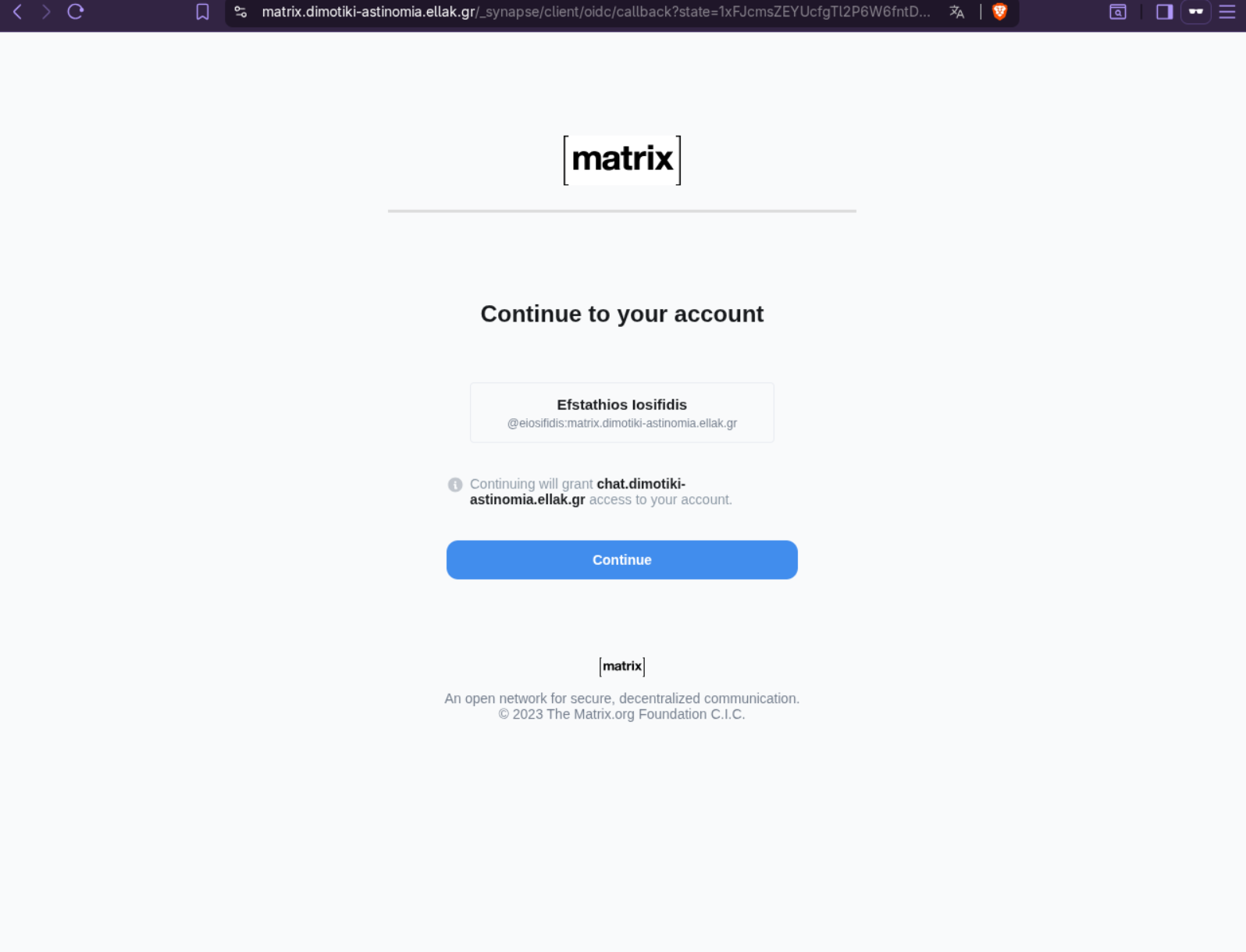
Σημαντικό βήμα – επιβεβαίωση πρόσβασης (consent):
Μετά την επιτυχή πιστοποίηση, το Keycloak θα εμφανίσει μια οθόνη που σας ενημερώνει ότι η εφαρμογή Element ζητάει πρόσβαση στον λογαριασμό σας. Βλέπετε το username σας (π.χ.@eiosifidis:matrix.dimotiki-astinomia.ellak.gr) και την επιλογή Continue.
Πατήστε "Continue". Το Keycloak θα σας επαναφέρει αυτόματα στην εφαρμογή Element.
2.5 Πρώτη είσοδος – Δημιουργία Recovery Key (κλειδιού ανάκτησης)
Αυτό το βήμα εμφανίζεται ΜΟΝΟ την πρώτη φορά που συνδέεστε σε μια νέα συσκευή.
Η πλατφόρμα χρησιμοποιεί κρυπτογράφηση από άκρο σε άκρο (E2EE). Για να μπορείτε να διαβάζετε παλιά κρυπτογραφημένα μηνύματα από άλλες συσκευές, θα δημιουργήσετε ένα Recovery Key (κλειδί ανάκτησης).
-
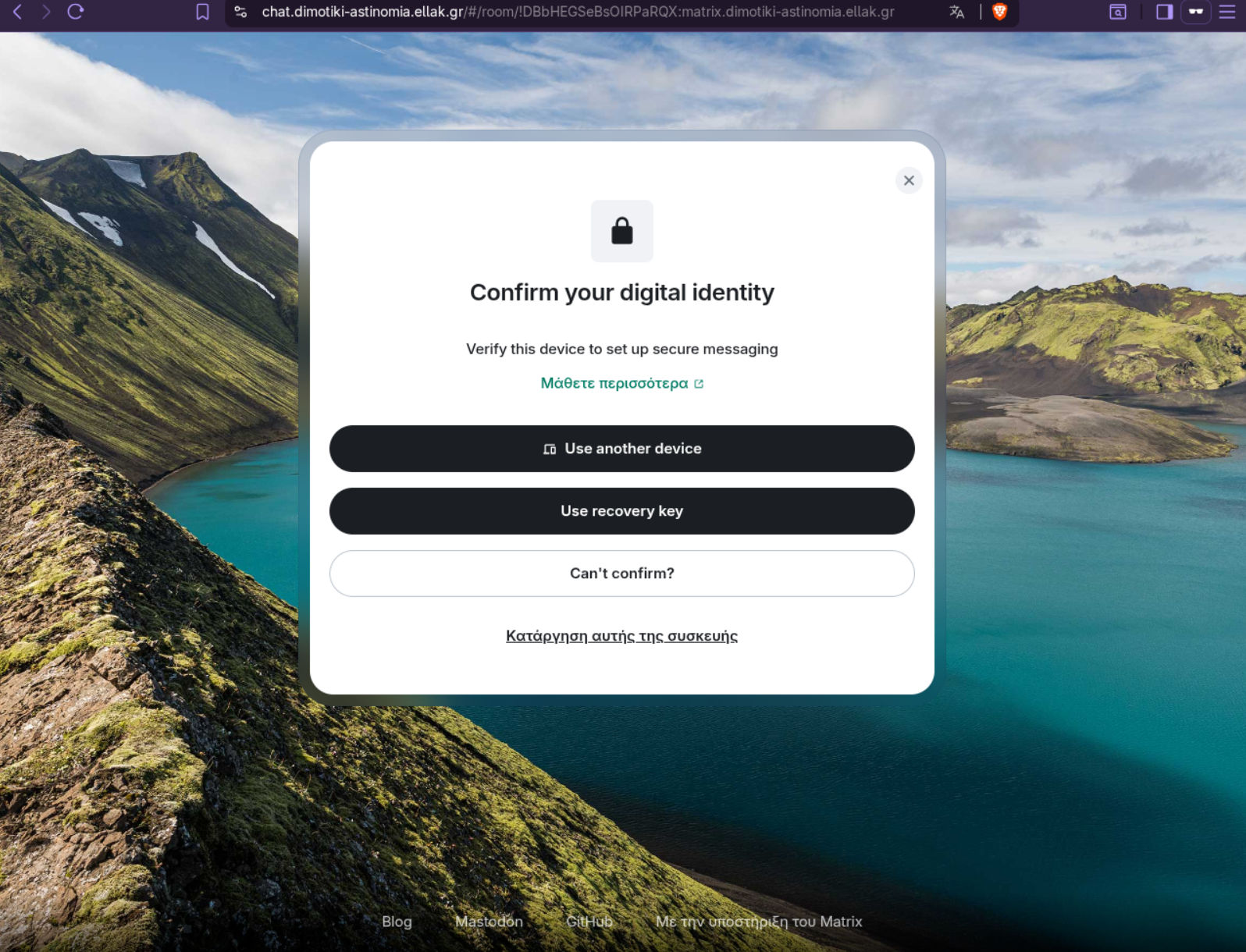
Θα εμφανιστεί η οθόνη "Confirm your digital identity".

-
Επιλέξτε "Use recovery key" (εφόσον είναι η πρώτη συσκευή, θα σας ζητηθεί να δημιουργήσετε ένα νέο κλειδί).
Σε ορισμένες εκδόσεις, μπορεί να δείτε απευθείας επιλογή "Set up recovery key" ή "Generate recovery key". -
Το σύστημα θα παράγει ένα μοναδικό κλειδί (μια σειρά από 12 ή περισσότερες λέξεις ή χαρακτήρες).
Αντιγράψτε το κλειδί και αποθηκεύστε το σε ΑΣΦΑΛΕΣ σημείο.ΠΡΟΣΟΧΗ: Αν χάσετε το Recovery Key, δεν θα μπορείτε να διαβάσετε κανένα παλιό κρυπτογραφημένο μήνυμα όταν συνδεθείτε από νέα συσκευή. Το σύστημα δεν μπορεί να το ανακτήσει για εσάς.
-
Επιβεβαιώστε ότι το αποθηκεύσατε και πατήστε "Continue" ή "Done".
Η πρώτη συσκευή σας είναι πλέον επαληθευμένη. Μπορείτε να ξεκινήσετε κανονικά τη χρήση.
2.6 Σύνδεση από δεύτερη (νέα) συσκευή – Επαλήθευση
Όταν συνδεθείτε από διαφορετική συσκευή (π.χ. κινητό αφού έχετε ήδη συνδεθεί από υπολογιστή), θα εμφανιστεί ξανά η οθόνη "Confirm your digital identity". Τότε έχετε δύο επιλογές για να επαληθεύσετε τη νέα συσκευή:
Επιλογή Α – Χρήση Recovery Key (συνιστάται για ταχύτητα)
- Επιλέξτε "Use recovery key".
- Πληκτρολογήστε το Recovery Key που αποθηκεύσατε στο βήμα 2.5.
- Πατήστε "Continue". Η νέα συσκευή επαληθεύεται άμεσα.
Επιλογή Β – Επαλήθευση από άλλη συσκευή (πιο ασφαλής, απαιτεί πρόσβαση σε ήδη συνδεδεμένη συσκευή)
- Επιλέξτε "Use another device".
- Στην ήδη συνδεδεμένη συσκευή σας (π.χ. τον υπολογιστή) θα εμφανιστεί ένα αναδυόμενο παράθυρο ή μια ειδοποίηση.
- Συγκρίνετε έναν κωδικό ή ένα emoji που εμφανίζεται και στις δύο συσκευές. Αν ταιριάζουν, επιβεβαιώστε ότι η συσκευή είναι αξιόπιστη.
- Η νέα συσκευή επαληθεύεται.
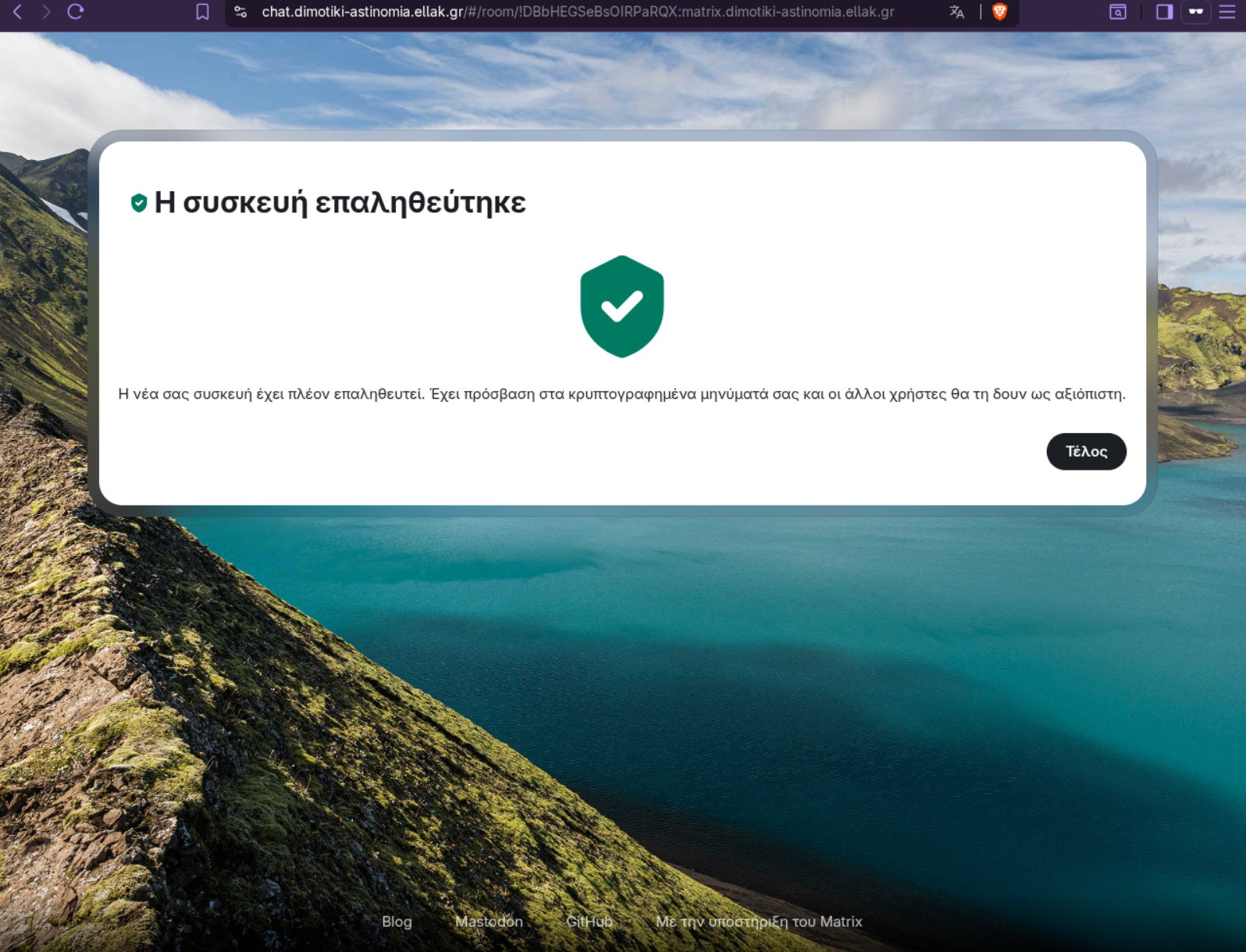
Σημείωση: Η επαλήθευση απαιτείται μόνο μία φορά ανά νέα συσκευή. Μετά την επαλήθευση, η συσκευή αναγνωρίζεται ως αξιόπιστη.
2.7 Τι βλέπετε μετά την επιτυχή σύνδεση
Μετά την ολοκλήρωση της επαλήθευσης, θα εμφανιστεί η κύρια οθόνη του Element. Στα αριστερά θα δείτε:
- Τον Χώρο (Space) της Διεύθυνσης Δημοτικής Αστυνομίας (π.χ. "ΔΙΕΥΘΥΝΣΗ ΔΗΜΟΤΙΚΗΣ ΑΣΤΥΝΟΜΙΑΣ ΑΘΗΝΑΙΩΝ").
- Μέσα σε αυτόν, τα Δωμάτια (Rooms) στα οποία έχετε προσκληθεί (π.χ. "Ανακοινώσεις Διευθυντή", "Καθημερινός Συντονισμός").
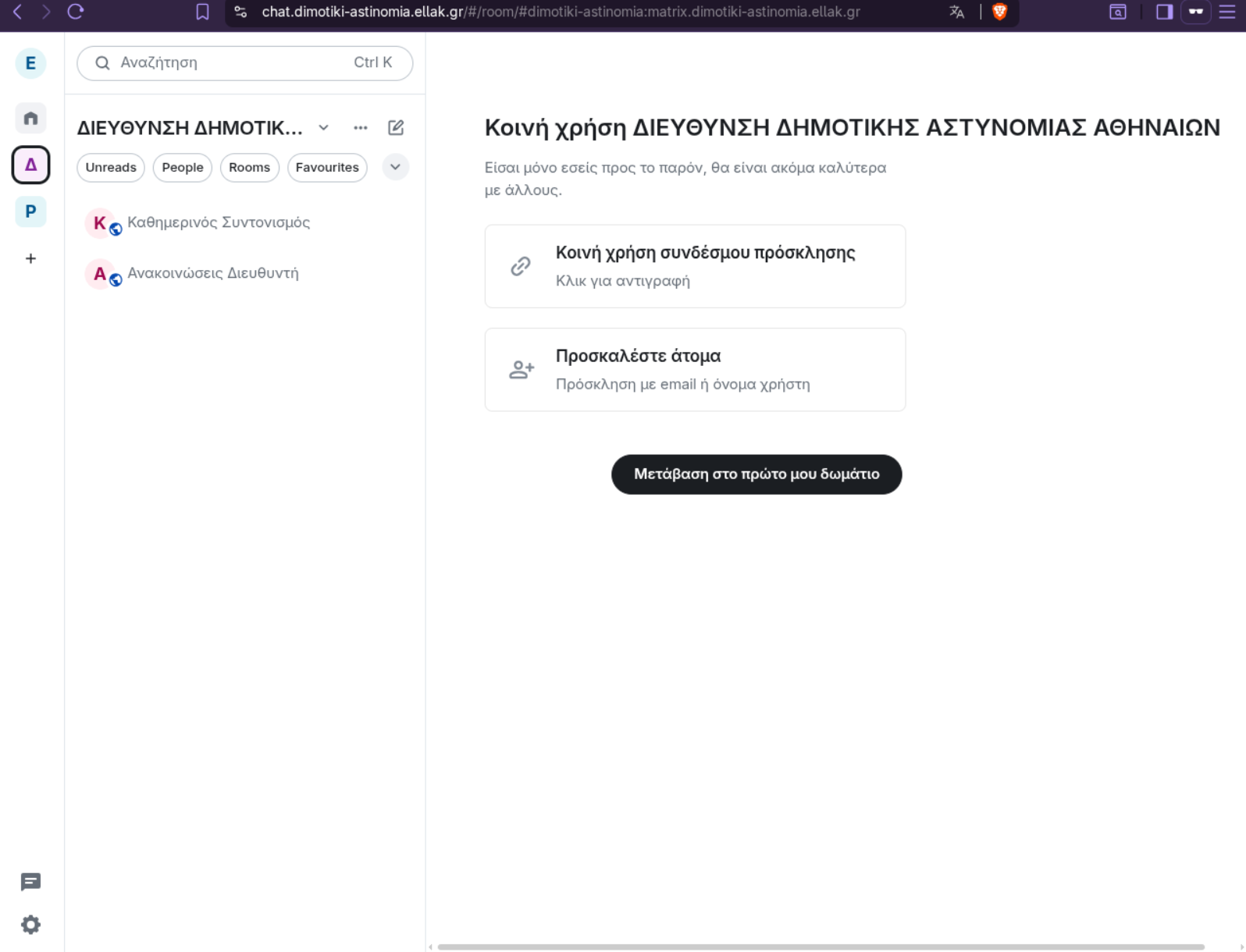
Στο επόμενο κεφάλαιο θα μάθετε να πλοηγείστε, να ρυθμίζετε ειδοποιήσεις και να χρησιμοποιείτε όλες τις λειτουργίες.
Κεφάλαιο 3: Βασική πλοήγηση και προσωποποίηση
Αφού ολοκληρώσατε τη σύνδεση και την επαλήθευση της συσκευής σας, βρίσκεστε στην κύρια οθόνη του Element. Στο κεφάλαιο αυτό θα μάθετε:
- να αναγνωρίζετε τα βασικά στοιχεία της διεπαφής,
- να πλοηγείστε στους Χώρους (Spaces) και τα Δωμάτια (Rooms),
- να προσαρμόζετε το προφίλ σας,
- να ρυθμίζετε τις ειδοποιήσεις ώστε να μην κατακλύζεστε από μηνύματα.
3.1 Η κεντρική οθόνη του Element
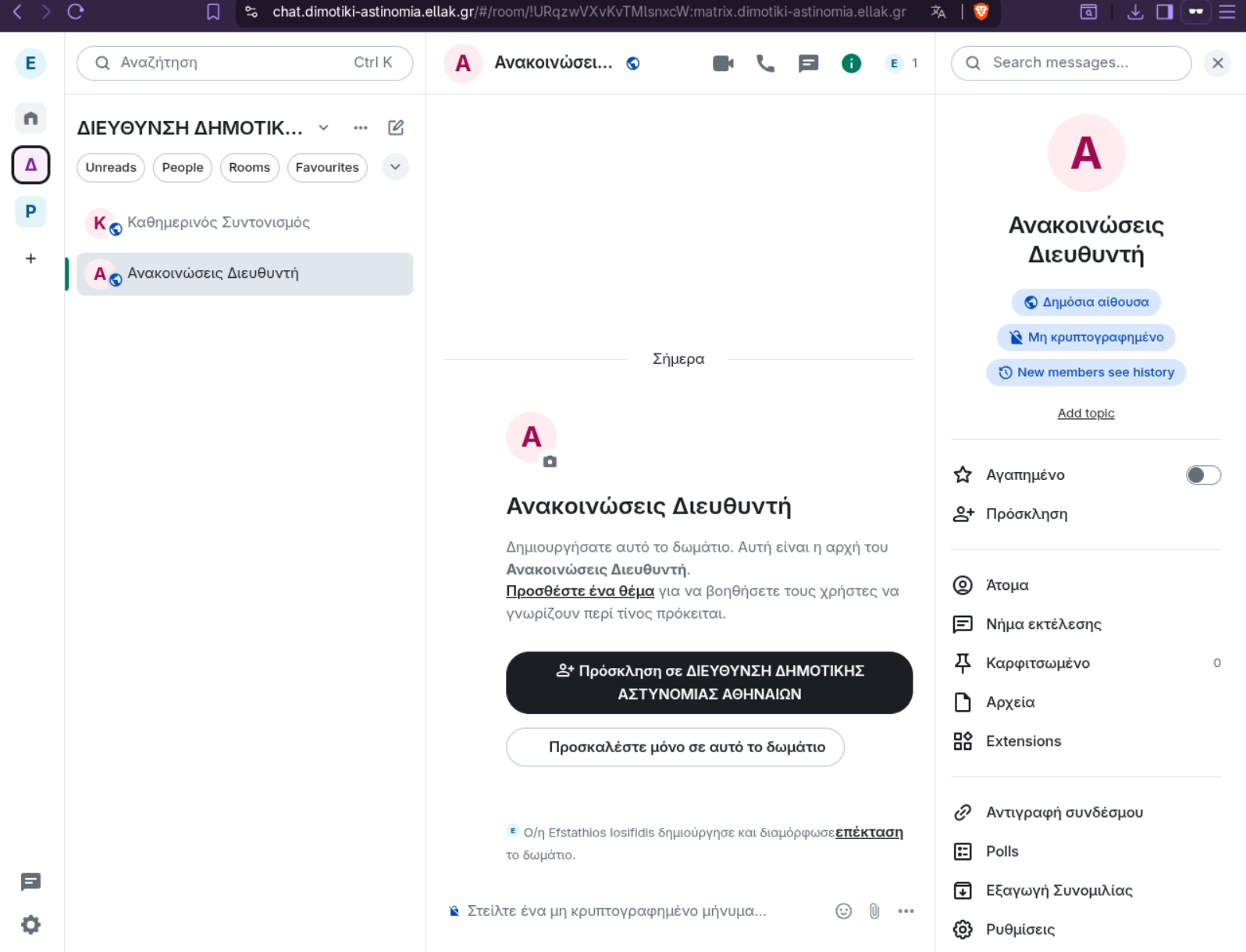
Η οθόνη χωρίζεται σε τρεις βασικές στήλες (από αριστερά προς τα δεξιά):
| Στήλη | Ονομασία | Περιεχόμενο |
|---|---|---|
| Αριστερή | Space / Room list | Λίστα με όλους τους Χώρους (Spaces) και τα Δωμάτια (Rooms) σας. Εδώ βρίσκετε τον Χώρο της Διεύθυνσης Δημοτικής Αστυνομίας. |
| Κεντρική | Room timeline | Το ιστορικό μηνυμάτων του επιλεγμένου Δωματίου. Εδώ διαβάζετε και στέλνετε μηνύματα. |
| Δεξιά (προαιρετικά) | Member list & settings | Λίστα μελών του τρέχοντος Δωματίου, ρυθμίσεις και πληροφορίες. Εμφανίζεται πατώντας το εικονίδιο i ή το όνομα του Δωματίου. |
3.2 Πλοήγηση σε Χώρους (Spaces) και Δωμάτια (Rooms)
Χώροι (Spaces) είναι οι φάκελοι που ομαδοποιούν σχετικά Δωμάτια. Για τη Διεύθυνση Δημοτικής Αστυνομίας έχει δημιουργηθεί ένας κεντρικός Χώρος.
Για να δείτε τα Δωμάτια ενός Χώρου:
- Στην αριστερή στήλη, εντοπίστε τον Χώρο (το όνομά του εμφανίζεται με έντονους χαρακτήρες, συνήθως κεφαλαία).
- Πατήστε πάνω του. Θα ανοίξει η λίστα με όλα τα Δωμάτια που ανήκουν σε αυτόν τον Χώρο, οργανωμένα σε υποενότητες.
Για να μπείτε σε ένα Δωμάτιο:
- Απλώς πατήστε το όνομά του. Το ιστορικό μηνυμάτων θα εμφανιστεί στην κεντρική στήλη.
Για να επιστρέψετε στην αρχική προβολή:
- Πατήστε το εικονίδιο "Όλα τα δωμάτια" (το σπιτάκι πάνω αριστερά) ή επιλέξτε τον γενικό Χώρο.
3.3 Προσωποποίηση προφίλ
Η αλλαγή του ονόματος εμφάνισης ή της φωτογραφίας προφίλ βοηθά τους συναδέλφους να σας αναγνωρίζουν εύκολα.
Αλλαγή ονόματος εμφάνισης
- Πατήστε πάνω στην εικόνα προφίλ σας (πάνω αριστερά, δίπλα στο όνομα χρήστη) και επιλέξτε “Όλες οι ρυθμίσεις”.
- Επιλέξτε "Προφίλ" ή "Profile".
- Δίπλα στο πεδίο "Όνομα εμφάνισης" (Display name), πατήστε το μολύβι.
- Πληκτρολογήστε το όνομα όπως θέλετε να εμφανίζεται (π.χ. "Γιώργος Παπαδόπουλος – Τμήμα Στάθμευσης").
- Πατήστε "Αποθήκευση".
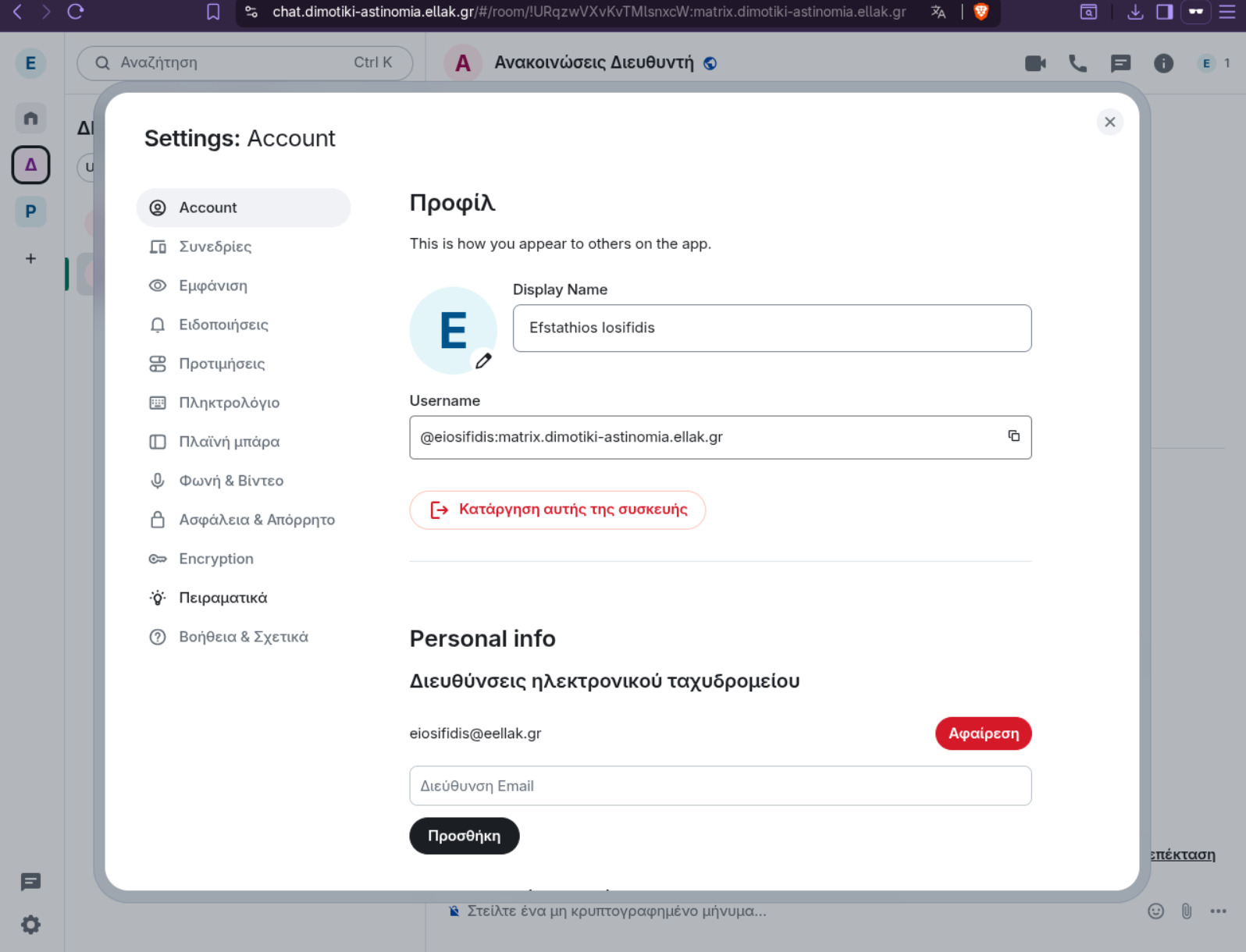
Αλλαγή φωτογραφίας προφίλ
- Από την ίδια οθόνη προφίλ, πατήστε πάνω στην υπάρχουσα εικόνα (στο μολυβάκι).
- Επιλέξτε "Αλλαγή φωτογραφίας" ή "Upload picture".
- Επιλέξτε μια φωτογραφία από τον υπολογιστή ή το κινητό σας (συνιστάται τετράγωνη, χαμηλής ανάλυσης για γρήγορο φόρτωμα).
- Προσαρμόστε το πλαίσιο αν χρειάζεται και πατήστε "Αποθήκευση".
Σημείωση: Η αλλαγή ονόματος και φωτογραφίας είναι ορατή σε όλους τους χρήστες του διακομιστή. Χρησιμοποιήστε επαγγελματική εικόνα (π.χ. φωτογραφία υπηρεσίας ή λογότυπο τμήματος).
3.4 Ρυθμίσεις ειδοποιήσεων (για να μην "βουλιάζετε" σε μηνύματα)
Κάθε Δωμάτιο μπορεί να παράγει ειδοποιήσεις. Για να αποφύγετε την υπερφόρτωση, μπορείτε να ρυθμίσετε τα επίπεδα ειδοποιήσεων ανά Δωμάτιο.
Για αλλαγή ειδοποιήσεων σε ένα Δωμάτιο:
- Μπείτε στο Δωμάτιο που θέλετε.
- Πατήστε το όνομα του Δωματίου στην κορυφή της κεντρικής στήλης.
- Επιλέξτε "Ειδοποιήσεις" (Notifications).
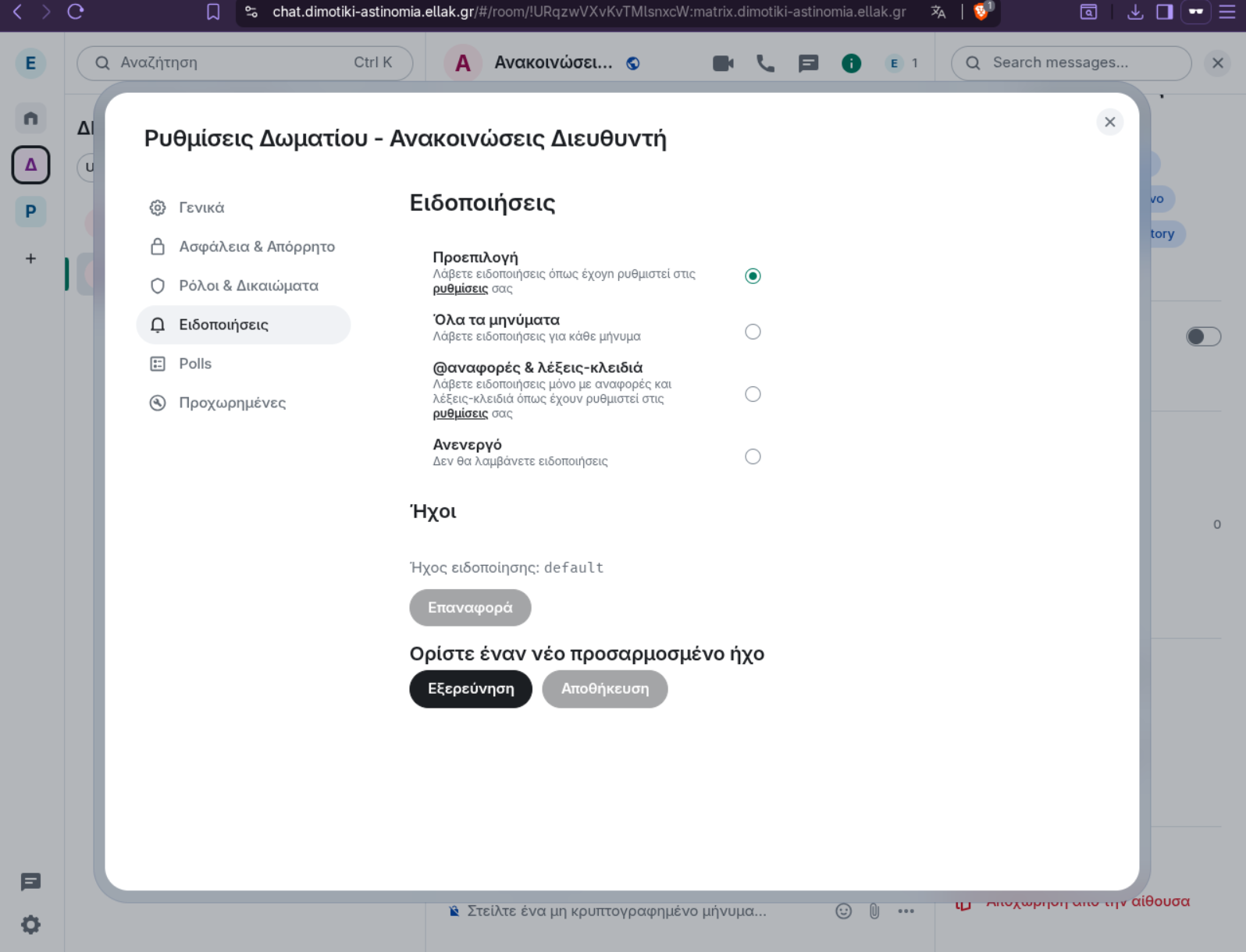
- Επιλέξτε ένα από τα τρία επίπεδα:
| Επίπεδο | Τι σημαίνει | Πότε να το χρησιμοποιήσετε |
|---|---|---|
| Όλα τα μηνύματα | Λαμβάνετε ειδοποίηση για κάθε νέο μήνυμα | Σε ενεργά Δωμάτια κρίσης, όπου κάθε μήνυμα είναι σημαντικό |
| Μόνο @mentions | Ειδοποιείστε μόνο όταν κάποιος γράψει @όνομάσας |
Σε Δωμάτια με πολλή συζήτηση, αλλά θέλετε να σας καλούν μόνο όταν χρειάζεται |
| Σίγαση (Mute) | Καμία ειδοποίηση | Σε Δωμάτια που απλώς παρακολουθείτε (π.χ. ανακοινώσεις που διαβάζετε όταν έχετε χρόνο) |
Σύσταση για επιτελικά στελέχη:
- Καθημερινός Συντονισμός: "Μόνο @mentions" – δεν χρειάζεται να βλέπετε κάθε "ευχαριστώ".
- Ανακοινώσεις Διευθυντή: "Όλα τα μηνύματα" – κρίσιμες εντολές.
- Επιχειρησιακά Συμβάντα: "Όλα τα μηνύματα" κατά τη διάρκεια του συμβάντος, μετά "Μόνο @mentions".
3.5 Κατανόηση των ενδείξεων δίπλα στα Δωμάτια
Στην αριστερή στήλη, δίπλα σε κάθε Δωμάτιο μπορεί να δείτε:
- Κόκκινη κουκκίδα / αριθμό: Αριθμός μη αναγνωσμένων μηνυμάτων.
- Σύμβολο "@": Σας έχουν αναφέρει με @mention σε αυτό το Δωμάτιο (προσοχή, ακόμα κι αν είναι σιγασμένο).
- Σύμβολο μικροφώνου με παύλα: Το Δωμάτιο είναι σε σίγαση.
[ΕΙΚΟΝΑ: Παραδείγματα Δωματίων με κόκκινη κουκκίδα, σύμβολο @ και σύμβολο σίγασης]
Κεφάλαιο 4: Επικοινωνία σε Δωμάτια (Rooms)
Σε αυτό το κεφάλαιο θα μάθετε όλους τους τρόπους επικοινωνίας εντός ενός Δωματίου: αποστολή μηνυμάτων, χρήση @mentions, ανταλλαγή αρχείων, φωτογραφιών, ζωντανού στίγματος (location), καθώς και πώς να επιβεβαιώνετε ότι ένα μήνυμα διαβάστηκε. Οι λειτουργίες αυτές είναι κοινές για όλες τις εκδόσεις (web, desktop, κινητό).
4.1 Αποστολή μηνύματος κειμένου
- Επιλέξτε το Δωμάτιο στο οποίο θέλετε να στείλετε μήνυμα (πατώντας το όνομά του στην αριστερή στήλη).
- Στο κάτω μέρος της κεντρικής στήλης υπάρχει το πεδίο "Γράψτε ένα μήνυμα..." (Write a message...).
- Πληκτρολογήστε το κείμενό σας.
- Πατήστε το βελάκι αποστολής (ή το πλήκτρο Enter στο πληκτρολόγιο).
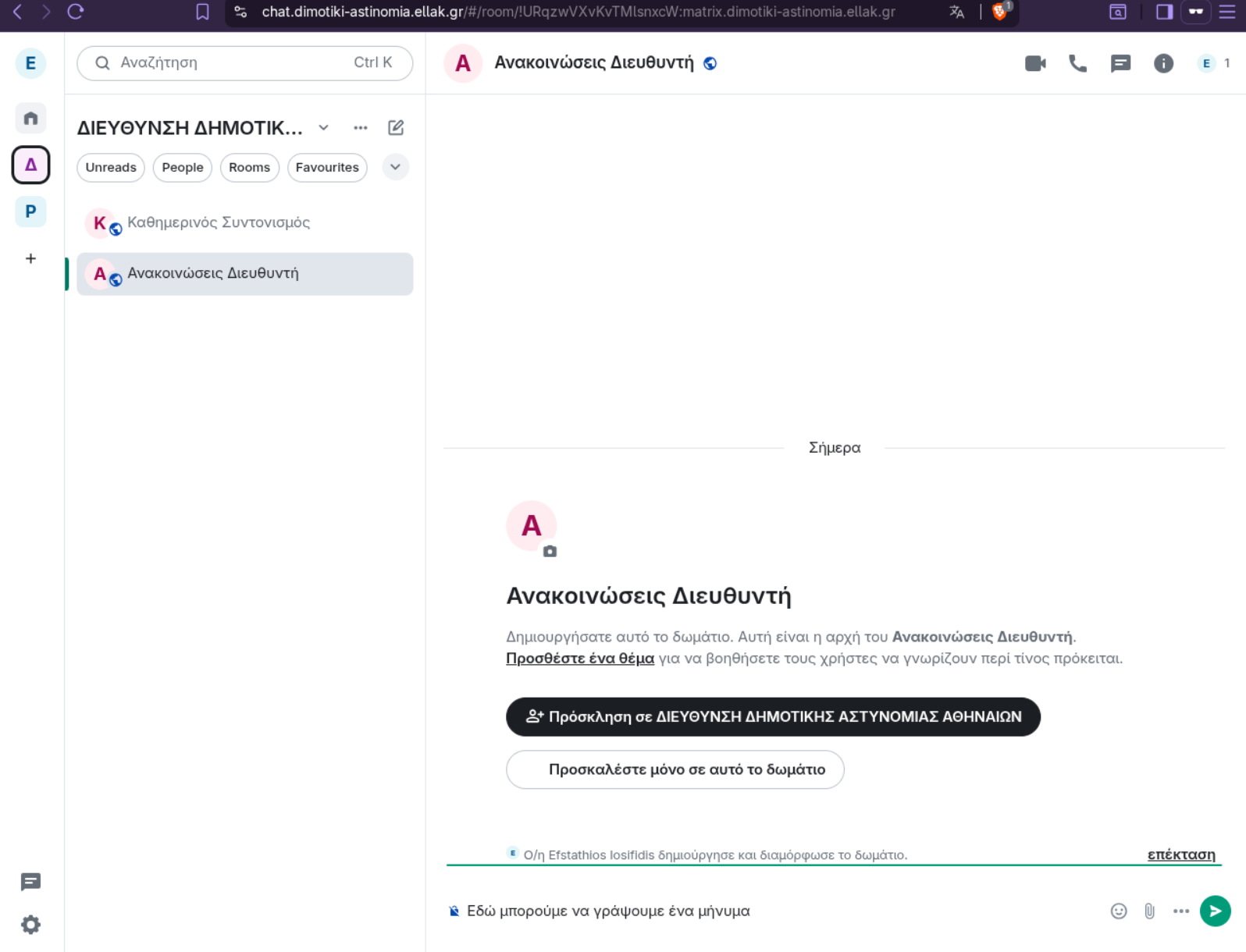
Σημείωση: Σε Δωμάτια που είναι μόνο για ανακοινώσεις (μόνο ανάγνωση), δεν θα μπορείτε να στείλετε μήνυμα. Αυτό υποδεικνύεται με γκριζαρισμένο πεδίο κειμένου.
4.2 Χρήση @mentions για άμεση ειδοποίηση συναδέλφου
Όταν θέλετε να τραβήξετε την προσοχή ενός συγκεκριμένου μέλους (π.χ. για να ζητήσετε άμεση ενέργεια), χρησιμοποιήστε @mention.
Πώς γίνεται:
- Μέσα στο πεδίο μηνύματος, πληκτρολογήστε το σύμβολο
@. - Αμέσως μετά, το Element θα εμφανίσει μια λίστα με προτεινόμενα ονόματα χρηστών του Δωματίου.
- Συνεχίστε πληκτρολογώντας το όνομα ή επιλέξτε το από τη λίστα.
- Ολοκληρώστε το μήνυμά σας και στείλτε το.
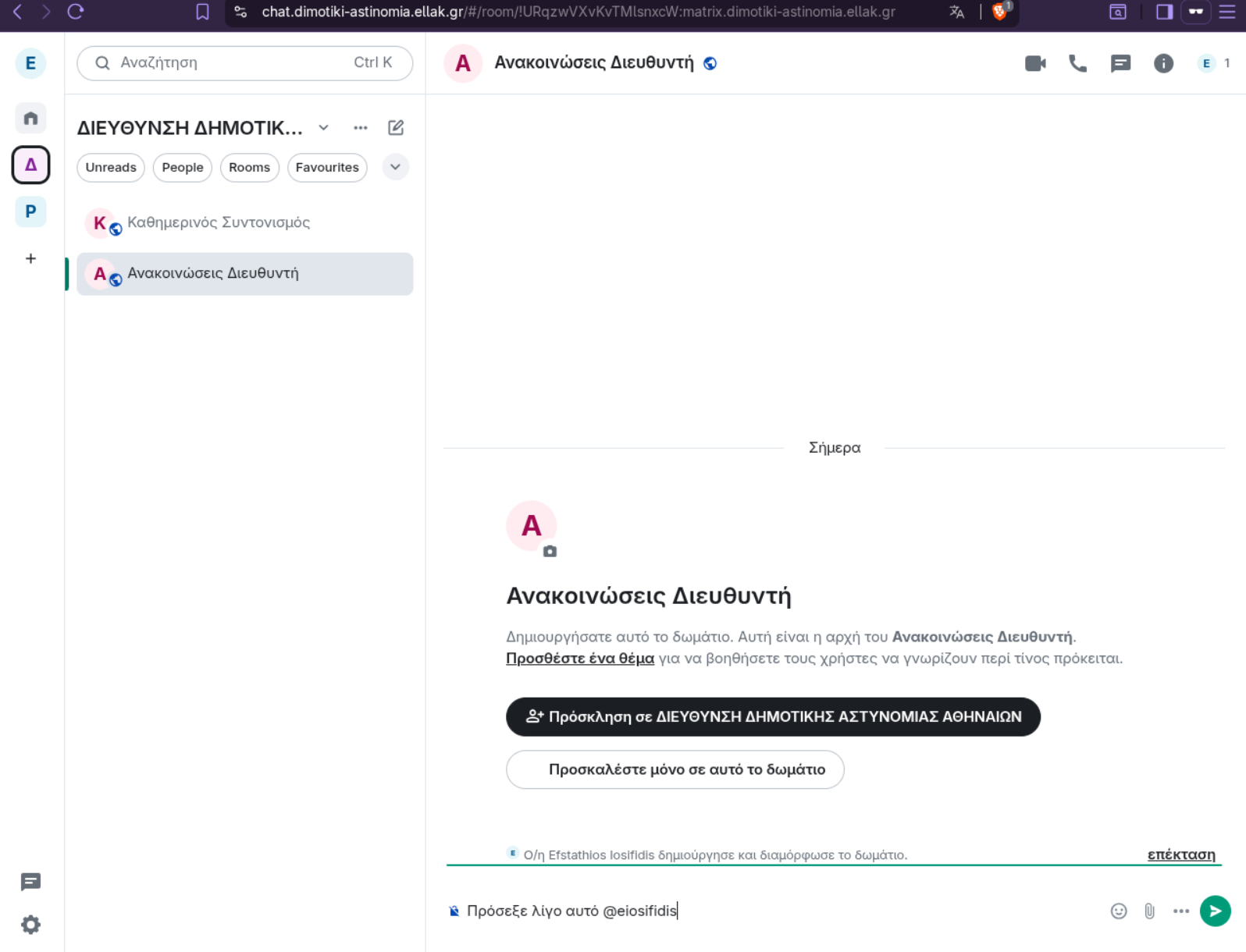
Τι συμβαίνει: Ο χρήστης που αναφέρεται λαμβάνει ειδική ειδοποίηση (ακόμα κι αν έχει θέσει το Δωμάτιο σε σίγαση), και το μήνυμα επισημαίνεται στο ιστορικό του.
Παράδειγμα χρήσης:
@παπαδόπουλε, παρακαλώ ελέγξτε την αναφορά για τη συμβολή οδών Αθηνάς και Ερμού.
Σύσταση: Χρησιμοποιείτε @mentions μόνο όταν πραγματικά χρειάζεται άμεση προσοχή. Η υπερβολική χρήση μειώνει την αποτελεσματικότητα.
4.3 Αποστολή φωτογραφιών, βίντεο και αρχείων
Μπορείτε να επισυνάψετε οποιοδήποτε αρχείο (έως 100 MB ανά αρχείο) σε ένα μήνυμα: φωτογραφίες, βίντεο, PDF, έγγραφα Excel, κλπ.
Βήματα (web/desktop):
- Πατήστε το εικονίδιο + ή συνδετήρα (clip) δίπλα στο πεδίο μηνύματος.
- Επιλέξτε "Αποστολή αρχείου" ή "Λήψη φωτογραφίας" (ανάλογα με τη συσκευή).
- Περιηγηθείτε και επιλέξτε το αρχείο.
- Μπορείτε να προσθέσετε ένα σύντομο κείμενο (προαιρετικά) και να πατήσετε αποστολή.
Βήματα (κινητό):
- Πατήστε το εικονίδιο +.
- Επιλέξτε είτε "Φωτογραφία/Βίντεο" (για λήψη εκείνη τη στιγμή) είτε "Αρχείο" (για αποθηκευμένο).
- Ακολουθήστε τις οδηγίες της συσκευής.
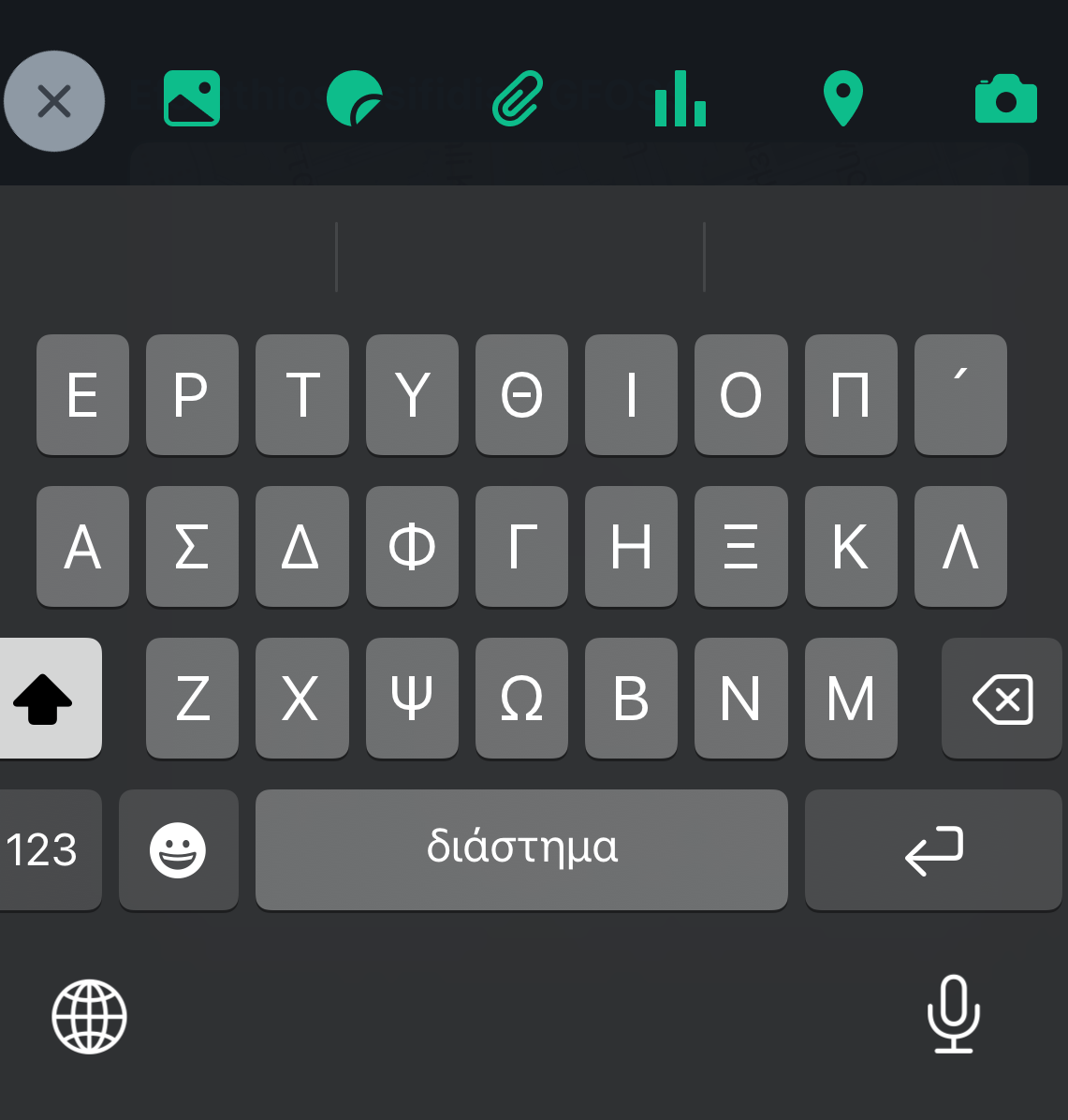
Σημαντικό: Όλα τα αρχεία κρυπτογραφούνται από άκρο σε άκρο. Ο παραλήπτης τα βλέπει μέσα στη συνομιλία.
4.4 Αποστολή ζωντανού στίγματος (location) – ενεργοποιημένο
Αυτή η λειτουργία είναι ιδιαίτερα χρήσιμη για τον συντονισμό σε περιστατικά πεδίου (π.χ. για να δείξετε ακριβώς πού βρίσκεται ένα όχημα παράνομης στάθμευσης ή ένα σημείο καταγγελίας).
Προϋπόθεση: Στο κινητό, πρέπει να έχετε δώσει στην εφαρμογή Element άδεια πρόσβασης στην τοποθεσία (συνήθως ζητείται αυτόματα την πρώτη φορά).
Βήματα (κινητό – συνιστώμενο):
- Μέσα στο Δωμάτιο, πατήστε το εικονίδιο +.
- Επιλέξτε "Τοποθεσία" (Location).
- Η εφαρμογή θα εμφανίσει έναν χάρτη με την τρέχουσα θέση σας (ή μπορείτε να επιλέξετε άλλο σημείο στον χάρτη).
- Πατήστε "Αποστολή". Το στίγμα θα εμφανιστεί ως μήνυμα μέσα στο Δωμάτιο.
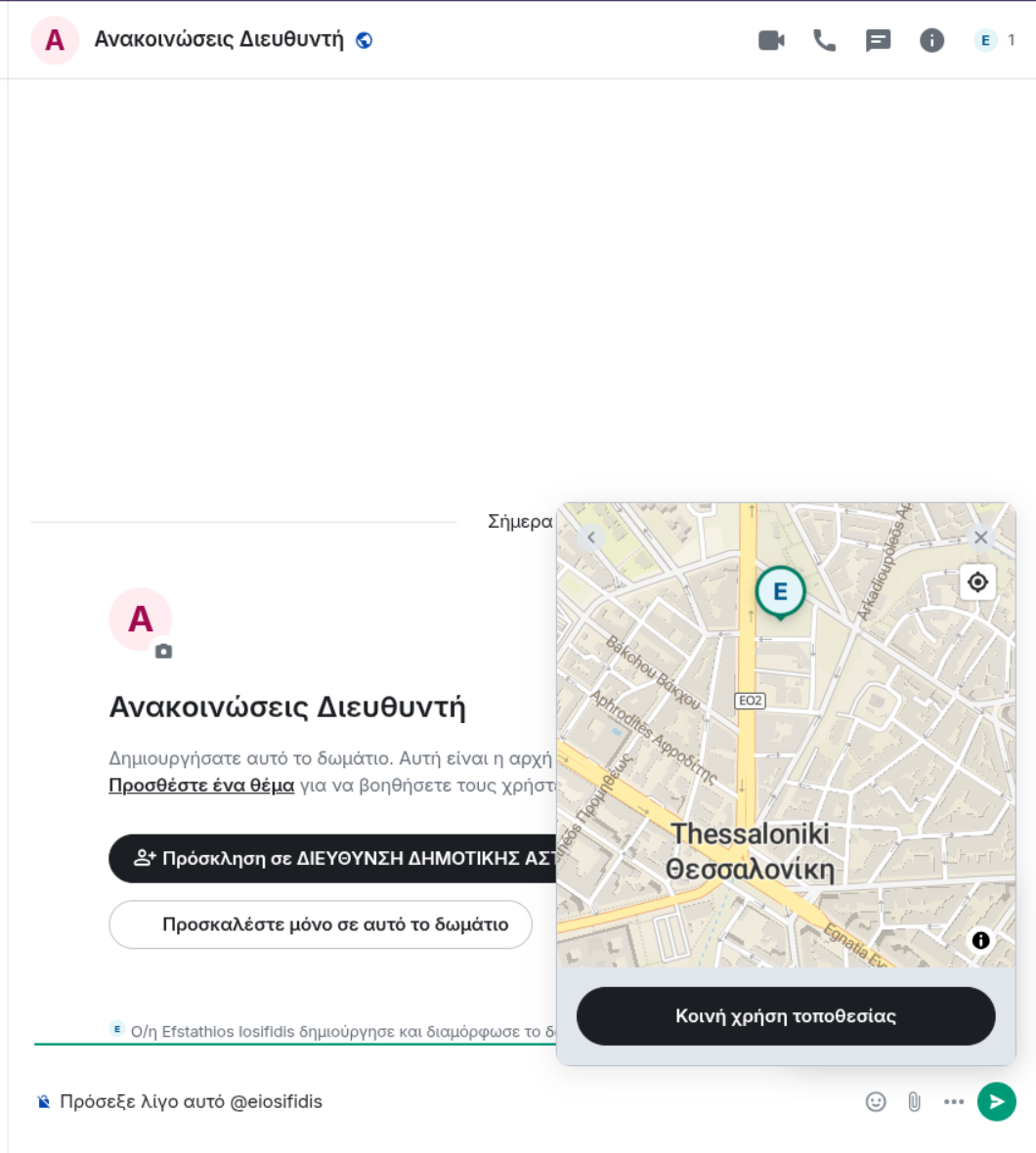
Βήματα (web/desktop):
Λειτουργεί μόνο εάν ο φυλλομετρητής επιτρέπει γεωεντοπισμό. Συνήθως στέλνει ένα σημείο σε χάρτη (όχι ζωντανή ενημέρωση). Συνιστάται η χρήση κινητού.
Σημείωση: Το στίγμα είναι ακριβές (δεν προστίθεται θόρυβος). Χρησιμοποιείτε τη λειτουργία με υπευθυνότητα και μόνο για επιχειρησιακούς σκοπούς.
4.5 Επιβεβαίωση ανάγνωσης (read receipts) – γνωστό ως "είδα ότι διάβασες"
Η επιβεβαίωση ανάγνωσης σας δείχνει ποιοι συμμετέχοντες έχουν διαβάσει ένα μήνυμα. Είναι χρήσιμη για διαταγές και κρίσιμες ανακοινώσεις.
Πώς λειτουργεί:
- Δίπλα από κάθε μήνυμα που στέλνετε, εμφανίζονται μικρές κουκκίδες ή τα αρχικά των χρηστών που το έχουν διαβάσει.
- Σε ομαδικές συνομιλίες, βλέπετε μια σύνοψη (π.χ. "4 διαβάστηκαν").

Προσοχή:
- Η επιβεβαίωση ανάγνωσης είναι αυτόματη όταν ο παραλήπτης βλέπει το μήνυμα στην κεντρική στήλη.
- Δεν μπορεί να απενεργοποιηθεί ανά Δωμάτιο (είναι ενεργοποιημένη εξ ορισμού για όλους).
- Αν κάποιος διαβάζει το μήνυμα από ειδοποίηση αλλά δεν ανοίξει το Δωμάτιο, δεν καταγράφεται ως διαβασμένο.
Χρήση για επιτελικά στελέχη: Όταν εκδίδετε μια διαταγή, μπορείτε να ελέγξετε ποιος την έχει διαβάσει. Αν κάποιος δεν την έχει δει μετά από εύλογο χρόνο, μπορείτε να χρησιμοποιήσετε @mention.
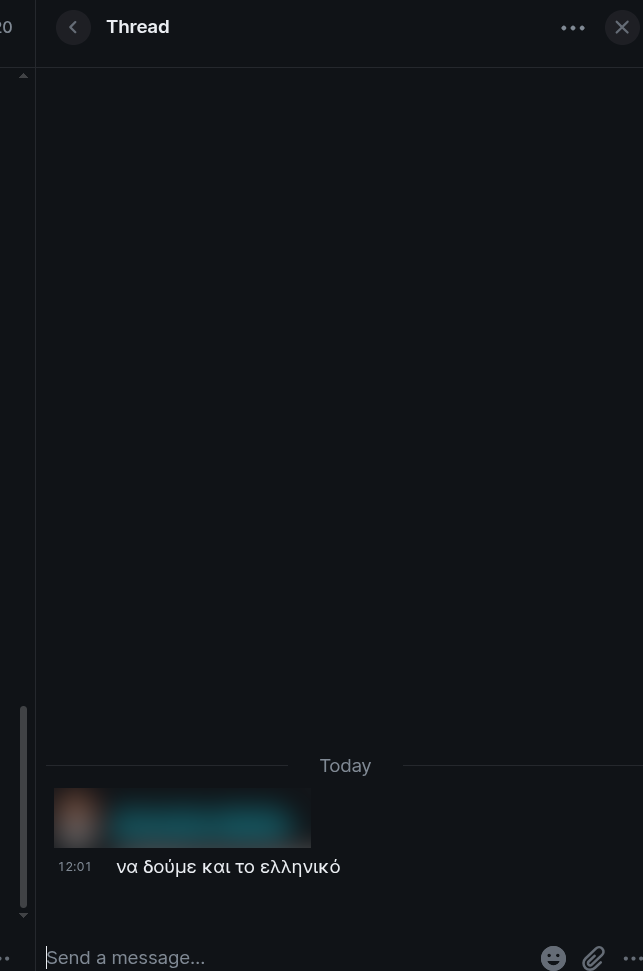
4.6 Απάντηση σε συγκεκριμένο μήνυμα
Για να αποφύγετε σύγχυση σε πολυσύχναστα Δωμάτια, απαντήστε απευθείας σε ένα παλιότερο μήνυμα.
Βήματα:
- Εντοπίστε το μήνυμα στο οποίο θέλετε να απαντήσετε.
- Πατήστε το βέλος απάντησης (reply) που εμφανίζεται όταν περάσετε το ποντίκι πάνω από το μήνυμα (στο κινητό: παρατεταμένο πάτημα και επιλογή "Απάντηση").
- Το αρχικό μήνυμα εμφανίζεται ως παράθεμα στο πεδίο πληκτρολόγησης.
- Γράψτε την απάντησή σας και στείλτε.

4.7 Επεξεργασία και διαγραφή μηνύματος
Επεξεργασία: Αν στείλετε ένα μήνυμα με λάθος, μπορείτε να το διορθώσετε:
- Πατήστε στο μήνυμά σας → επιλέξτε "Επεξεργασία" → διορθώστε → αποθηκεύστε.
- Το μήνυμα εμφανίζεται με ένδειξη "(επεξεργασμένο)".
Διαγραφή: Μπορείτε να διαγράψετε ένα μήνυμα μόνο από τη δική σας συσκευή. Δεν διαγράφεται από τις συσκευές των άλλων. Προσέξτε τι στέλνετε.
Σημαντικό: Λόγω της κρυπτογράφησης από άκρο σε άκρο, ακόμα κι αν διαγράψετε ένα μήνυμα από τον server, οι άλλοι χρήστες μπορεί να το έχουν ήδη λάβει αποκρυπτογραφημένο.
Κεφάλαιο 5: Δημιουργία και διαχείριση νέων Δωματίων (για Προϊσταμένους)
Το κεφάλαιο αυτό απευθύνεται σε όσους έχουν ανάγκη να δημιουργούν νέους χώρους συζήτησης: Διευθυντή, Γραφείο Διευθυντή, Προϊσταμένους Τμημάτων. Θα μάθετε:
- πότε πρέπει να δημιουργείτε νέο δωμάτιο,
- πώς να το ονομάζετε με συστηματικό τρόπο,
- πώς να προσκαλείτε μέλη,
- πώς να διαχειρίζεστε βασικά δικαιώματα.
5.1 Πότε δημιουργούμε νέο Δωμάτιο
Στη Διεύθυνση Δημοτικής Αστυνομίας, τα μόνιμα δωμάτια (π.χ. «Ανακοινώσεις Διευθυντή», «Καθημερινός Συντονισμός») έχουν ήδη δημιουργηθεί από τον διαχειριστή. Εσείς δημιουργείτε νέα, προσωρινά ή μόνιμα, στις ακόλουθες περιπτώσεις:
| Περίπτωση | Παράδειγμα | Διάρκεια ζωής |
|---|---|---|
| Έκτακτο περιστατικό | Μαζικές παραβάσεις στάθμευσης σε εκδήλωση | Όσο διαρκεί το συμβάν (συνήθως λίγες ημέρες) |
| Ειδική καταγγελία | «Καταγγελία – Κατάστημα Χ» που απαιτεί συνεργασία πολλών Τμημάτων | Μέχρι την ολοκλήρωση του ελέγχου |
| Ομάδα εργασίας | «Ομάδα – Εορταστικό Σχέδιο 2026» | Για όσο διαρκεί η προετοιμασία |
| Συντονισμός με εξωτερικό φορέα (μελλοντικά) | «Σύνδεσμος με Πυροσβεστική» | Μόνιμο |
Αρχή: Αν μια συζήτηση ξεφεύγει από τα όρια ενός μόνιμου δωματίου ή αφορά συγκεκριμένο γεγονός, δημιουργήστε νέο ιδιωτικό δωμάτιο.
5.2 Δημιουργία νέου ιδιωτικού Δωματίου
Βήμα 1 – Μπείτε στον κατάλληλο Χώρο (Space)
Στην αριστερή στήλη, επιλέξτε τον Χώρο εντός του οποίου θέλετε να δημιουργήσετε το νέο δωμάτιο. Για παράδειγμα, για ένα έκτακτο συμβάν επιλέξτε τον Χώρο «Επιχειρησιακά Συμβάντα», για μια ομάδα εργασίας τον Χώρο «Σχεδιασμός & Οδηγίες».
Βήμα 2 – Πατήστε το μολυβάκι
Πάνω δεξιά μέσα στον Χώρο, δίπλα στο όνομά του ή στη λίστα δωματίων, υπάρχει ένα εικονίδιο μολυβιού (επεξεργασία). Πατήστε το.
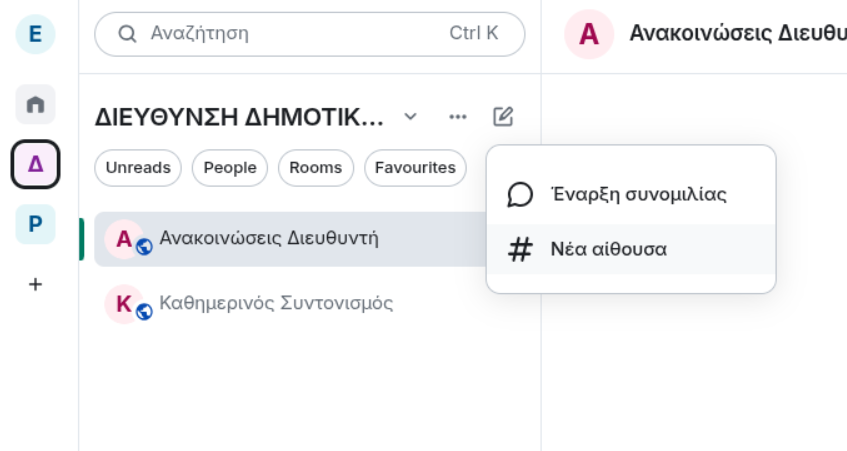
Βήμα 3 – Επιλέξτε «Νέα αίθουσα»
Από το μενού που εμφανίζεται, επιλέξτε «Νέα αίθουσα». (Η άλλη επιλογή «Έναρξη συνομιλίας» είναι για προσωπικό μήνυμα.)
Βήμα 4 – Συμπληρώστε τη φόρμα δημιουργίας
Θα εμφανιστεί η οθόνη «Δημιουργήστε μία αίθουσα» – δείτε το επόμενο screenshot.
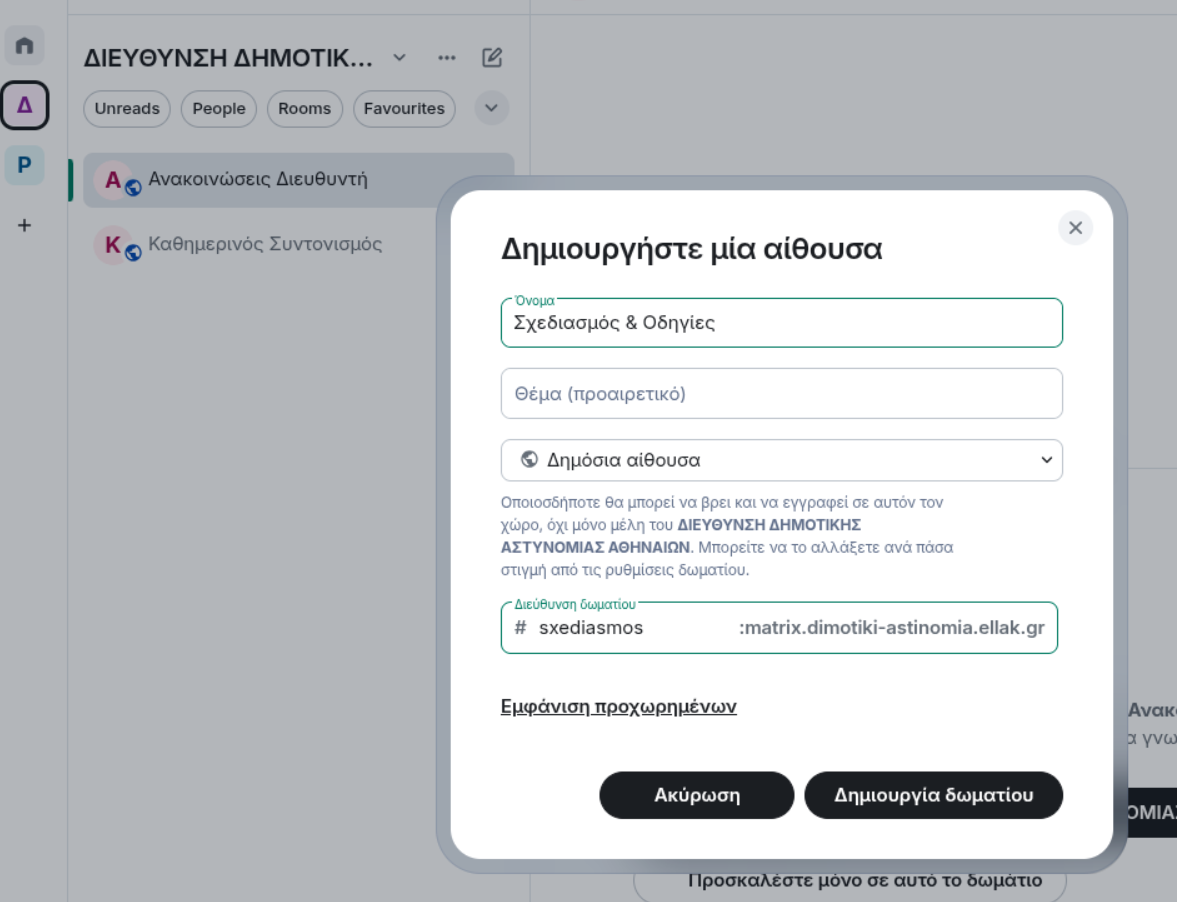
Συμπληρώστε τα εξής:
| Πεδίο | Ενέργεια | Σημειώσεις |
|---|---|---|
| Όνομα | Υποχρεωτικό. Δώστε περιγραφικό όνομα, κατά προτίμηση με βάση τη σύμβαση του πίνακα παρακάτω. | Π.χ. «Σχεδιασμός & Οδηγίες» (για μόνιμη ομάδα) ή «ΣΥΜΒΑΝ – 2026-04-15 – Πλατεία Συντάγματος» |
| Θέμα (προαιρετικό) | Προαιρετικό. Μπορείτε να γράψτε μια σύντομη περιγραφή του σκοπού του δωματίου. | Π.χ. «Συντονισμός για τα μέτρα στάθμευσης κατά την εορταστική περίοδο» |
| Δημόσια αίθουσα | Αφήστε την ΑΠΕΝΕΡΓΟΠΟΙΗΜΕΝΗ (μη τικαρισμένη). | Η επιλογή «Δημόσια αίθουσα» θα καθιστούσε το δωμάτιο ορατό σε όλους τους χρήστες του διακομιστή. Για επιχειρησιακή χρήση θέλουμε ιδιωτικό δωμάτιο. |
| Διεύθυνση δωματίου | Συμπληρώνεται αυτόματα από το σύστημα με βάση το όνομα. Μην το αλλάξετε. | Π.χ. #sxediasmos:matrix.dimotiki-astinomia.ellak.gr |
| Εμφάνιση προχωρημένων | Προαιρετικά – μπορείτε να το ανοίξετε για πρόσθετες ρυθμίσεις (π.χ. ποιος μπορεί να προσκαλεί). | Για βασική χρήση δεν χρειάζεται. |
Προτεινόμενη σύμβαση ονομασίας (όπως στο PoC):
| Τύπος δωματίου | Μορφή ονόματος | Παράδειγμα |
|---|---|---|
| Έκτακτο συμβάν | ΣΥΜΒΑΝ – ΗΗΗΗ-ΜΜ-ΗΗ – Περιγραφή |
ΣΥΜΒΑΝ – 2026-04-15 – Πλατεία Συντάγματος |
| Καταγγελία | ΚΑΤΑΓΓΕΛΙΑ – Όνομα |
ΚΑΤΑΓΓΕΛΙΑ – Καφετέρια "Ακρόπολις" |
| Ομάδα εργασίας | ΟΜΑΔΑ – Θέμα Έτος |
ΟΜΑΔΑ – Εορταστικό Σχέδιο 2026 |
Βήμα 5 – Δημιουργία
Πατήστε το κουμπί «Δημιουργία δωματίου». Το δωμάτιο δημιουργείται και μπαίνετε αυτόματα σε αυτό.
5.3 Προσθήκη μελών (πρόσκληση)
Αμέσως μετά τη δημιουργία, θα δείτε στο κάτω μέρος της οθόνης το πεδίο «Προσκαλέστε μόνο σε αυτό το δωμάτιο» (όπως στο screenshot). Εκεί μπορείτε να αρχίσετε να πληκτρολογείτε ονόματα ή usernames συναδέλφων.
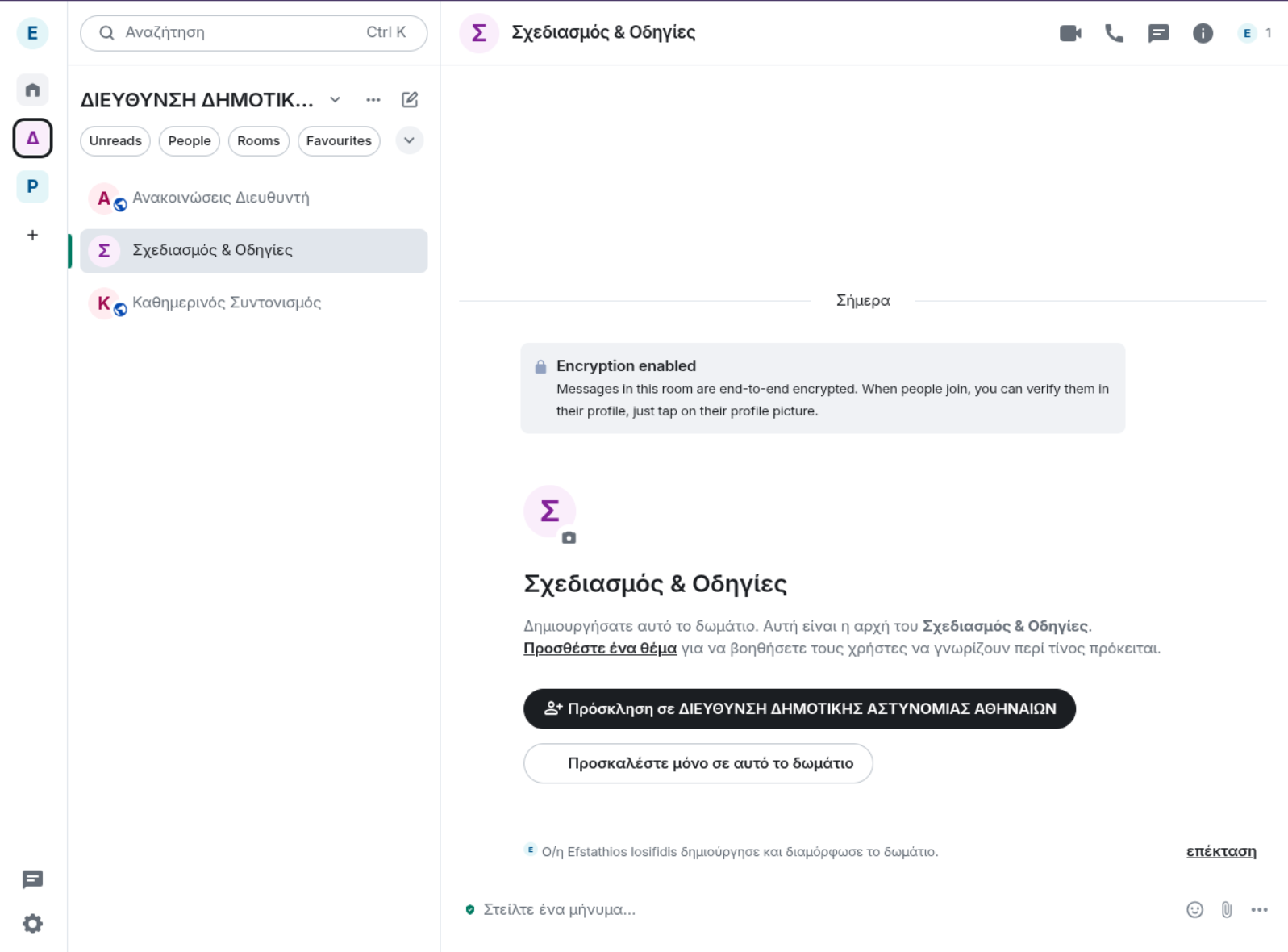
Βήμα 1 – Αναζήτηση
- Πληκτρολογήστε το όνομα ή το username. Το Element θα προτείνει χρήστες από τον κοινό κατάλογο (Keycloak).
- Επιλέξτε τον επιθυμητό χρήστη.
Βήμα 2 – Προσθήκη
- Μπορείτε να προσθέσετε πολλούς χρήστες έναν-έναν.
- Αφού προσθέσετε όσους θέλετε, πατήστε «Δημιουργία δωματίου» (ή αν είστε ήδη μέσα, θα υπάρχει κουμπί «Πρόσκληση»).
Εναλλακτικά – Πρόσκληση αργότερα: Αν προσπεράσετε αυτό το βήμα, μπορείτε αργότερα:
- Μέσα στο δωμάτιο, πατήστε το όνομα του δωματίου στην κορυφή.
- Επιλέξτε «Πρόσκληση» ή «Διαχείριση μελών» → «Πρόσκληση».
- Πληκτρολογήστε το όνομα και πατήστε «Πρόσκληση».
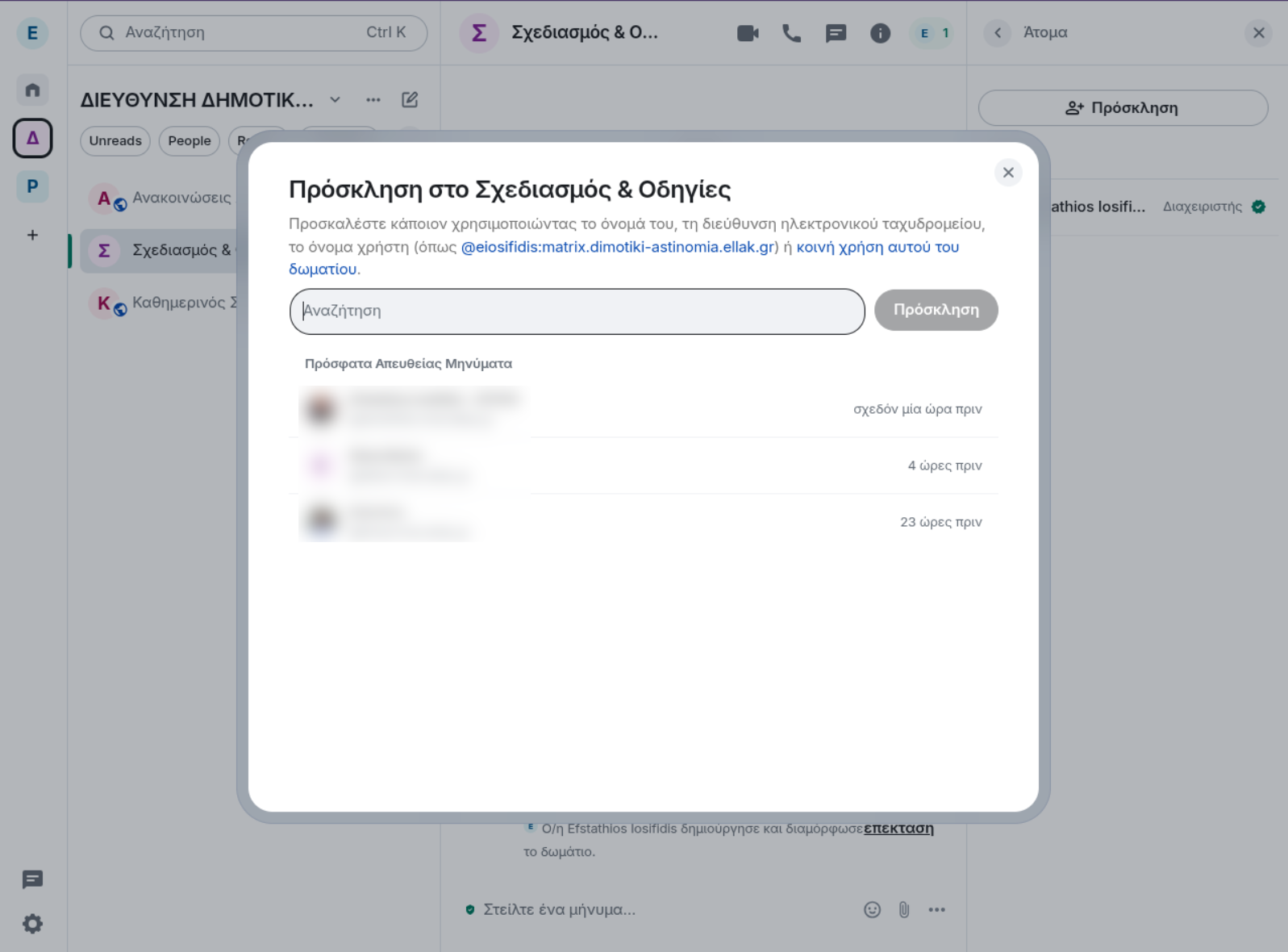
Σημείωση: Μπορείτε να προσκαλέσετε μόνο άτομα που έχουν ήδη λογαριασμό στο σύστημα (δημιουργημένο από τον διαχειριστή). Αν κάποιος λείπει, επικοινωνήστε με τον διαχειριστή.
5.4 Βασικά δικαιώματα (Roles) εντός Δωματίου
Όταν δημιουργείτε ένα δωμάτιο, εσείς είστε ο δημιουργός (creator) με όλες τις εξουσίες. Μπορείτε να ορίσετε άλλους χρήστες ως διαχειριστές (administrators) ή συντονιστές (moderators).
Τι μπορεί να κάνει κάθε ρόλος:
| Ενέργεια | Δημιουργός | Διαχειριστής | Συντονιστής | Απλό μέλος |
|---|---|---|---|---|
| Αποστολή μηνυμάτων | ✅ | ✅ | ✅ | ✅ |
| Πρόσκληση νέων μελών | ✅ | ✅ | ✅ | ❌ (συνήθως) |
| Διαγραφή μηνύματος άλλου | ✅ | ✅ | ❌ | ❌ |
| Αποβολή μέλους (kick) | ✅ | ✅ | ❌ | ❌ |
| Αλλαγή ονόματος/εικόνας δωματίου | ✅ | ✅ | ❌ | ❌ |
| Ορισμός άλλων διαχειριστών | ✅ | ✅ (σε ορισμένες εκδόσεις) | ❌ | ❌ |
Πώς να ορίσετε κάποιον διαχειριστή:
- Μέσα στο δωμάτιο, πατήστε το όνομα → «Διαχείριση μελών».
- Βρείτε τον χρήστη, πατήστε στις τρεις κουκκίδες δίπλα στο όνομά του.
- Επιλέξτε «Ορισμός ως διαχειριστή» (Make administrator).
5.5 Πρόσκληση ή αποβολή μέλους
Πρόσκληση νέου μέλους (αν δεν το κάνατε αρχικά):
- Από το μενού δωματίου → «Πρόσκληση» → πληκτρολογείτε όνομα → αποστολή.
Αποβολή μέλους (kick):
- Χρησιμοποιείται σπάνια (π.χ. κατά λάθος προσθήκη).
- Μέσα στη λίστα μελών, δίπλα στο όνομα, επιλέξτε «Αποβολή από το δωμάτιο».
- Το άτομο αυτό δεν βλέπει πλέον το δωμάτιο και δεν μπορεί να επανέλθει χωρίς νέα πρόσκληση.
5.6 Διαγραφή δωματίου (μόνο για τον δημιουργό)
Αν ένα προσωρινό δωμάτιο δεν χρειάζεται πλέον (π.χ. έληξε το συμβάν), ο δημιουργός μπορεί να το διαγράψει. Προσοχή: Η διαγραφή είναι οριστική και διαγράφει όλο το ιστορικό μηνυμάτων για όλους.
Βήματα:
- Μπείτε στο δωμάτιο.
- Πατήστε το όνομα → «Ρυθμίσεις δωματίου» → «Προχωρημένες ρυθμίσεις».
- Στο κάτω μέρος, πατήστε «Διαγραφή δωματίου» (Delete room).
- Επιβεβαιώστε.
Σύσταση: Αντί για διαγραφή, μπορείτε απλώς να μην το χρησιμοποιείτε. Το ιστορικό παραμένει διαθέσιμο για τεκμηρίωση.
5.7 Βέλτιστες πρακτικές για Δωμάτια στη Δημοτική Αστυνομία
- Ονομασία: Πάντα να ακολουθείτε τη σύμβαση του §5.2. Αποφύγετε ονόματα όπως «δοκιμή» ή «νέο δωμάτιο».
- Προσθήκη θέματος: Συμπληρώστε το προαιρετικό πεδίο «Θέμα» με μια σύντομη περιγραφή – βοηθά όσους μπαίνουν αργότερα.
- Ιδιωτικότητα: Βεβαιωθείτε ότι η επιλογή «Δημόσια αίθουσα» είναι πάντα ανενεργή.
- Καθαρισμός: Μία φορά τον μήνα, ελέγχετε τα παλιά δωμάτια. Αν δεν χρειάζονται, είτε διαγράφονται είτε αφήνετε σημείωμα ότι δεν χρησιμοποιούνται.
- Τεκμηρίωση αποφάσεων: Αν μέσα σε ένα δωμάτιο λήφθηκε σημαντική απόφαση, αντιγράψτε την στο Nextcloud ή στο επίσημο έγγραφο. Το δωμάτιο δεν αποτελεί επίσημο αρχείο, αλλά βοηθητικό ιστορικό.
Κεφάλαιο 6: Ομαδικές βιντεοκλήσεις και διαμοιρασμός οθόνης
Οι βιντεοκλήσεις ενσωματωμένες στο Element σας επιτρέπουν να πραγματοποιείτε τηλεδιασκέψεις με όλα τα μέλη ενός Δωματίου, χωρίς να χρειάζεται να μεταφερθείτε σε άλλη εφαρμογή (π.χ. Zoom, Teams). Είναι ιδιαίτερα χρήσιμες για:
- Άμεση λήψη αποφάσεων κατά τη διάρκεια ενός έκτακτου περιστατικού.
- Σύντομη σύσκεψη προϊσταμένων χωρίς να συγκεντρωθούν στον ίδιο χώρο.
- Παρουσίαση χάρτη, εγγράφου ή επιχειρησιακού σχεδίου μέσω κοινής χρήσης οθόνης.
Η ποιότητα της κλήσης παραμένει καλή ακόμα και μέσω δικτύων κινητής τηλεφωνίας (4G/5G).
6.1 Έναρξη βιντεοκλήσης εντός Δωματίου
Προϋπόθεση: Βρίσκεστε ήδη μέσα σε ένα Δωμάτιο (ομαδικό ή προσωπικό). Μπορείτε να ξεκινήσετε βιντεοκλήση μόνο αν έχετε τουλάχιστον ένα ακόμα μέλος στο Δωμάτιο.
Βήματα:
- Μπείτε στο Δωμάτιο όπου θέλετε να γίνει η τηλεδιάσκεψη.
- Στο πάνω δεξιά μέρος της οθόνης (στην κεφαλίδα του Δωματίου), εντοπίστε το εικονίδιο της κάμερας ή του τηλεφώνου (συνήθως δύο εικονίδια: κάμερα για βίντεο, τηλέφωνο μόνο για ήχο).
- Πατήστε το εικονίδιο της κάμερας για να ξεκινήσετε βιντεοκλήση.

- Το Element θα ξεκινήσει τη σύνδεση. Μόλις είστε έτοιμοι, η κλήση ξεκινάει.
6.2 Συμμετοχή σε βιντεοκλήση (ως καλούμενος)
Όταν κάποιος άλλος ξεκινήσει βιντεοκλήση μέσα σε ένα Δωμάτιο που συμμετέχετε:
- Θα δείτε μια ειδοποίηση είτε στο πάνω μέρος της οθόνης είτε μέσα στο ίδιο το Δωμάτιο (π.χ. "Ξεκίνησε μια κλήση").
- Πατήστε "Συμμετοχή" (Join) ή απλώς κάντε κλικ πάνω στην ειδοποίηση.
[ΕΙΚΟΝΑ: Ειδοποίηση εισερχόμενης βιντεοκλήσης μέσα στο Δωμάτιο]
Σημείωση: Δεν χρειάζεται να σηκώσετε το τηλέφωνο ούτε να αποδεχτείτε ξεχωριστή πρόσκληση. Η κλήση είναι εντός του Δωματίου και οποιοδήποτε μέλος μπορεί να συμμετάσχει αυτόματα.
6.3 Χειρισμός ήχου, κάμερας και ρυθμίσεων κατά την κλήση
Αφού μπείτε στην κλήση, θα εμφανιστεί ένα παράθυρο ή ένας πλαϊνός πίνακας (ανάλογα με την έκδοση – web/desktop/κινητό). Εκεί έχετε τα εξής στοιχεία ελέγχου:
| Εικονίδιο | Λειτουργία | Σύντομη περιγραφή |
|---|---|---|
| 🎤 | Μικρόφωνο | Πατήστε για να το θέσετε σε σίγαση (mute) ή να το ενεργοποιήσετε. Όταν είναι σβηστό (με παύλα), δεν σας ακούν. |
| 📷 | Κάμερα | Πατήστε για να σβήσετε/ανάψετε την κάμερα. Όταν είναι σβηστή, οι άλλοι βλέπουν μόνο το όνομά σας ή ένα placeholder. |
| ⬆️ | Κοινή χρήση οθόνης | Ενεργοποιεί διαμοιρασμό της οθόνης σας (βλ. §6.4). |
| ⋮ ή ⚙️ | Περισσότερες ρυθμίσεις | Πρόσθετες επιλογές (π.χ. επιλογή κάμερας ή μικροφώνου, ένταση). |
| 📞 | Τέλος κλήσης | Αποχώρηση από την τηλεδιάσκεψη. |
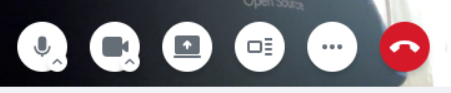
Συστάσεις χρήσης:
- Πριν μιλήσετε, βεβαιωθείτε ότι το μικρόφωνο δεν είναι σε σίγαση.
- Αν δεν θέλετε να δείχνει η εικόνα σας (π.χ. είστε σε περιβάλλον με φασαρία), κλείστε την κάμερα. Ο ήχος συνεχίζει κανονικά.
- Σε μεγάλες τηλεδιασκέψεις (πάνω από 5 άτομα), καλό είναι να κρατάτε το μικρόφωνο σε σίγαση όταν δεν μιλάτε, για να αποφεύγεται ο θόρυβος περιβάλλοντος.
6.4 Κοινή χρήση οθόνης (διαμοιρασμός)
Η κοινή χρήση οθόνης είναι πολύ χρήσιμη όταν θέλετε να δείξετε έναν χάρτη, μια παρουσίαση, ένα έγγραφο Excel ή ένα μοντέλο πρόγνωσης.
Πώς γίνεται:
- Κατά τη διάρκεια της βιντεοκλήσης, πατήστε το εικονίδιο "Κοινή χρήση οθόνης" (συνήθως ένα βελάκι ή μια οθόνη).
- Θα εμφανιστεί ένα παράθυρο που σας ζητά να επιλέξετε τι θέλετε να μοιραστείτε:
- Ολόκληρη την οθόνη
- Ένα συγκεκριμένο παράθυρο εφαρμογής (π.χ. μόνο τον browser)
- Μια καρτέλα του φυλλομετρητή (αν υποστηρίζεται)
- Επιλέξτε αυτό που θέλετε και πατήστε "Κοινή χρήση" ή "Share".
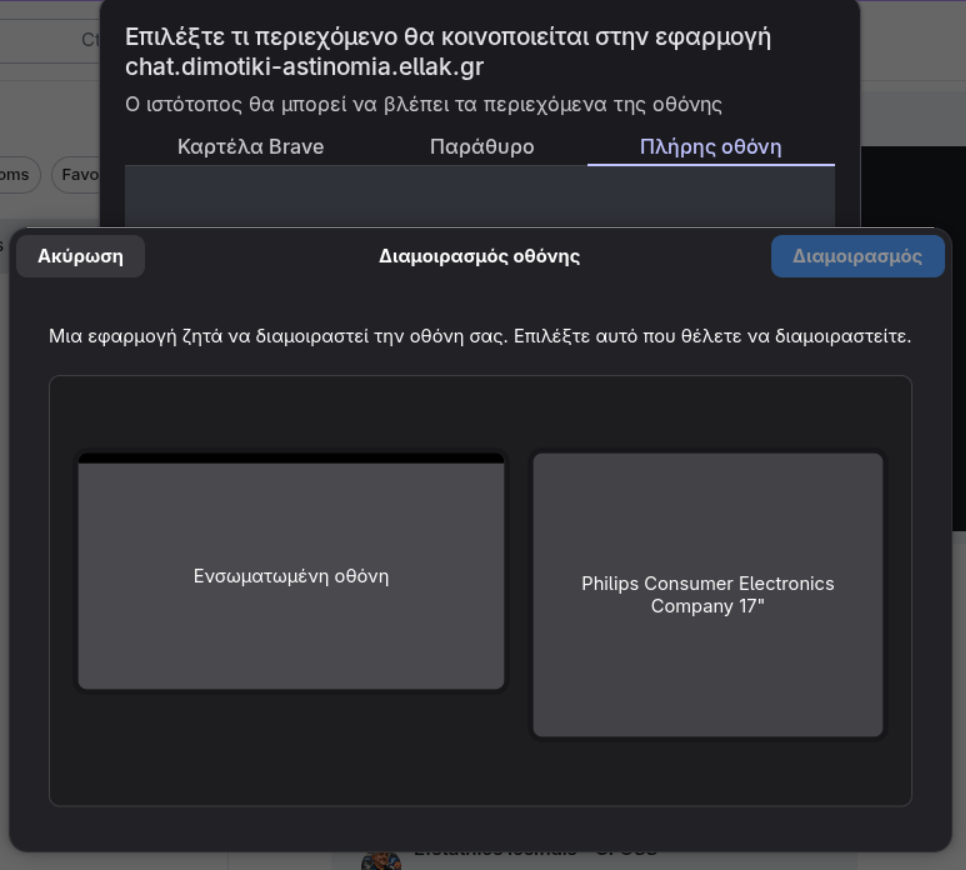
- Ολοκληρώνοντας, πατήστε "Τερματισμός κοινής χρήσης" (Stop sharing).
Σημείωση ασφαλείας: Όταν μοιράζεστε ολόκληρη την οθόνη, οι συμμετέχοντες βλέπουν όλα όσα εμφανίζονται σε αυτήν (συμπεριλαμβανομένων μηνυμάτων, άλλων εφαρμογών, κλπ.). Προτιμήστε να μοιράζεστε μόνο το συγκεκριμένο παράθυρο ή την καρτέλα που χρειάζεται.
6.5 Συνδυασμός βιντεοκλήσης με συνομιλία κειμένου
Κατά τη διάρκεια μιας βιντεοκλήσης, το Δωμάτιο παραμένει ενεργό για μηνύματα κειμένου. Μπορείτε παράλληλα:
- Να στείλετε έναν σύνδεσμο (link) που συμπληρώνει αυτά που λέτε.
- Να στείλετε μια φωτογραφία ή ένα αρχείο (π.χ. την αναφορά που συζητάτε).
- Να χρησιμοποιήσετε @mention για να ειδοποιήσετε κάποιον που δεν έχει μπει ακόμα στην κλήση.
Αυτό είναι ιδιαίτερα χρήσιμο σε επιχειρησιακές τηλεδιασκέψεις: ενώ συζητάτε, ανταλλάσσετε και γραπτή τεκμηρίωση.
6.6 Αντιμετώπιση προβλημάτων
| Πρόβλημα | Πιθανή αιτία | Λύση |
|---|---|---|
| Δεν βλέπω το εικονίδιο της κάμερας | Μπορεί να μην υποστηρίζεται από τον browser ή την εφαρμογή | Δοκιμάστε να χρησιμοποιήσετε την εφαρμογή Element desktop ή τον Chrome/Edge/Firefox ενημερωμένο. |
| Η κλήση δεν ξεκινά | Δεν υπάρχει άλλο μέλος στο Δωμάτιο | Η βιντεοκλήση χρειάζεται τουλάχιστον δύο άτομα. Προσκαλέστε κάποιον πρώτα. |
| Οι άλλοι δεν με ακούν (ή εγώ δεν τους ακούω) | Μικρόφωνο σε σίγαση ή λάθος συσκευή | Ελέγξτε το εικονίδιο του μικροφώνου. Στις ρυθμίσεις του λειτουργικού σας, βεβαιωθείτε ότι το σωστό μικρόφωνο είναι επιλεγμένο. |
| Η κοινή χρήση οθόνης δεν λειτουργεί | Δεν δώσατε άδεια στον browser | Στον Chrome/Firefox, επιτρέψτε την κοινή χρήση οθόνης όταν ζητηθεί (συνήθως εμφανίζεται ένα αναδυόμενο παράθυρο). |
| Η ποιότητα βίντεο είναι χαμηλή | Αργή σύνδεση στο διαδίκτυο | Δοκιμάστε να κλείσετε την κάμερα (αφήνοντας μόνο ήχο) ή να κατεβάσετε την ανάλυση. |
6.7 Σύνοψη – Πότε να χρησιμοποιείτε βιντεοκλήση
| Περίπτωση | Χρήση βιντεοκλήσης |
|---|---|
| Έκτακτο περιστατικό που απαιτεί άμεση απόφαση | ✅ – αντί για ατελείωτα μηνύματα |
| Καθημερινός συντονισμός μικρής ομάδας (3-5 άτομα) | ✅ – πιο γρήγορος από την ανταλλαγή μηνυμάτων |
| Παρουσίαση χάρτη ή σχεδίου σε πολλούς | ✅ – με κοινή χρήση οθόνης |
| Απλή ανταλλαγή πληροφορίας (ένα screenshot, μια γραπτή οδηγία) | ❌ – καλύτερα ένα μήνυμα |
Κεφάλαιο 7: Ασφάλεια και διαχείριση κλειδιών (Recovery Key, επαλήθευση συσκευών)
Η ασφάλεια αποτελεί θεμελιώδη πυλώνα της πλατφόρμας Matrix/Element. Στο κεφάλαιο αυτό θα κατανοήσετε:
- τι σημαίνει κρυπτογράφηση από άκρο σε άκρο (E2EE) και γιατί είναι κρίσιμη,
- πώς δημιουργείται και πού αποθηκεύεται το Recovery Key (κλειδί ανάκτησης),
- πώς να επαληθεύετε συσκευές (cross‑signing) για μέγιστη ασφάλεια,
- τι συμβαίνει αν χάσετε το κλειδί σας.
Προσοχή: Τα θέματα αυτού του κεφαλαίου είναι ιδιαίτερα σημαντικά για τη Διεύθυνση Δημοτικής Αστυνομίας, καθώς η επικοινωνία σας είναι ευαίσθητη και πρέπει να παραμένει εμπιστευτική.
7.1 Τι σημαίνει «κρυπτογράφηση από άκρο σε άκρο» (E2EE)
Στα παραδοσιακά συστήματα μηνυμάτων (SMS, Viber, WhatsApp χωρίς ειδική ρύθμιση), τα μηνύματα αποθηκεύονται αποκρυπτογραφημένα στους διακομιστές της εταιρείας. Αυτό σημαίνει ότι η εταιρεία (ή κάποιος που παραβιάζει τον διακομιστή) μπορεί θεωρητικά να διαβάσει τα μηνύματά σας.
Με την κρυπτογράφηση από άκρο σε άκρο (End‑to‑End Encryption – E2EE):
- Το μήνυμα κρυπτογραφείται στη συσκευή σας πριν φύγει.
- Παραμένει κρυπτογραφημένο κατά τη μεταφορά και στον διακομιστή.
- Αποκρυπτογραφείται μόνο στη συσκευή του παραλήπτη.
- Ούτε ο διαχειριστής του διακομιστή (ΕΕΛΛΑΚ) ούτε κανείς άλλος μπορεί να διαβάσει το περιεχόμενο.
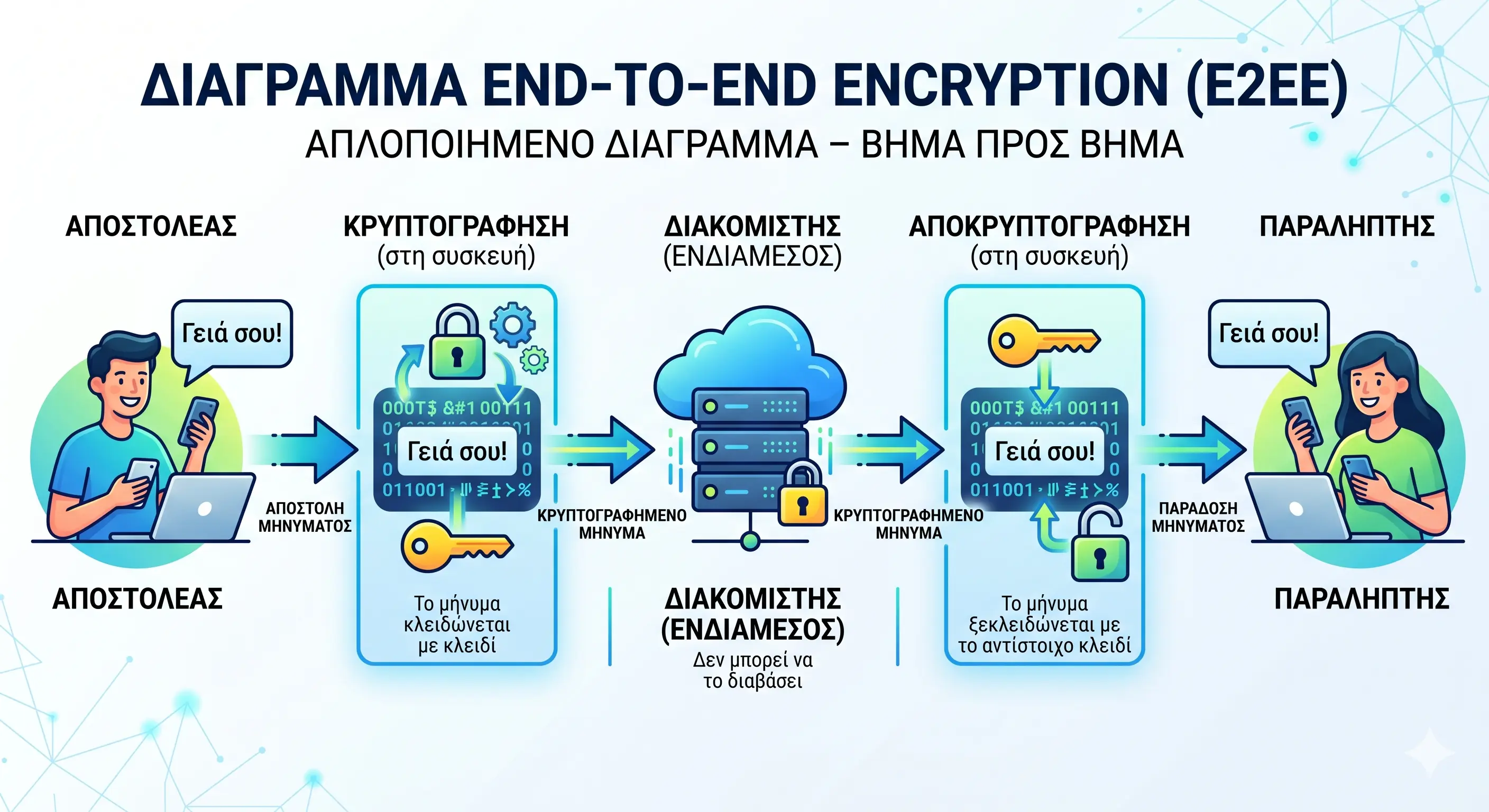
Στο δικό μας σύστημα, η E2EE είναι ενεργοποιημένη εξ ορισμού για όλες τις συνομιλίες. Δεν χρειάζεται να την ενεργοποιήσετε χειροκίνητα.
7.2 Το Recovery Key (κλειδί ανάκτησης) – γιατί είναι ζωτικής σημασίας
Όπως είδατε στο Κεφάλαιο 2, κατά την πρώτη σύνδεση σε μια νέα συσκευή, το σύστημα σας ζήτησε να δημιουργήσετε ένα Recovery Key. Αυτό είναι ένα μοναδικό, μυστικό κλειδί (συνήθως 12 λέξεις ή μια μακρά σειρά χαρακτήρων).
Τι κάνει το Recovery Key:
- Σας επιτρέπει να αποκρυπτογραφήσετε όλα τα παλιά σας μηνύματα όταν συνδέεστε σε μια νέα συσκευή (π.χ. καινούργιο κινητό ή tablet).
- Χρησιμεύει ως εφεδρικό κλειδί αν χάσετε πρόσβαση σε όλες τις συσκευές σας.
Τι συμβαίνει αν χάσετε το Recovery Key:
- Δεν μπορείτε να διαβάσετε κανένα παλιό κρυπτογραφημένο μήνυμα από άλλη συσκευή.
- Το σύστημα δεν μπορεί να ανακτήσει το κλειδί για εσάς (γιατί ούτε ο διακομιστής το γνωρίζει – είναι μόνο στη συσκευή σας).
- Τα νέα μηνύματα που θα στείλετε/λάβετε μετά τη νέα σύνδεση θα είναι ορατά, αλλά το ιστορικό θα είναι χαμένο.
Προειδοποίηση: Αν χάσετε το Recovery Key και ταυτόχρονα χάσετε όλες τις συσκευές σας (π.χ. κλοπή laptop και κινητού), χάνετε οριστικά την πρόσβαση σε όλο το ιστορικό κρυπτογραφημένων συνομιλιών.
7.3 Πού να αποθηκεύσετε με ασφάλεια το Recovery Key
Κατά τη δημιουργία, το Element σάς έδειξε το κλειδί και σας ζήτησε να το αποθηκεύσετε. Μην το αφήνετε μόνο στην οθόνη – αποθηκεύστε το αμέσως.
Αποδεκτές ασφαλείς θέσεις αποθήκευσης:
| Μέθοδος | Ασφάλεια | Σύσταση |
|---|---|---|
| Διαχειριστής κωδικών (password manager) | Υψηλή | Συνιστάται – π.χ. Bitwarden, KeePass, ή εταιρικός διαχειριστής. |
| Κρυπτογραφημένο αρχείο στον υπολογιστή εργασίας | Μέτρια | Μόνο αν ο δίσκος είναι κρυπτογραφημένος και ο υπολογιστής προστατεύεται με ισχυρό κωδικό. |
| Εκτυπωμένο αντίγραφο σε ασφαλισμένο ντουλάπι της Υπηρεσίας | Υψηλή (φυσική) | Ιδανικό για εφεδρικό αντίγραφο, αλλά φυλάξτε το σε φάκελο με σήμανση «Εμπιστευτικό». |
| USB stick με κρυπτογράφηση | Μέτρια-Υψηλή | Αποθηκεύστε το σε ασφαλές συρτάρι. |
Τι να αποφεύγετε:
- Αποθήκευση σε απλό αρχείο κειμένου στην επιφάνεια εργασίας (χωρίς κρυπτογράφηση).
- Αποστολή του κλειδιού με e-mail (ανασφαλές).
- Αποθήκευση σε κινητό χωρίς κρυπτογράφηση.
7.4 Επαλήθευση συσκευών (Cross‑signing) – τι είναι και γιατί να την κάνετε
Η επαλήθευση συσκευών είναι μια προαιρετική αλλά συνιστώμενη διαδικασία που επιβεβαιώνει ότι οι συσκευές που χρησιμοποιείτε (π.χ. υπολογιστής γραφείου, κινητό, tablet) ανήκουν πράγματι σε εσάς και όχι σε κάποιον τρίτο.
Χωρίς επαλήθευση: Η επικοινωνία παραμένει κρυπτογραφημένη και ασφαλής. Απλά δεν έχετε την επιπλέον διαβεβαίωση ότι καμία μη εξουσιοδοτημένη συσκευή δεν έχει «παρεισφρήσει».
Με επαλήθευση:
- Δημιουργείτε μια αλυσίδα εμπιστοσύνης μεταξύ των συσκευών σας.
- Αν κάποιος προσπαθήσει να συνδεθεί στον λογαριασμό σας από νέα συσκευή, θα χρειαστεί είτε το Recovery Key είτε επαλήθευση από ήδη εμπιστευμένη συσκευή.
- Βλέπετε μια ένδειξη «επαληθευμένη» δίπλα σε κάθε συσκευή.
Πώς γίνεται η επαλήθευση (δύο τρόποι)
Τρόπος Α – Χρησιμοποιώντας το Recovery Key (ταχύτερος):
- Όταν συνδέεστε σε νέα συσκευή, εμφανίζεται η οθόνη «Confirm your digital identity».
- Επιλέξτε «Use recovery key».
- Πληκτρολογήστε το Recovery Key που αποθηκεύσατε.
- Η νέα συσκευή επαληθεύεται άμεσα.
Τρόπος Β – Σύγκριση κωδικού / emoji μεταξύ δύο συσκευών (ασφαλέστερος, απαιτεί και τις δύο συσκευές):
- Από τη νέα συσκευή, επιλέξτε «Use another device».
- Στην ήδη επαληθευμένη συσκευή σας (π.χ. τον υπολογιστή) θα εμφανιστεί ένα αναδυόμενο παράθυρο.
- Σε κάθε συσκευή εμφανίζεται ο ίδιος αριθμός ή το ίδιο σύνολο emoji. Συγκρίνετέ τα. Αν ταιριάζουν, πατήστε «Ναι, ταιριάζουν» και στις δύο συσκευές.
- Η νέα συσκευή επαληθεύεται.
Σύσταση: Για την πρώτη σας συσκευή, η επαλήθευση γίνεται αυτόματα με τη δημιουργία του Recovery Key. Για κάθε επόμενη συσκευή, χρησιμοποιήστε τον Τρόπο Α (Recovery Key) – είναι πιο γρήγορος.
7.5 Τι γίνεται με τα αρχεία καταγραφής (logs) και το GDPR
Το σύστημα διατηρεί αρχεία καταγραφής μόνο για μεταδεδομένα (metadata), δηλαδή:
- Ποιος έστειλε ένα μήνυμα.
- Πότε στάλθηκε.
- Σε ποιο δωμάτιο.
Δεν καταγράφεται το περιεχόμενο των μηνυμάτων (λόγω E2EE). Αυτό είναι απολύτως σύμφωνο με τον Γενικό Κανονισμό Προστασίας Δεδομένων (GDPR) και τον Ν. 4624/2019.
Ως χρήστης, δεν έχετε πρόσβαση στα αρχεία καταγραφής – τηρούνται μόνο από τον διαχειριστή για λόγους ασφάλειας και ελέγχου λειτουργίας.
Κεφάλαιο 8: Συχνές ερωτήσεις και αντιμετώπιση προβλημάτων
Στο κεφάλαιο αυτό συγκεντρώνονται οι πιο συχνές ερωτήσεις και προβλήματα που μπορεί να αντιμετωπίσετε κατά τη χρήση του Element, μαζί με βήματα επίλυσης. Αν κάποιο ζήτημα δεν λύνεται, επικοινωνήστε με τον διαχειριστή του συστήματος.
8.1 Σύνδεση και λογαριασμός
Ε1: Δεν μπορώ να συνδεθώ – το σύστημα μου λέει «Λάθος username ή password».
Πιθανές αιτίες & λύσεις:
- Βεβαιωθείτε ότι συνδέεστε μέσω Keycloak (πατώντας «Συνεχίστε με Keycloak») και όχι στα απλά πεδία username/password.
- Ελέγξτε ότι ο homeserver έχει οριστεί σωστά:
https://matrix.dimotiki-astinomia.ellak.gr - Το username είναι αυτό που σας έδωσε ο διαχειριστής (συνήθως το όνομά σας, πεζά, χωρίς κενά). Δοκιμάστε μήπως χρειάζεται και
@μπροστά. - Αν έχετε ξεχάσει τον κωδικό σας στο Keycloak, ζητήστε επαναφορά από τον διαχειριστή.
Ε2: Μετά το Keycloak, η σελίδα κολλάει ή δεν επιστρέφει στο Element.
- Περιμένετε λίγα δευτερόλεπτα. Αν δεν γίνει ανακατεύθυνση, κλείστε την καρτέλα του Keycloak και ξαναπατήστε «Συνεχίστε με Keycloak».
- Ελέγξτε ότι ο browser σας δεν μπλοκάρει τα αναδυόμενα παράθυρα (pop‑up blocker) για το domain
chat.dimotiki-astinomia.ellak.gr.
8.2 Κλειδιά, κρυπτογράφηση και συσκευές
Ε3: Έχασα το Recovery Key. Τι κάνω;
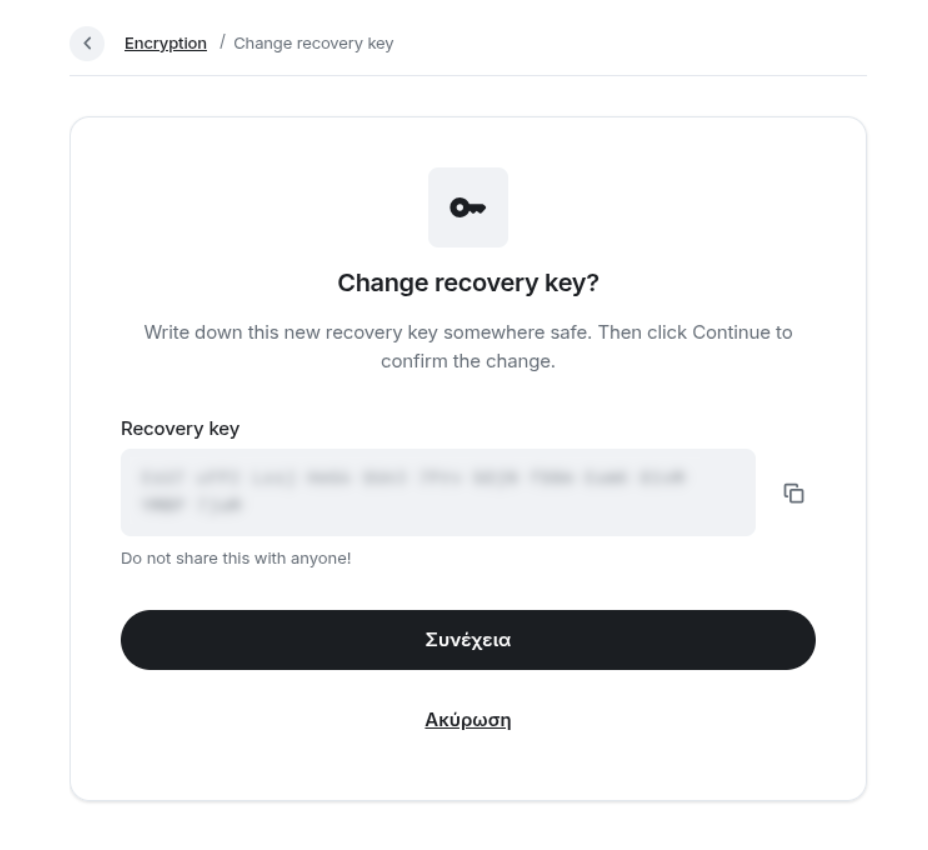
- Δυστυχώς, δεν υπάρχει τρόπος ανάκτησης. Το σύστημα δεν το γνωρίζει (για λόγους ασφαλείας). Αν έχετε ακόμα πρόσβαση σε κάποια συσκευή που είναι ήδη επαληθευμένη, μπορείτε να δημιουργήσετε νέο Recovery Key μέσα από τις ρυθμίσεις:
Ρυθμίσεις → Ασφάλεια & κλειδιά → Αλλαγή κλειδιού ανάκτησης. - Αν χάσετε το κλειδί και όλες τις επαληθευμένες συσκευές, χάνετε την πρόσβαση στο παλιό ιστορικό (τα νέα μηνύματα θα είναι ορατά).
Ε4: Βλέπω μήνυμα «Μη επαληθευμένη συσκευή» σε μια συνομιλία – είναι πρόβλημα;
- Δεν είναι κρίσιμο. Η κρυπτογράφηση εξακολουθεί να λειτουργεί. Απλώς σημαίνει ότι δεν έχετε επαληθεύσει επίσημα αυτή τη συσκευή (π.χ. το κινητό σας). Για να το διορθώσετε, ακολουθήστε τη διαδικασία επαλήθευσης με Recovery Key.
Ε5: Μπαίνω από νέο κινητό – δεν βλέπω τα παλιά μου μηνύματα.
- Χρησιμοποιήστε το Recovery Key για να επαληθεύσετε τη νέα συσκευή. Αφού επαληθευτεί, τα παλιά μηνύματα θα αποκρυπτογραφηθούν (μπορεί να χρειαστούν λίγα δευτερόλεπτα). Αν δεν εμφανίζονται, κάντε επανεκκίνηση της εφαρμογής.
8.3 Δωμάτια και μηνύματα
Ε6: Δεν βλέπω κάποιο δωμάτιο που θα έπρεπε να βλέπω.
- Πιθανότατα δεν έχετε ακόμα προσκληθεί. Ζητήστε από κάποιον διαχειριστή ή τον δημιουργό του δωματίου να σας προσκαλέσει.
- Ελέγξτε μήπως το δωμάτιο βρίσκεται μέσα σε Χώρο (Space) που δεν έχετε ανοίξει. Πατήστε τον Χώρο για να δείτε τα υπο-δωμάτια.
Ε7: Δεν μπορώ να στείλω μήνυμα σε ένα δωμάτιο (το πεδίο κειμένου είναι γκρι).
- Αυτό σημαίνει ότι το δωμάτιο είναι μόνο για ανάγνωση (π.χ. «Ανακοινώσεις Διευθυντή»). Σε αυτά μόνο συγκεκριμένοι χρήστες (συνήθως ο Διευθυντής ή διαχειριστές) έχουν δικαίωμα αποστολής.
Ε8: Πώς βρίσκω ένα παλιό μήνυμα ή μια φωτογραφία;
- Χρησιμοποιήστε την αναζήτηση: πατήστε το εικονίδιο του μεγεθυντικού φακού πάνω δεξιά (στην κεντρική στήλη). Πληκτρολογήστε μια λέξη-κλειδί. Η αναζήτηση γίνεται σε όλα τα δωμάτια (αλλά μόνο σε αυτά που έχετε πρόσβαση).
8.4 Τοποθεσία (location) και συνημμένα
Ε9: Πατάω «Τοποθεσία» στο κινητό, αλλά δεν στέλνεται τίποτα.
- Πιθανότατα η εφαρμογή Element δεν έχει άδεια πρόσβασης στην τοποθεσία.
- Android: Ρυθμίσεις → Εφαρμογές → Element → Δικαιώματα → Τοποθεσία → Να επιτρέπεται (μόνο κατά τη χρήση ή πάντα).
- iOS: Ρυθμίσεις → Element → Τοποθεσία → Να επιτρέπεται (While Using the App).
- Μετά την αλλαγή, κλείστε και ανοίξτε ξανά την εφαρμογή.
Ε10: Μπορώ να στείλω location από υπολογιστή (web);
- Μόνο αν ο browser υποστηρίζει γεωεντοπισμό (συνήθως Chrome, Edge, Firefox) και του δώσετε άδεια. Ωστόσο, η ακρίβεια είναι μικρότερη και η εμπειρία καλύτερη από κινητό.
Ε11: Δεν μπορώ να στείλω αρχείο μεγαλύτερο από 100 MB.
- Σωστά. Το όριο είναι 100 MB ανά αρχείο. Για μεγαλύτερα αρχεία, χρησιμοποιήστε το Nextcloud (αν είναι διαθέσιμο) και στείλτε τον σύνδεσμο στο Element.
8.5 Ειδοποιήσεις
Ε12: Λαμβάνω υπερβολικά πολλές ειδοποιήσεις – θέλω να ησυχάσω.
- Αλλάξτε τις ειδοποιήσεις ανά Δωμάτιο (βλ. Κεφάλαιο 3.4). Ρυθμίστε τα μη κρίσιμα δωμάτια σε «Μόνο @mentions» ή «Σίγαση».
- Για γενική μείωση όχλησης, στις ρυθμίσεις του κινητού σας μπορείτε να απενεργοποιήσετε τις ειδοποιήσεις για την εφαρμογή Element συνολικά (αλλά τότε θα χάσετε και τις @mentions).
Ε13: Δεν λαμβάνω καμία ειδοποίηση, ούτε @mentions.
- Ελέγξτε ότι οι ειδοποιήσεις δεν είναι απενεργοποιημένες σε επίπεδο λειτουργικού (κινητό/υπολογιστή).
- Μέσα στο Element: Ρυθμίσεις → Ειδοποιήσεις → βεβαιωθείτε ότι είναι ενεργοποιημένες.
- Δοκιμάστε να στείλετε ένα @mention στον εαυτό σας από άλλη συσκευή (αν έχετε) για έλεγχο.
8.6 Βιντεοκλήσεις
Ε14: Δεν μπορώ να ξεκινήσω βιντεοκλήση – το εικονίδιο λείπει ή είναι γκρι.
- Η βιντεοκλήση απαιτεί τουλάχιστον δύο άτομα στο Δωμάτιο (εσάς και άλλον έναν). Αν είστε μόνος, δεν εμφανίζεται.
- Ελέγξτε ότι ο browser ή η εφαρμογή σας έχει πρόσβαση στην κάμερα και το μικρόφωνο. Στο Chrome/Edge, δείτε την ειδοποίηση στην μπάρα διεύθυνσης.
Ε15: Η βιντεοκλήση είναι αργή ή η εικόνα «σπάει».
- Δοκιμάστε να κλείσετε την κάμερα (αφήστε μόνο ήχο). Ο ήχος απαιτεί λιγότερο bandwidth.
- Αν είστε σε κινητό, μεταβείτε σε δίκτυο με καλύτερη κάλυψη (4G/5G ή Wi‑Fi).
8.7 Γενικά και λογαριασμός
Ε16: Αλλάζω συσκευή (π.χ. νέο κινητό). Τι πρέπει να κάνω;
- Εγκαταστήστε την εφαρμογή Element.
- Αλλάξτε homeserver στο
https://matrix.dimotiki-astinomia.ellak.gr. - Συνδεθείτε με Keycloak (τα ίδια στοιχεία).
- Όταν ζητηθεί επαλήθευση, χρησιμοποιήστε το Recovery Key που έχετε αποθηκεύσει.
- Αν δεν έχετε το Recovery Key, αλλά έχετε ακόμα την παλιά συσκευή, μπορείτε να επαληθεύσετε μέσω αυτής (επιλέγοντας «Use another device»).
Ε17: Πώς να αποσυνδεθώ από μια συσκευή που δεν χρησιμοποιώ πια (π.χ. παλιό κινητό);
- Μπείτε από μια ενεργή συσκευή → Ρυθμίσεις → Ασφάλεια & κλειδιά → Συσκευές.
- Εντοπίστε την παλιά συσκευή και πατήστε «Αφαίρεση» (ή «Εκκαθάριση»). Από εκεί και πέρα, η συσκευή δεν μπορεί να αποκρυπτογραφήσει μηνύματα.
Ε18: Υπάρχει εφαρμογή για υπολογιστή (Windows/Mac);
- Ναι. Κατεβάστε την από το https://element.io/download. Είναι ταυτόσημη με την web έκδοση, αλλά λειτουργεί ως αυτόνομο πρόγραμμα. Οι οδηγίες χρήσης είναι ίδιες.
8.8 Αν κανένα από τα παραπάνω δεν βοηθά
- Επικοινωνήστε με τον διαχειριστή του συστήματος (το άτομο που σας έδωσε τους λογαριασμούς). Περιγράψτε το πρόβλημα με όσο το δυνατόν περισσότερες λεπτομέρειες: ποια συσκευή, τι ακριβώς βλέπετε (π.χ. μήνυμα λάθους), τι κάνατε πριν.
- Μην επιχειρήσετε να διορθώσετε μόνοι σας ζητήματα που αφορούν τον διακομιστή (π.χ. αλλαγή ρυθμίσεων του homeserver). Αυτά είναι αποκλειστική ευθύνη του διαχειριστή.