Οδηγίες εγγραφής και σύνδεσης στο Matrix / Element στο δωμάτιο #komvikes:chat.ellak.gr
- Κεφάλαιο 1 – Εισαγωγή
- Κεφάλαιο 2: Εγγραφή νέου λογαριασμού από υπολογιστή (web)
- Κεφάλαιο 3: Εγγραφή νέου λογαριασμού από κινητό (Android / iOS)
- Κεφάλαιο 4: Εύρεση και είσοδος στο δωμάτιο #komvikes:chat.ellak.gr
- Κεφάλαιο 5: Βασική λειτουργία και προσωποποίηση
- Κεφάλαιο 6: Συχνές ερωτήσεις και αντιμετώπιση προβλημάτων
Κεφάλαιο 1 – Εισαγωγή
1.1 Σκοπός του εγχειριδίου
Το παρόν εγχειρίδιο απευθύνεται στους ωφελούμενους του Κόμβου που επιθυμούν να συμμετάσχουν στο κοινόχρηστο δωμάτιο συζητήσεων #komvikes:chat.ellak.gr (γνωστό και ως «Κομβικές Τετάρτες»).
Σκοπός του είναι να παρέχει αυτόνομες, βήμα‑προς‑βήμα οδηγίες για:
- τη δημιουργία δωρεάν λογαριασμού στο Matrix μέσω της εφαρμογής Element (τόσο από υπολογιστή όσο και από κινητό),
- την είσοδο στο συγκεκριμένο δωμάτιο χωρίς να απαιτείται πρόσκληση (το δωμάτιο είναι δημόσιο και ανοιχτό),
- τη βασική χρήση (αποστολή μηνύματος, αλλαγή ονόματος εμφάνισης, ρύθμιση ειδοποιήσεων),
- την κατανόηση βασικών μηχανισμών ασφάλειας (κλειδί ανάκτησης, κρυπτογράφηση).
1.2 Τι είναι το Matrix και το Element
Το Matrix είναι ένα ανοιχτό, αποκεντρωμένο πρωτόκολλο επικοινωνίας σε πραγματικό χρόνο. Λειτουργεί όπως το email: υπάρχουν πολλοί ανεξάρτητοι διακομιστές (homeservers) που μπορούν να επικοινωνούν μεταξύ τους. Στο παρόν εγχειρίδιο θα χρησιμοποιήσουμε τον δημόσιο και ευρέως διαθέσιμο διακομιστή matrix.org, ο οποίος δεν απαιτεί ειδική εγγραφή ή πρόσκληση.
Το Element είναι η επίσημη εφαρμογή (για υπολογιστή μέσω φυλλομετρητή, για κινητό μέσω εφαρμογής) που σας επιτρέπει να συνδεθείτε στο Matrix και να συνομιλείτε. Η έκδοση web είναι προσβάσιμη στη διεύθυνση:
1.3 Βασικές έννοιες που θα συναντήσετε
| Όρος | Επεξήγηση |
|---|---|
| Homeserver | Ο διακομιστής Matrix που φιλοξενεί τον λογαριασμό σας. Στο εγχειρίδιο αυτό χρησιμοποιούμε τον δημόσιο matrix.org. |
| Δωμάτιο (Room) | Ένας χώρος συνομιλίας. Το #komvikes:chat.ellak.gr είναι το δωμάτιο του Κόμβου, κοινόχρηστο και χωρίς ανάγκη πρόσκλησης. |
| Recovery Key (κλειδί ανάκτησης) | Μια μοναδική σειρά από 12 λέξεις που παράγεται αυτόματα κατά την πρώτη σύνδεση. Χρειάζεται για να διαβάζετε παλιά κρυπτογραφημένα μηνύματα όταν συνδέεστε από νέα συσκευή. Αποθηκεύστε το με ασφάλεια. |
| E2EE (End‑to‑End Encryption) | Κρυπτογράφηση από άκρο σε άκρο. Τα μηνύματά σας κρυπτογραφούνται στη συσκευή σας και αποκρυπτογραφούνται μόνο στη συσκευή των παραληπτών. Ούτε ο διαχειριστής του διακομιστή δεν μπορεί να τα διαβάσει. |
1.4 Το δωμάτιο #komvikes:chat.ellak.gr
Το δωμάτιο αυτό δημιουργήθηκε στο πλαίσιο των «Κομβικών Τετάρτων» και έχει θέμα (topic): «Γνωριμία – Δικτύωση – Ανταλλαγή γνώσεων».
Είναι ένα δημόσιο δωμάτιο, που σημαίνει ότι:
- οποιοσδήποτε χρήστης Matrix μπορεί να το βρει μέσω αναζήτησης,
- κανείς δεν χρειάζεται να λάβει ξεχωριστή πρόσκληση,
- μπορείτε να μπείτε και να διαβάσετε το ιστορικό αμέσως μόλις δημιουργήσετε λογαριασμό.
Στο επόμενο κεφάλαιο θα ξεκινήσουμε τη διαδικασία εγγραφής σας στο Matrix μέσω του app.element.io.
Κεφάλαιο 2: Εγγραφή νέου λογαριασμού από υπολογιστή (web)
Το κεφάλαιο αυτό σας καθοδηγεί στη δημιουργία ενός δωρεάν λογαριασμού Matrix χρησιμοποιώντας τον φυλλομετρητή του υπολογιστή σας (Windows, macOS, Linux) και την επίσημη web εφαρμογή Element.
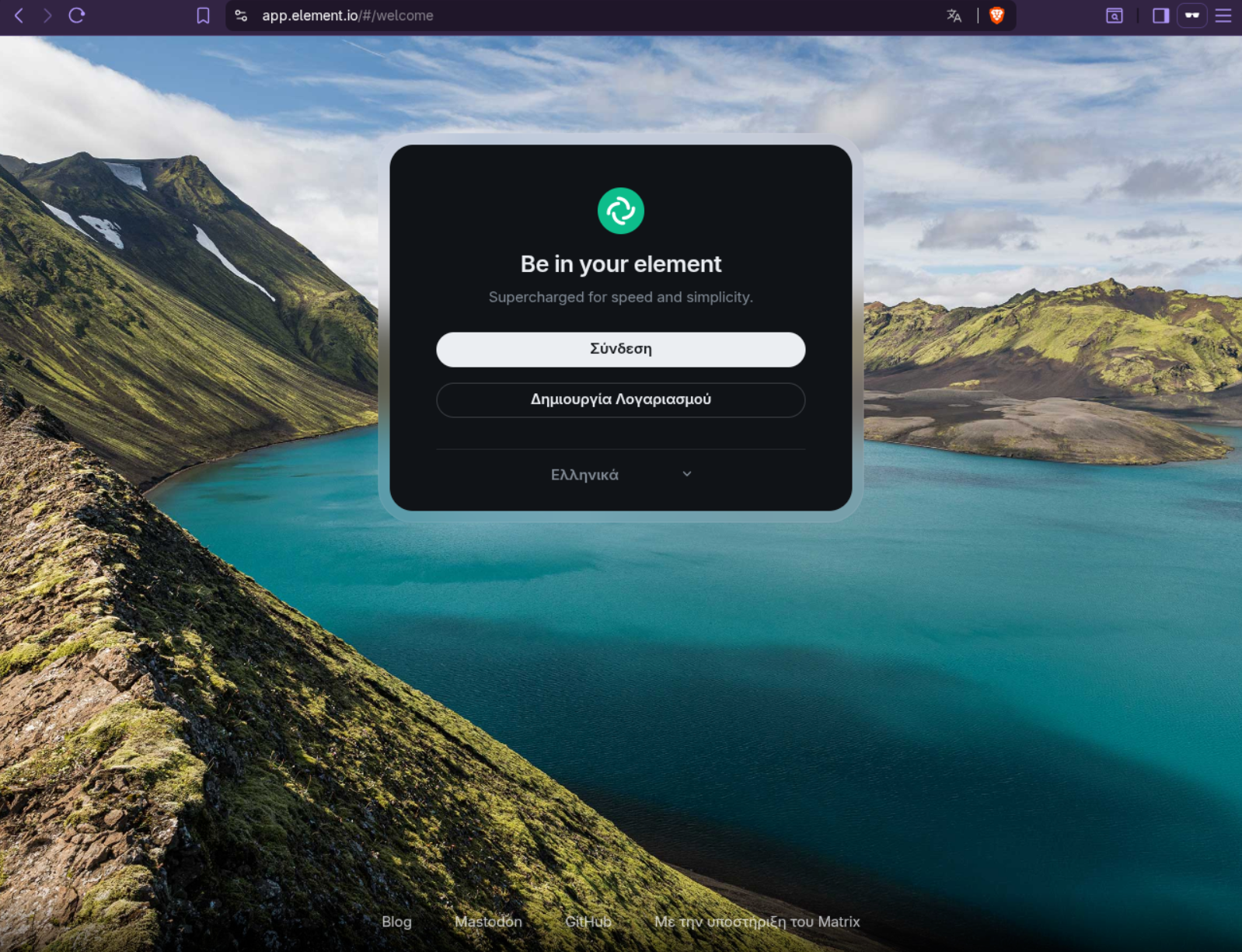
2.1 Πρόσβαση στην εφαρμογή Element
- Ανοίξτε τον φυλλομετρητή που χρησιμοποιείτε (Chrome, Firefox, Edge, Safari).
- Στη γραμμή διευθύνσεων, πληκτρολογήστε:
https://app.element.io - Πατήστε
Enter.
2.2 Επιλογή διακομιστή (homeserver)
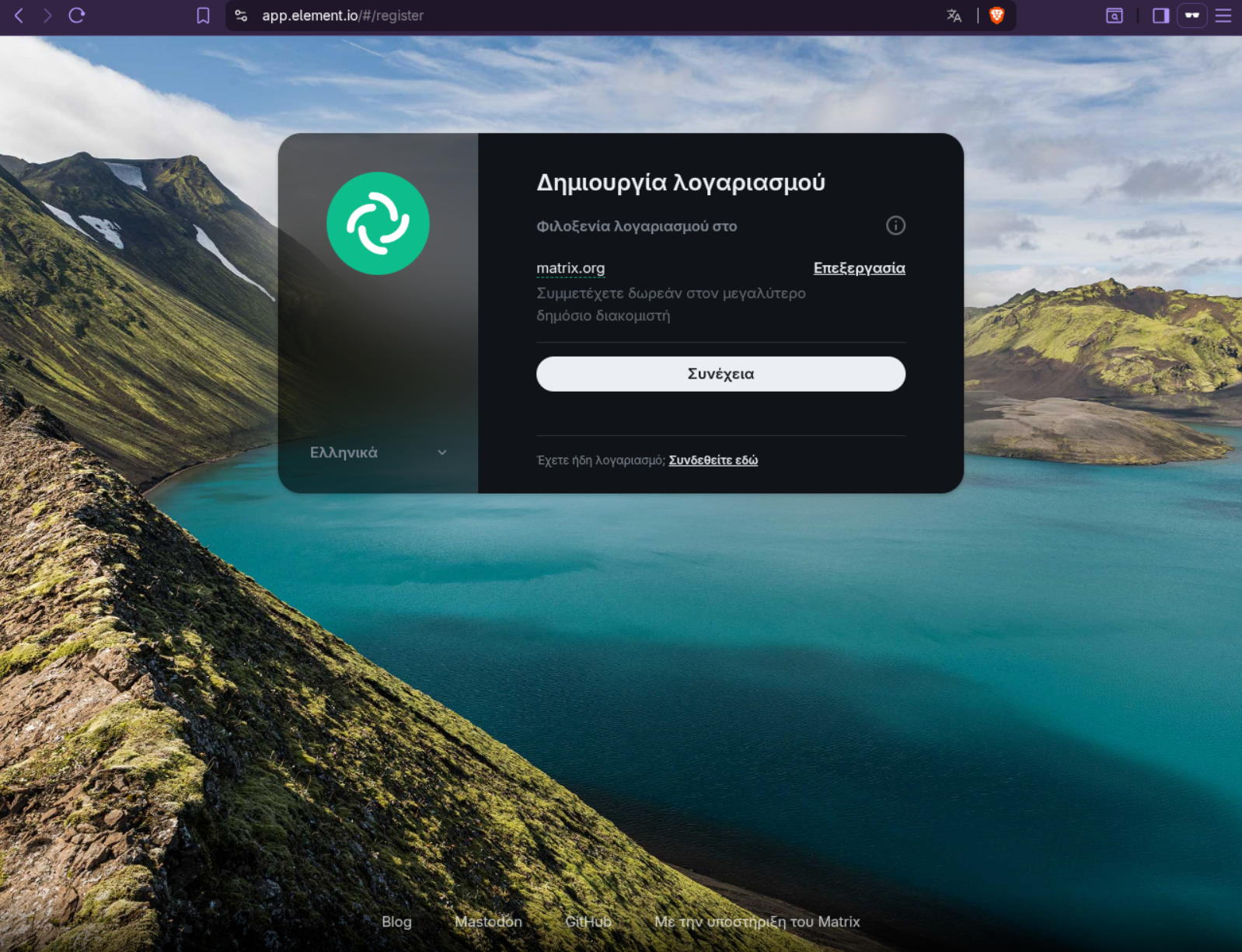
- Κάντε κλικ στο κουμπί «Δημιουργία Λογαριασμού».
- Θα εμφανιστεί η οθόνη επιλογής διακομιστή. Εμφανίζεται προεπιλεγμένος ο δημόσιος διακομιστής
matrix.org. - Αφήστε την επιλογή
matrix.org(είναι ο μεγαλύτερος δημόσιος διακομιστής και δεν απαιτεί πρόσκληση). - Πατήστε «Συνέχεια».
2.3 Επιλογή ονόματος χρήστη (username)
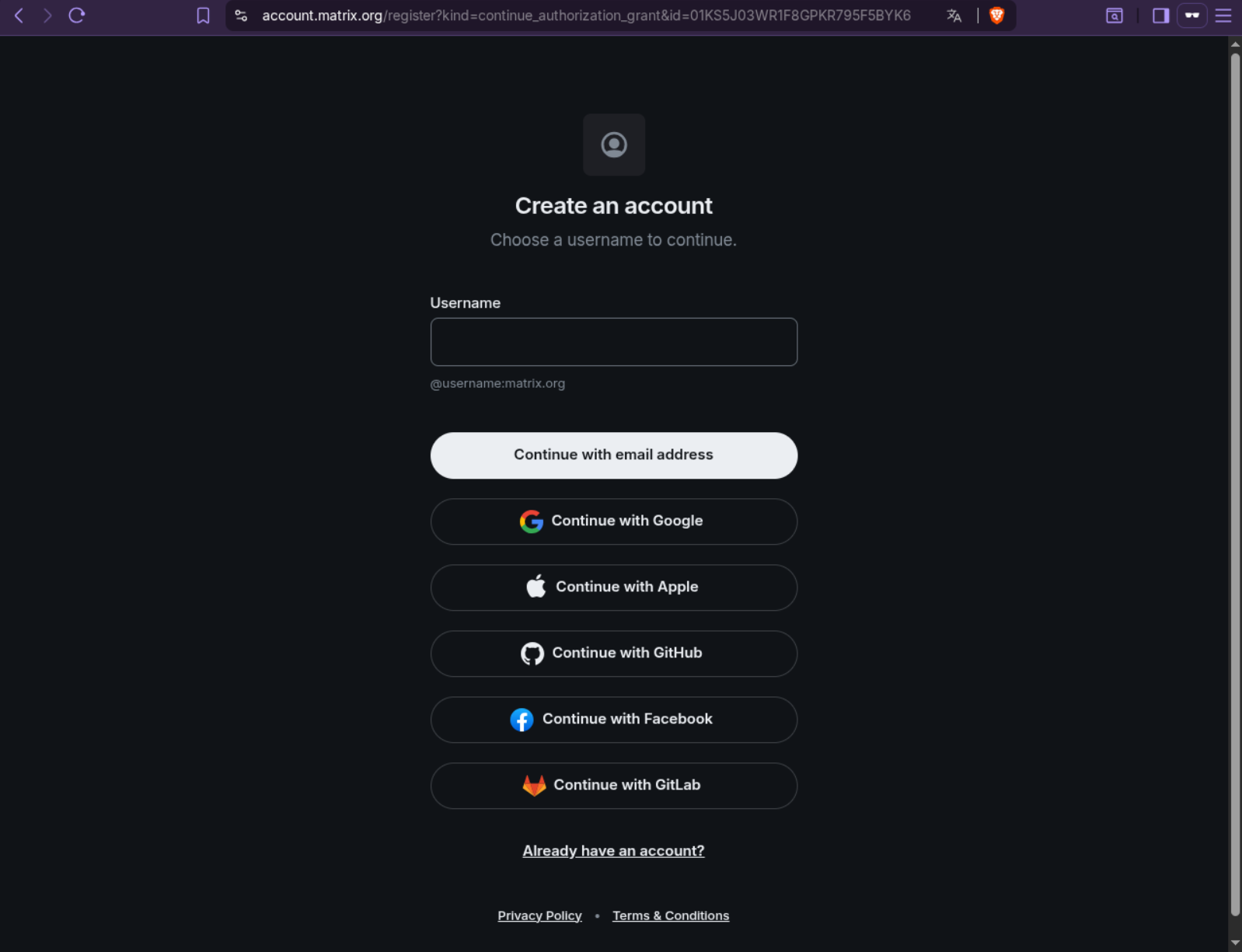
- Αφού πατήσετε «Συνέχεια», θα μεταφερθείτε στη φόρμα «Create an account».
- Στο πεδίο Username πληκτρολογήστε το όνομα χρήστη που επιθυμείτε.
- Μόνο πεζά γράμματα, αριθμοί, κάτω παύλες.
- Χωρίς κενά.
- Το σύστημα θα προσθέσει αυτόματα την κατάληξη
:matrix.orgδίπλα στο username σας (π.χ.@mariapapadopoulou:matrix.org).
- Πατήστε «Continue with email address» (Συνέχεια με διεύθυνση email).
(Μπορείτε να επιλέξετε και άλλη μέθοδο, αλλά το email είναι ο απλούστερος τρόπος για επαναφορά κωδικού.)
2.4 Καταχώριση email και κωδικού
- Αφού επιλέξετε «Continue with email address», θα εμφανιστεί μια νέα οθόνη που ζητά:
- Διεύθυνση email (πληκτρολογήστε μια έγκυρη διεύθυνση που έχετε πρόσβαση).
- Κωδικό πρόσβασης (δημιουργήστε έναν ισχυρό κωδικό – τουλάχιστον 8 χαρακτήρες).
- Επιβεβαιώστε τον κωδικό (αν ζητηθεί).
- Αποδεχτείτε τους όρους χρήσης και την πολιτική απορρήτου.
- Πατήστε «Εγγραφή» (Register) ή «Συνέχεια».
2.5 Επιβεβαίωση διεύθυνσης email
Το σύστημα θα στείλει ένα αυτόματο μήνυμα επιβεβαίωσης στο email που δώσατε.
- Ανοίξτε το email σας.
- Αναζητήστε μήνυμα από την υπηρεσία Matrix / Element με θέμα «Verify your email address».
- Πατήστε τον σύνδεσμο ή το κουμπί «Verify» μέσα στο email.
Η επιβεβαίωση ολοκληρώνεται συνήθως αυτόματα και επιστρέφετε στην εφαρμογή Element.
2.6 Αποθήκευση του Κλειδιού Ανάκτησης (Recovery Key) – Σημαντικό βήμα
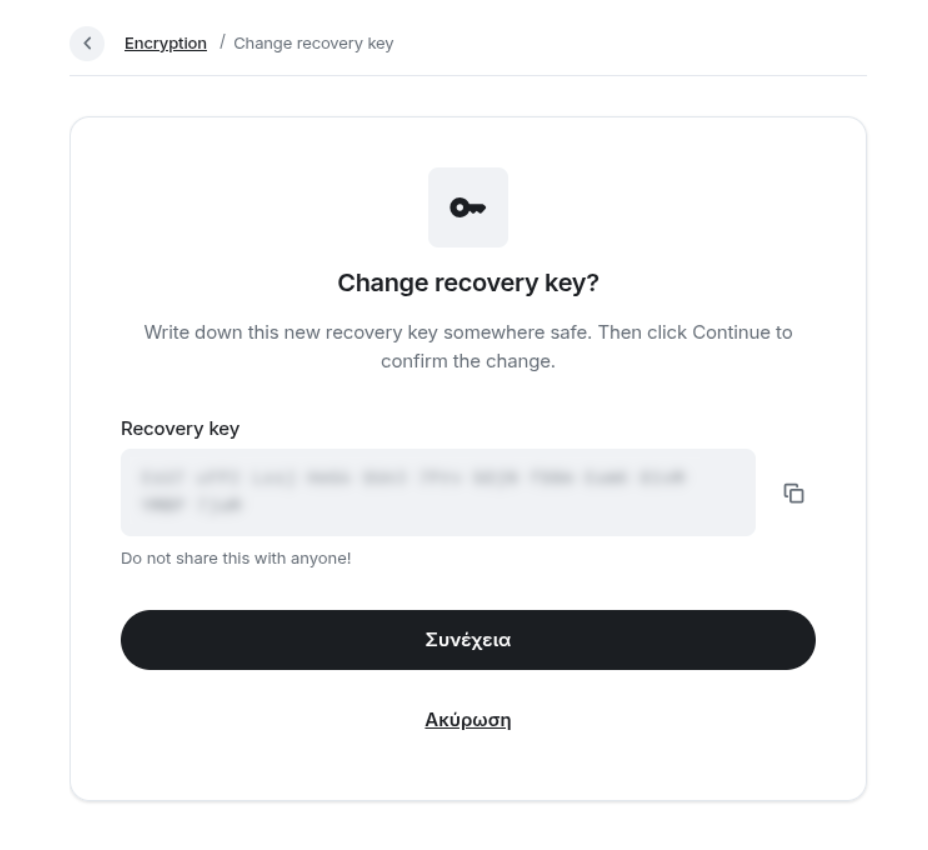
Μετά την επιβεβαίωση του email, το Element θα σας ζητήσει να δημιουργήσετε ένα Recovery Key (κλειδί ανάκτησης). Πρόκειται για μια σειρά 12 λέξεων.
Τι κάνει: Σας επιτρέπει να διαβάζετε παλιά κρυπτογραφημένα μηνύματα όταν συνδέεστε από νέα συσκευή (π.χ. νέο κινητό).
Τι πρέπει να κάνετε:
- Αντιγράψτε το κλειδί ή γράψτε το σε χαρτί.
- Αποθηκεύστε το σε ασφαλές μέρος (π.χ. διαχειριστή κωδικών, κρυπτογραφημένο USB, ασφαλές ντουλάπι).
- Προσοχή: Αν το χάσετε, δεν υπάρχει τρόπος ανάκτησης. Χωρίς αυτό, δεν θα βλέπετε παλιά μηνύματα από νέες συσκευές.
Αφού αποθηκεύσετε το κλειδί, πατήστε «Συνέχεια» ή «Ολοκλήρωση».
2.7 Ολοκλήρωση – Η κύρια οθόνη του Element
Μόλις ολοκληρωθεί η διαδικασία, μεταφέρεστε στην κύρια οθόνη του Element. Αριστερά βλέπετε μια λίστα (ακόμα άδεια, χωρίς δωμάτια). Στο κέντρο εμφανίζεται μήνυμα καλωσορίσματος.
Κεφάλαιο 3: Εγγραφή νέου λογαριασμού από κινητό (Android / iOS)
Στο κεφάλαιο αυτό περιγράφεται η δημιουργία λογαριασμού Matrix χρησιμοποιώντας την εφαρμογή Element για κινητά τηλέφωνα (Android και iPhone/iOS). Η διαδικασία είναι παρόμοια με εκείνη του υπολογιστή, αλλά με μικρές διαφορές στην εμφάνιση και την πλοήγηση.
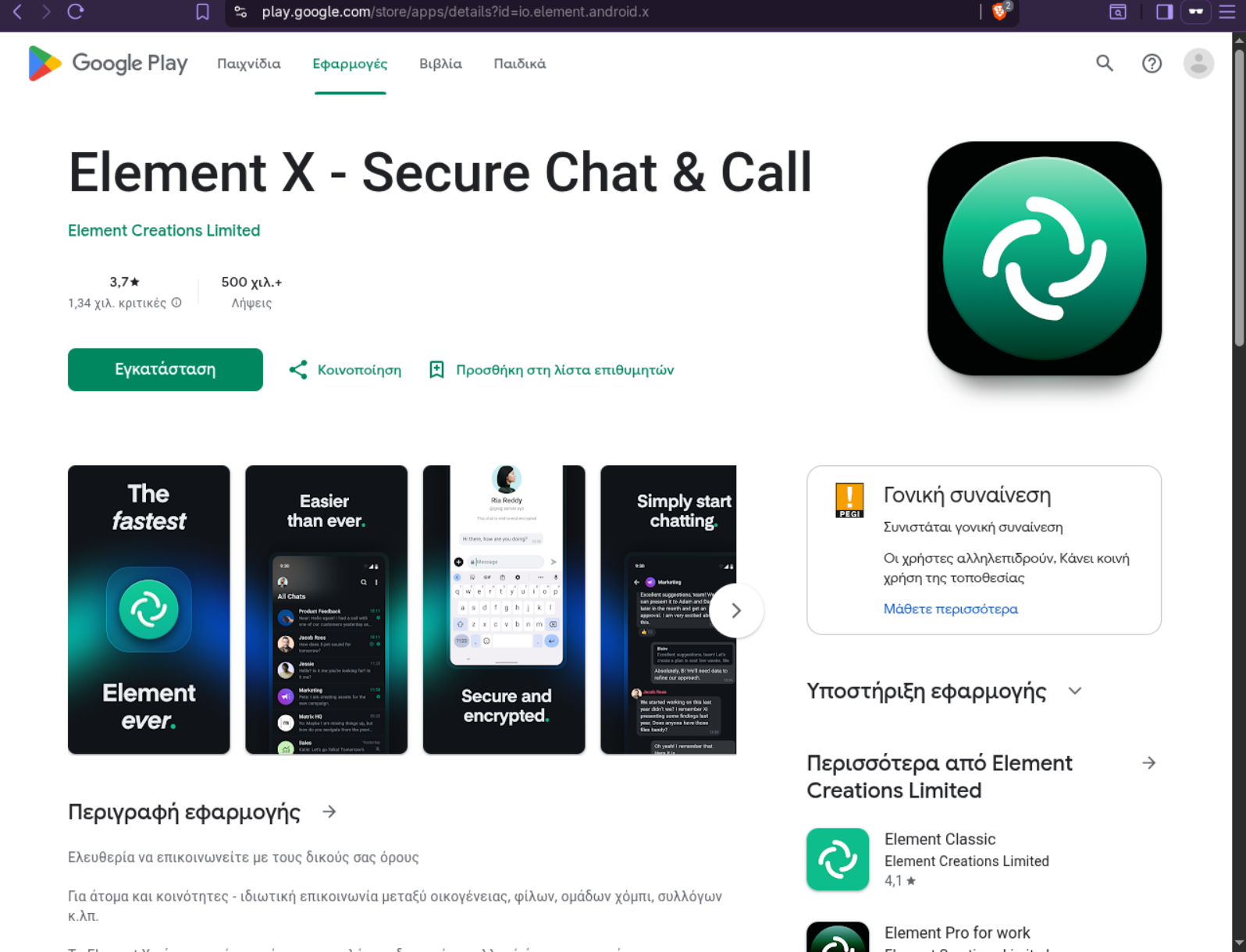
3.1 Λήψη και εγκατάσταση της εφαρμογής Element
- Ανοίξτε το Google Play Store (Android) ή το App Store (iPhone).
- Αναζητήστε τη λέξη: Element.
- Εντοπίστε την επίσημη εφαρμογή από την Element (το εικονίδιο έχει μαύρο φόντο με λευκό κεφαλαίο γράμμα E).
- Πατήστε «Εγκατάσταση» (Install) και περιμένετε να ολοκληρωθεί η λήψη.
3.2 Εκκίνηση της εφαρμογής και επιλογή διακομιστή
- Πατήστε το εικονίδιο του Element για να εκκινήσετε την εφαρμογή.
- Θα εμφανιστεί η αρχική οθόνη. Πατήστε «Δημιουργία λογαριασμού» (Create account).
- Η εφαρμογή θα σας ζητήσει να επιλέξετε διακομιστή (homeserver).
- Εμφανίζεται προεπιλεγμένος ο
matrix.org. - Αφήστε την επιλογή
matrix.org(δημόσιος, δωρεάν, χωρίς πρόσκληση).
- Εμφανίζεται προεπιλεγμένος ο
- Πατήστε «Συνέχεια» (Continue).
3.3 Δημιουργία λογαριασμού (username, email, κωδικός)
- Στην επόμενη οθόνη, πληκτρολογήστε το Όνομα χρήστη (username) που επιθυμείτε.
- Μόνο πεζά γράμματα, αριθμοί, κάτω παύλες. Χωρίς κενά.
- Πατήστε «Συνέχεια με email» (Continue with email) – είναι η απλούστερη μέθοδος.
- Συμπληρώστε:
- Διεύθυνση email (έγκυρη, με πρόσβαση)
- Κωδικό πρόσβασης (τουλάχιστον 8 χαρακτήρες)
- Αποδεχτείτε τους όρους χρήσης (αφού τους διαβάσετε).
- Πατήστε «Εγγραφή» (Register).
3.4 Επιβεβαίωση email
- Το σύστημα θα στείλει ένα μήνυμα επιβεβαίωσης στο email σας.
- Ανοίξτε την εφαρμογή email στο κινητό σας (ή σε υπολογιστή).
- Βρείτε το μήνυμα από Matrix / Element με θέμα «Verify your email address».
- Πατήστε τον σύνδεσμο επαλήθευσης. Συνήθως ανοίγει μια σελίδα που επιβεβαιώνει την επιτυχία.
- Επιστρέψτε στην εφαρμογή Element.
3.5 Αποθήκευση του Κλειδιού Ανάκτησης (Recovery Key) – Εξαιρετικά σημαντικό
Αμέσως μετά την επιβεβαίωση του email, η εφαρμογή θα σας ζητήσει να δημιουργήσετε ένα Recovery Key.
- Θα δείτε μια σειρά από 12 τυχαίες λέξεις (π.χ.
σπίτι θάλασσα δρόμος ήλιος ...). - Αντιγράψτε το κλειδί (πατήστε «Αντιγραφή») ή γράψτε το σε χαρτί.
- Αποθηκεύστε το σε ασφαλές μέρος (π.χ. διαχειριστής κωδικών, σημειωματάριο με κρυπτογράφηση, εκτυπωμένο αντίγραφο).
Προειδοποίηση: Χωρίς αυτό το κλειδί, αν αλλάξετε κινητό ή χάσετε την πρόσβαση στη συσκευή σας, δεν θα μπορείτε να διαβάσετε κανένα παλιό κρυπτογραφημένο μήνυμα. Το σύστημα δεν μπορεί να το ανακτήσει για εσάς.
Αφού το αποθηκεύσετε, πατήστε «Συνέχεια» (Continue) ή «Ολοκλήρωση» (Done).
3.6 Ολοκλήρωση – Κύρια οθόνη της εφαρμογής
Μόλις ολοκληρωθεί η διαδικασία, θα μεταφερθείτε στην κύρια οθόνη του Element για κινητό. Εδώ βλέπετε:
- Κάτω μέρος: γραμμή πλοήγησης (συνήθως «Home», «Αναζήτηση», «Ειδοποιήσεις»).
- Κεντρική περιοχή: ακόμα άδεια (δεν έχετε συμμετάσχει σε κανένα δωμάτιο).
Κεφάλαιο 4: Εύρεση και είσοδος στο δωμάτιο #komvikes:chat.ellak.gr
Αφού δημιουργήσατε λογαριασμό στο Matrix (είτε από υπολογιστή είτε από κινητό), το επόμενο βήμα είναι να εντοπίσετε και να συμμετάσχετε στο κοινόχρηστο δωμάτιο του Κόμβου. Το δωμάτιο είναι δημόσιο, επομένως δεν χρειάζεστε πρόσκληση – μπορείτε να μπείτε απευθείας.
Περιγράφονται τρεις τρόποι:
- Από υπολογιστή (web) – μέσω αναζήτησης δημόσιων δωματίων.
- Από κινητό – μέσω αναζήτησης ή σάρωσης QR code.
- Με απευθείας σύνδεση (matrix.to link).
4.1 Αναζήτηση του δωματίου από υπολογιστή (web)
- Βεβαιωθείτε ότι έχετε συνδεθεί στο Element μέσω του https://app.element.io με τον λογαριασμό σας.
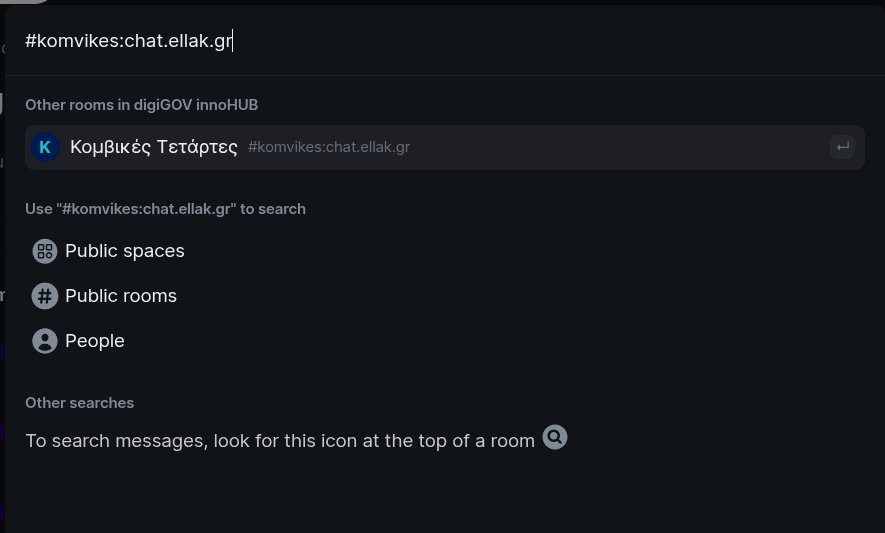
- Στην αριστερή στήλη, πατήστε στο πεδίο αναζήτησης στην κορυφή της αριστερής στήλης και επιλέξτε «Δημόσια δωμάτια».
- Στο πεδίο αναζήτησης, πληκτρολογήστε:
#komvikes:chat.ellak.gr - Το σύστημα θα εμφανίσει το δωμάτιο στα αποτελέσματα. Θα δείτε το όνομα Κομβικές Τετάρτες και τη διεύθυνση
#komvikes:chat.ellak.gr.
- Πατήστε το κουμπί «Join the room» (Συμμετοχή) ή «Join» δίπλα στο όνομα του δωματίου.
4.2 Αναζήτηση από κινητό (Element app)
- Ανοίξτε την εφαρμογή Element στο κινητό σας και συνδεθείτε.
- Πατήστε στο εικονίδιο αναζήτησης (συνήθως μεγεθυντικός φακός) στο κάτω μέρος ή στην κορυφή.
- Επιλέξτε «Δημόσια δωμάτια» ή «Explore public rooms».
- Πληκτρολογήστε
#komvikes:chat.ellak.grστο πεδίο αναζήτησης. - Πατήστε πάνω στο αποτέλεσμα και στη συνέχεια «Join».
4.3 Εναλλακτική μέθοδος: Χρήση QR code (μόνο για κινητό)
Ο Κόμβος παρέχει ένα QR code που αντιστοιχεί στο δωμάτιο. Με αυτόν τον τρόπο δεν χρειάζεται να πληκτρολογήσετε τη διεύθυνση.
- Στην εφαρμογή Element, πατήστε στο εικονίδιο σάρωσης QR (συνήθως δίπλα στο πεδίο αναζήτησης ή στο μενού ρυθμίσεων).
- Σαρώστε το παρακάτω QR code.
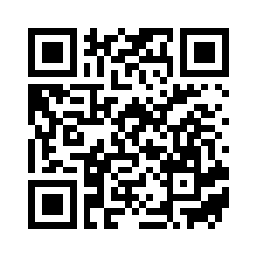
- Η εφαρμογή θα αναγνωρίσει το δωμάτιο και θα σας ζητήσει να το συμμετάσχετε. Πατήστε «Join».
4.4 Άμεση σύνδεση μέσω matrix.to (υπολογιστής ή κινητό)
Εάν έχετε ήδη ανοίξει τον σύνδεσμο: https://matrix.to/#/#komvikes:chat.ellak.gr τότε:
- Ο φυλλομετρητής ή η εφαρμογή Element θα ανοίξει αυτόματα (αν είναι εγκατεστημένη).
- Αν δεν έχετε συνδεθεί, θα σας ζητηθεί να συνδεθείτε.
- Στη συνέχεια, θα εμφανιστεί η οθόνη του δωματίου. Πατήστε «Join» ή «Συμμετοχή».
4.5 Τι βλέπετε όταν μπαίνετε πρώτη φορά
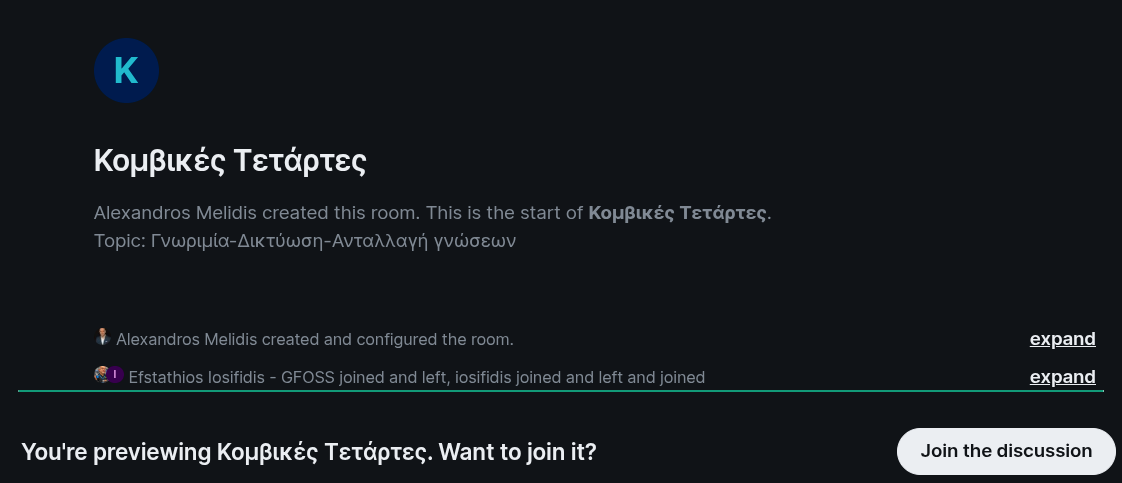
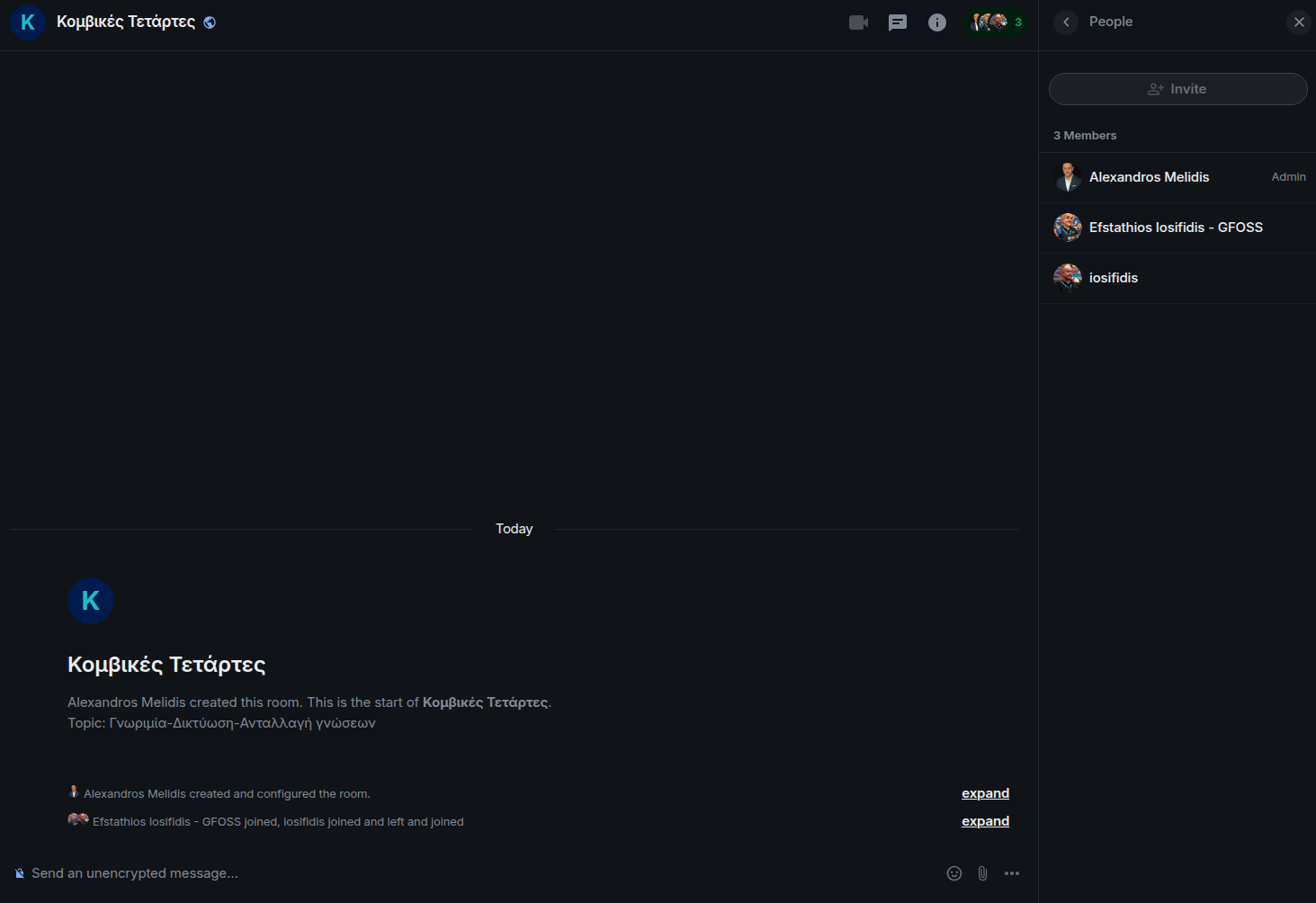
Μόλις μπείτε στο δωμάτιο, θα δείτε:
- Στην κορυφή: το όνομα «Κομβικές Τετάρτες».
- Ακριβώς από κάτω: το θέμα (topic) «Γνωριμία-Δικτύωση-Ανταλλαγή γνώσεων».
- Στο ιστορικό μηνυμάτων: πληροφορίες συστήματος (π.χ. «Alexandros Melidis created this room»).
- Στη δεξιά στήλη (ή πατώντας στο όνομα του δωματίου): η λίστα μελών.
4.6 Προβολή μελών και διαχείρισης
Για να δείτε ποια άτομα συμμετέχουν στο δωμάτιο:
- Στον υπολογιστή (web): Στη δεξιά πλευρά της οθόνης υπάρχει η στήλη «People» με τα ονόματα και τις ιδιότητες (π.χ. Admin).
- Στο κινητό: Πατήστε το όνομα του δωματίου στην κορυφή και επιλέξτε «Members» ή «Άτομα».
4.7 Αποστολή του πρώτου σας μηνύματος
- Βεβαιωθείτε ότι βρίσκεστε μέσα στο δωμάτιο «Κομβικές Τετάρτες».
- Στο κάτω μέρος της οθόνης, υπάρχει το πεδίο κειμένου: «Γράψτε ένα μήνυμα...» (Write a message...).
- Πληκτρολογήστε ένα σύντομο χαιρετισμό, π.χ.:
Καλησπέρα σε όλους! Χαίρομαι που συμμετέχω. - Πατήστε το εικονίδιο αποστολής (βελάκι) ή το πλήκτρο Enter στο πληκτρολόγιο.
Το μήνυμά σας εμφανίζεται αμέσως στο ιστορικό και είναι ορατό σε όλα τα μέλη του δωματίου.
Κεφάλαιο 5: Βασική λειτουργία και προσωποποίηση
5.1 Αλλαγή ονόματος εμφάνισης (Display Name)
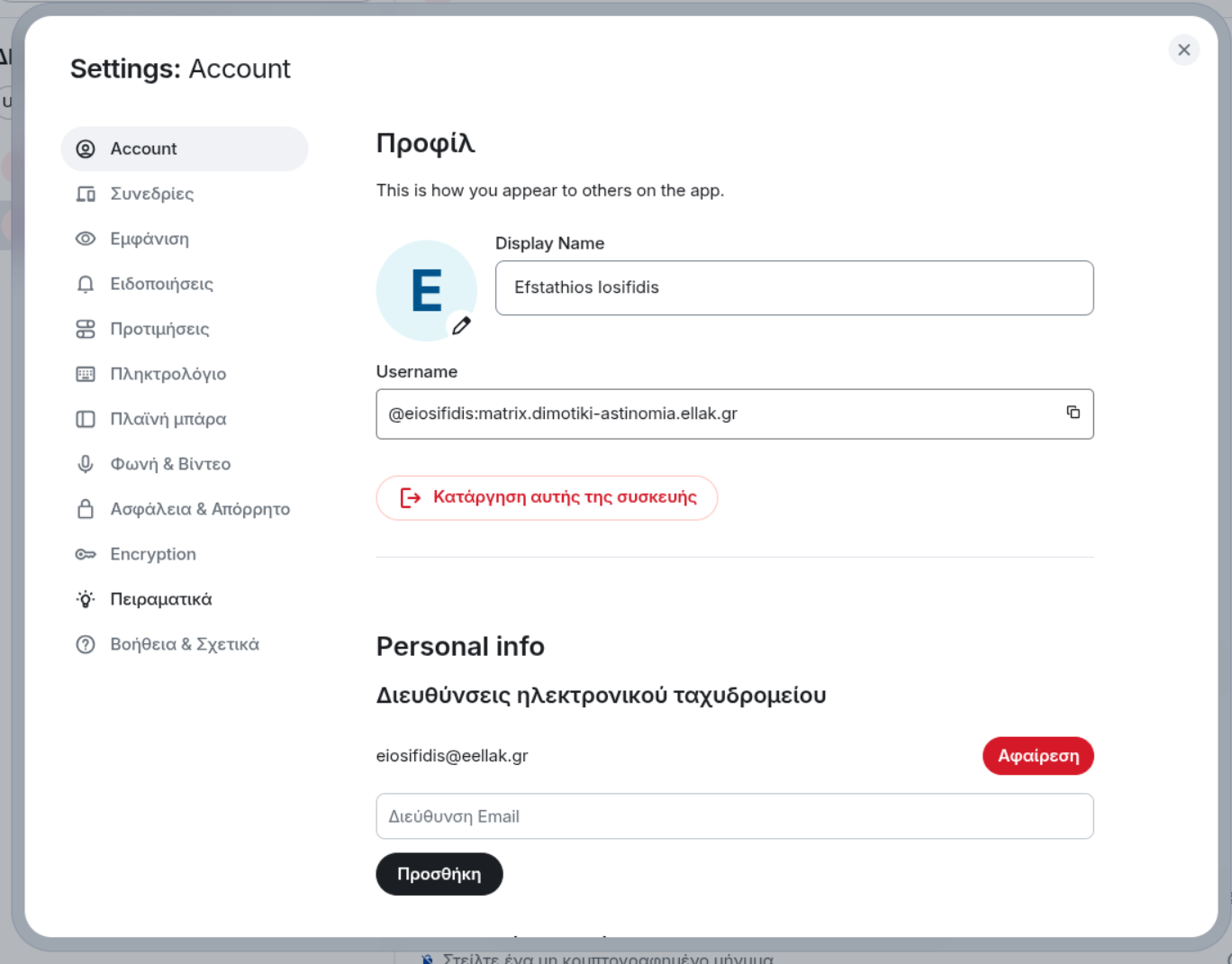
Το όνομα χρήστη (username) που επιλέξατε κατά την εγγραφή (π.χ. mariapapadopoulou) είναι μόνιμο και χρησιμοποιείται για τη σύνδεση. Ωστόσο, μπορείτε να αλλάξετε το όνομα εμφάνισης, το οποίο βλέπουν οι άλλοι χρήστες μέσα στα δωμάτια.
Βήματα (από υπολογιστή – web):
- Στην κύρια οθόνη του Element, πατήστε την εικόνα προφίλ σας (πάνω αριστερά, δίπλα στο όνομά σας).
- Επιλέξτε «Όλες οι ρυθμίσεις» (All settings).
- Μεταβείτε στην καρτέλα «Προφίλ» (Profile).
- Δίπλα στο πεδίο «Όνομα εμφάνισης» (Display name), πατήστε το εικονίδιο του μολυβιού για επεξεργασία.
- Πληκτρολογήστε το όνομα που επιθυμείτε (π.χ. «Μαρία Παπαδοπούλου»). Μπορείτε να χρησιμοποιήσετε κενά, κεφαλαία, ελληνικούς χαρακτήρες.
- Πατήστε «Αποθήκευση» (Save).
Βήματα (από κινητό):
- Πατήστε την εικόνα προφίλ σας (πάνω αριστερά).
- Επιλέξτε «Ρυθμίσεις» (Settings).
- Πατήστε «Προφίλ» (Profile).
- Πατήστε πάνω στο υπάρχον όνομα εμφάνισης, επεξεργαστείτε το και πατήστε «Αποθήκευση».
Από εδώ και πέρα, μέσα στο δωμάτιο #komvikes:chat.ellak.gr θα εμφανίζεστε με το νέο σας όνομα.
5.2 Χρήση @mentions για να απευθυνθείτε σε κάποιον
Όταν θέλετε να τραβήξετε την προσοχή ενός συγκεκριμένου μέλους (π.χ. για να απαντήσετε σε κάποιον ή να κάνετε ερώτηση), χρησιμοποιήστε @mention.
Πώς γίνεται:
- Μέσα στο πεδίο σύνταξης μηνύματος, πληκτρολογήστε το σύμβολο
@. - Αμέσως μετά, το Element θα εμφανίσει μια λίστα με τα ονόματα των μελών του δωματίου που ταιριάζουν με αυτά που πληκτρολογείτε.
- Συνεχίστε πληκτρολογώντας μέρος του ονόματος (π.χ.
Μαρία) ή επιλέξτε το από τη λίστα. - Ολοκληρώστε το μήνυμά σας και στείλτε το.
Τι συμβαίνει:
Ο χρήστης που αναφέρατε λαμβάνει ειδική ειδοποίηση (ακόμα και αν έχει θέσει το δωμάτιο σε σίγαση) και το μήνυμά σας τονίζεται στο ιστορικό του.
Σύσταση: Χρησιμοποιείτε @mentions με φειδώ – μόνο όταν πραγματικά χρειάζεται άμεση απάντηση.
5.3 Ρύθμιση ειδοποιήσεων ανά δωμάτιο
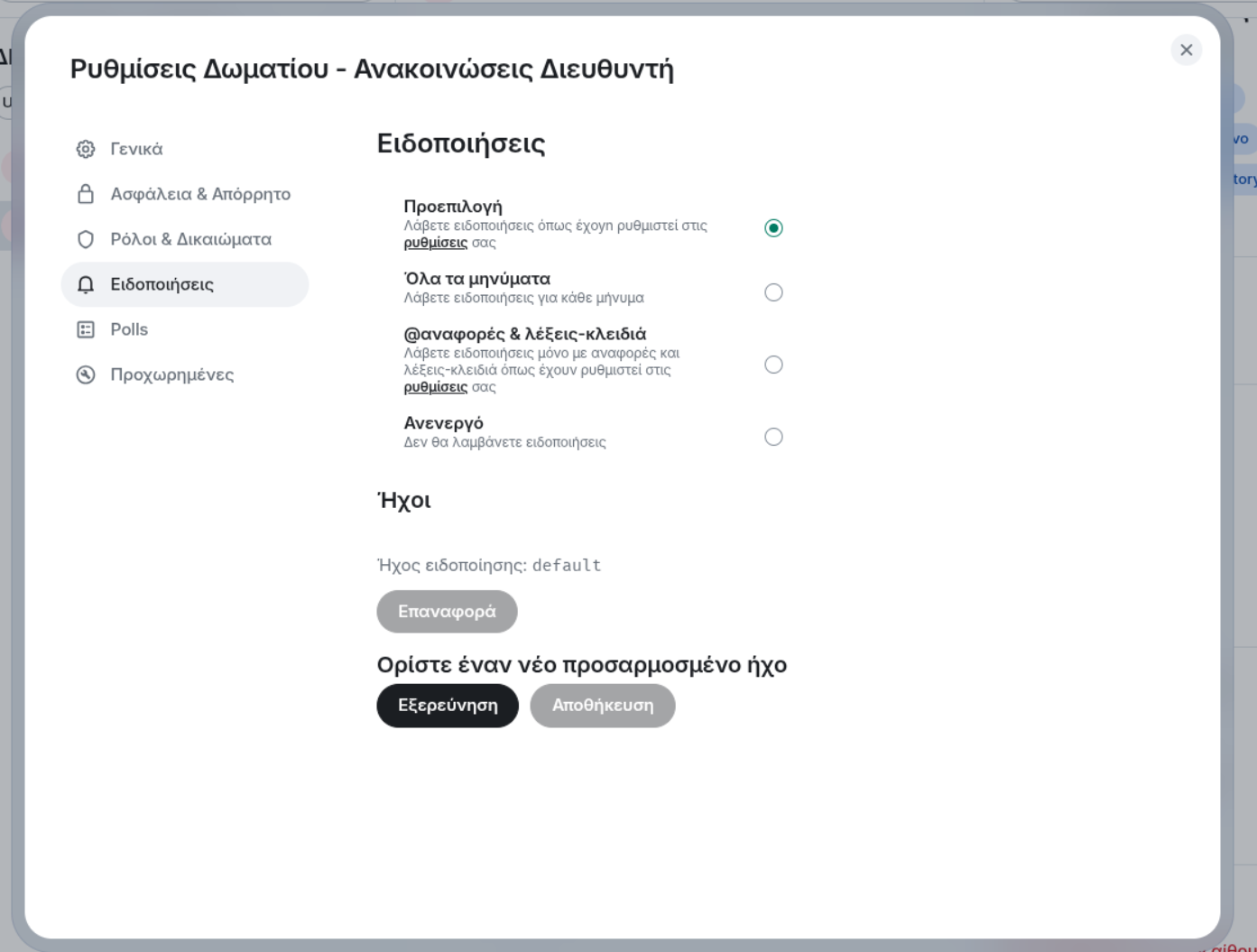
Για να μην κατακλύζεστε από ειδοποιήσεις, μπορείτε να προσαρμόσετε τη συμπεριφορά τους για το δωμάτιο #komvikes:chat.ellak.gr (και για οποιοδήποτε άλλο).
Βήματα (υπολογιστή / web):
-
Μπείτε στο δωμάτιο «Κομβικές Τετάρτες».
-
Πατήστε το όνομα του δωματίου στην κορυφή της κεντρικής στήλης.
-
- Από το μενού που εμφανίζεται, επιλέξτε Ρυθμίσεις (Settings) και μετά Ειδοποιήσεις (Notifications).
-
Θα δείτε τρεις επιλογές:
| Επίπεδο | Τι σημαίνει | Πότε να το χρησιμοποιήσετε |
|---|---|---|
| Όλα τα μηνύματα | Λαμβάνετε ειδοποίηση για κάθε νέο μήνυμα. | Αν θέλετε να είστε πάντα ενήμεροι για κάθε συζήτηση. |
| Μόνο @mentions | Ειδοποιείστε μόνο όταν κάποιος γράψει @όνομάσας. |
Σε δωμάτια με πολλή δραστηριότητα, αλλά θέλετε να σας καλούν μόνο όταν χρειάζεται. |
| Σίγαση | Καμία ειδοποίηση. Το δωμάτιο παραμένει στη λίστα σας. | Για δωμάτια που παρακολουθείτε παθητικά. |
- Επιλέξτε το επίπεδο που σας ταιριάζει. Η αλλαγή αποθηκεύεται αυτόματα.
Για κινητό:
Η διαδικασία είναι παρόμοια: Μπείτε στο δωμάτιο → πατήστε το όνομα στην κορυφή → επιλέξτε «Ειδοποιήσεις» → ρυθμίστε.
5.4 Βασικές ενδείξεις δίπλα στα δωμάτια
Στην αριστερή στήλη (web) ή στη λίστα δωματίων (κινητό), δίπλα στο δωμάτιο «Κομβικές Τετάρτες» μπορεί να δείτε:
- Κόκκινη κουκκίδα / αριθμό: Αριθμός μη αναγνωσμένων μηνυμάτων.
- Σύμβολο
@: Σας έχουν αναφέρει με @mention (ακόμα και αν έχετε σιγάσει το δωμάτιο). - Σύμβολο μικροφώνου με παύλα: Το δωμάτιο βρίσκεται σε σίγαση.
Κεφάλαιο 6: Συχνές ερωτήσεις και αντιμετώπιση προβλημάτων
Στο κεφάλαιο αυτό συγκεντρώνονται οι πιο συχνές ερωτήσεις που μπορεί να προκύψουν κατά τη δημιουργία λογαριασμού, την είσοδο στο δωμάτιο #komvikes:chat.ellak.gr και την καθημερινή χρήση. Εάν δεν βρείτε απάντηση στο πρόβλημά σας, μπορείτε να απευθυνθείτε στον διαχειριστή του Κόμβου ή να στείλετε μήνυμα στο ίδιο το δωμάτιο.
6.1 Εγγραφή και σύνδεση
Ε1: Δεν μπορώ να δημιουργήσω λογαριασμό – το σύστημα μου λέει ότι το username είναι ήδη κατειλημμένο.
- Αιτία: Το όνομα χρήστη που επιλέξατε χρησιμοποιείται ήδη από άλλο χρήστη στο
matrix.org. - Λύση: Δοκιμάστε ένα διαφορετικό username. Προσθέστε έναν αριθμό ή μια κάτω παύλα (π.χ.
mariapapa2026ήmaria_papadopoulou).
Ε2: Δεν λαμβάνω το email επιβεβαίωσης.
- Λύση:
- Ελέγξτε τον φάκελο Ανεπιθύμητων (Spam/Junk) του email σας.
- Βεβαιωθείτε ότι πληκτρολογήσατε σωστά τη διεύθυνση email.
- Περιμένετε λίγα λεπτά – ενδέχεται να υπάρχει καθυστέρηση.
- Εάν εξακολουθεί να μην φτάνει, επαναλάβετε τη διαδικασία εγγραφής με άλλο email.
Ε3: Μπορώ να χρησιμοποιήσω τον ίδιο λογαριασμό Matrix από υπολογιστή και κινητό;
- Ναι. Ο λογαριασμός σας είναι ανεξάρτητος συσκευής. Απλώς εγκαταστήστε την εφαρμογή Element στο κινητό και συνδεθείτε με τα ίδια στοιχεία (username και κωδικό). Το σύστημα θα σας ζητήσει να επαληθεύσετε τη νέα συσκευή (βλ. ερώτηση Ε7).
6.2 Εύρεση και είσοδος στο δωμάτιο
Ε4: Δεν μπορώ να βρω το δωμάτιο #komvikes:chat.ellak.gr μέσω αναζήτησης.
- Πιθανές αιτίες & λύσεις:
- Βεβαιωθείτε ότι πληκτρολογήσατε σωστά:
#komvikes:chat.ellak.gr(όλα πεζά, χωρίς κενά, με άνω τελεία μετά τοkomvikes). Προσέξτε την ορθογραφία:komvikes– όχιkomvkes. - Στην αναζήτηση δημόσιων δωματίων, επιλέξτε να εμφανιστούν αποτελέσματα από τον διακομιστή
chat.ellak.gr(αν υπάρχει τέτοια επιλογή). - Χρησιμοποιήστε τον απευθείας σύνδεσμο:
https://matrix.to/#/#komvikes:chat.ellak.gr– θα ανοίξει το Element και θα σας ζητήσει να συμμετάσχετε. - Εναλλακτικά, σαρώστε το QR code που παρέχεται από τον Κόμβο (βλ. Κεφάλαιο 4.3).
- Βεβαιωθείτε ότι πληκτρολογήσατε σωστά:
Ε5: Μπαίνω στο δωμάτιο αλλά δεν βλέπω κανένα παλιό μήνυμα.
- Αιτία: Το Element φορτώνει μόνο τα πρόσφατα μηνύματα (συνήθως 30-50). Τα παλαιότερα παραμένουν διαθέσιμα αλλά δεν εμφανίζονται αυτόματα.
- Λύση: Κάντε κύλιση προς τα πάνω (scroll up) μέσα στο δωμάτιο. Το σύστημα θα φορτώσει σταδιακά παλαιότερα μηνύματα.
6.3 Recovery Key και κρυπτογράφηση
Ε6: Έχασα το Recovery Key. Τι μπορώ να κάνω;
- Απάντηση: Το Recovery Key δεν μπορεί να ανακτηθεί από το σύστημα (για λόγους ασφαλείας). Εάν έχετε ακόμα πρόσβαση σε μια συσκευή όπου είστε συνδεδεμένοι (π.χ. τον υπολογιστή σας), μπορείτε να δημιουργήσετε νέο Recovery Key:
- Ρυθμίσεις → Ασφάλεια & κλειδιά → Δημιουργία νέου κλειδιού ανάκτησης.
- Εάν δεν έχετε καμία συνδεδεμένη συσκευή: Δεν μπορείτε να ανακτήσετε το παλιό ιστορικό κρυπτογραφημένων μηνυμάτων, αλλά μπορείτε να συνεχίσετε κανονικά τη χρήση (τα νέα μηνύματα θα αποθηκεύονται κανονικά).
Ε7: Βλέπω μήνυμα «Μη επαληθευμένη συσκευή» όταν στέλνω μήνυμα. Είναι πρόβλημα;
- Απάντηση: Δεν είναι κρίσιμο. Η κρυπτογράφηση εξακολουθεί να λειτουργεί. Απλώς σημαίνει ότι η συσκευή που χρησιμοποιείτε (π.χ. το κινητό σας) δεν έχει επαληθευτεί με το Recovery Key. Για να το διορθώσετε:
- Συνδεθείτε από μια ήδη επαληθευμένη συσκευή (π.χ. τον υπολογιστή).
- Θα εμφανιστεί ειδοποίηση. Ακολουθήστε τις οδηγίες για επαλήθευση (σύγκριση emoji ή χρήση Recovery Key).
Ε8: Αλλάζω κινητό. Πώς μεταφέρω τον λογαριασμό μου και βλέπω τα παλιά μου μηνύματα;
- Εγκαταστήστε το Element στο νέο κινητό.
- Συνδεθείτε με το username και τον κωδικό σας.
- Όταν ζητηθεί, επιλέξτε «Use recovery key» και πληκτρολογήστε το Recovery Key που είχατε αποθηκεύσει από την πρώτη εγγραφή.
- Τα παλιά μηνύματα θα αποκρυπτογραφηθούν και θα εμφανιστούν μετά από λίγα δευτερόλεπτα.
6.4 Ειδοποιήσεις και όχληση
Ε9: Λαμβάνω πάρα πολλές ειδοποιήσεις από το δωμάτιο. Πώς τις μειώνω;
- Λύση: Αλλάξτε τις ειδοποιήσεις για το δωμάτιο «Κομβικές Τετάρτες» σε «Μόνο @mentions» ή «Σίγαση» (βλ. Κεφάλαιο 5.3). Με την επιλογή «Μόνο @mentions» θα ειδοποιείστε μόνο όταν κάποιος γράψει
@τοόνομάσας.
Ε10: Δεν λαμβάνω καμία ειδοποίηση, ούτε όταν με αναφέρουν με @mention.
- Λύση:
- Ελέγξτε ότι οι ειδοποιήσεις για το δωμάτιο δεν είναι σε «Σίγαση».
- Στο κινητό: βεβαιωθείτε ότι οι ειδοποιήσεις είναι ενεργοποιημένες για την εφαρμογή Element (Ρυθμίσεις συσκευής → Εφαρμογές → Element → Ειδοποιήσεις → Να επιτρέπεται).
- Στον υπολογιστή (web): Ελέγξτε ότι ο φυλλομετρητής σας δεν μπλοκάρει τις ειδοποιήσεις από το
app.element.io.
6.5 Τεχνικά και λοιπά
Ε11: Το Element είναι αργό ή «κολλάει».
- Λύσεις:
- Κλείστε άλλες καρτέλες ή εφαρμογές που καταναλώνουν μνήμη.
- Δοκιμάστε να χρησιμοποιήσετε διαφορετικό φυλλομετρητή (π.χ. Chrome αντί για Firefox).
- Ανανεώστε τη σελίδα (F5) ή κάντε επανεκκίνηση της εφαρμογής.
- Εάν χρησιμοποιείτε κινητό, δοκιμάστε να μεταβείτε από δεδομένα κινητής σε Wi-Fi ή αντίστροφα.
Ε12: Μπορώ να διαγράψω ένα μήνυμα που έστειλα κατά λάθος;
- Απάντηση: Μπορείτε να το διαγράψετε μόνο από τη δική σας προβολή. Λόγω της κρυπτογράφησης, το μήνυμα μπορεί να παραμένει ορατό σε άλλους χρήστες που το είχαν ήδη λάβει. Για διαγραφή:
- Πατήστε στο μήνυμά σας → Επιλέξτε «Διαγραφή» → Επιβεβαιώστε.
- Σύσταση: Σκεφτείτε προτού στείλετε. Εάν το λάθος είναι σημαντικό, στείλτε ένα νέο μήνυμα με τη διόρθωση.
Ε13: Υπάρχει εφαρμογή Element για υπολογιστή (desktop) αντί για web;
- Ναι. Μπορείτε να κατεβάσετε την αυτόνομη εφαρμογή Element για Windows, macOS ή Linux από το https://element.io/download. Οι οδηγίες χρήσης είναι ίδιες με την web έκδοση.
Ε14: Πώς αποσυνδέομαι από το Element όταν τελειώσω;
- Υπολογιστής (web): Πατήστε στην εικόνα προφίλ σας (πάνω αριστερά) → «Αποσύνδεση» (Sign out).
- Κινητό: Πατήστε στην εικόνα προφίλ → «Ρυθμίσεις» → κύλιση στο τέλος → «Αποσύνδεση».
6.6 Αν κανένα από τα παραπάνω δεν βοηθά
Εάν αντιμετωπίζετε πρόβλημα που δεν καλύπτεται από αυτές τις ερωτήσεις:
- Στείλτε μήνυμα στο ίδιο το δωμάτιο
#komvikes:chat.ellak.grπεριγράφοντας το πρόβλημά σας (ποια συσκευή, τι βήματα κάνατε, τι μήνυμα λάθους βλέπετε). - Επικοινωνήστε με τον διαχειριστή του Κόμβου – τα στοιχεία επικοινωνίας παρέχονται ξεχωριστά.