Διαχείριση Υποδομής & Multitenancy
- Βασική Πρόσβαση
- Διαχείριση Tenants
- Διαχείριση Multitenancy
- Δημιουργία νέου Tenant
- Πρόσβαση στον Νέο Tenant
- Πίνακας διαχείρισης Tenant
- Διαμόρφωση Ρυθμίσεων Tenant
- Εγγραφή Νέου Χρήστη και Ανάθεση Δικαιωμάτων Διαχειριστή
- Διαχείριση Προφίλ Χρηστών (Profiles)
- Τοπικό Μητρώο Πολιτών (Local Census)
- Διαμόρφωση Περιεχομένου και Εμφάνισης Tenant
- Κοινές Υποδομές
Βασική Πρόσβαση
Είσοδος στην πλατφόρμα Consul Democracy
Για την πρόσβαση στην πλατφόρμα, ανοίξτε τον περιηγητή σας και μεταβείτε στη διεύθυνση:
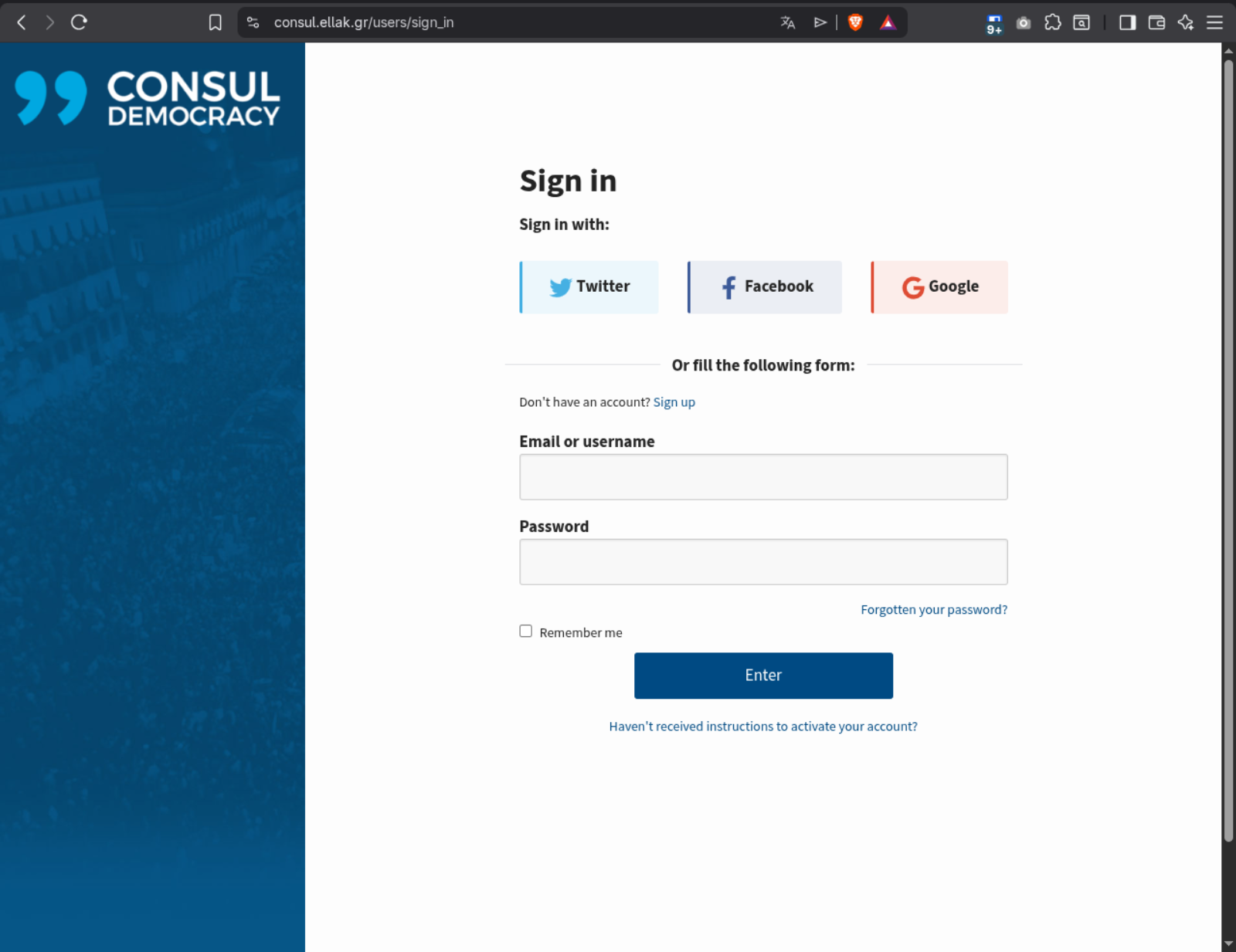
Η σελίδα εισόδου παρέχει δύο εναλλακτικούς τρόπους αυθεντικοποίησης:
1. Σύνδεση μέσω λογαριασμού κοινωνικών δικτύων
Επιλέξτε έναν από τους παρακάτω παρόχους για αυτόματη αυθεντικοποίηση:
2. Σύνδεση μέσω φόρμας διαπιστευτηρίων
Συμπληρώστε τα ακόλουθα πεδία:
| Πεδίο | Περιγραφή |
|---|---|
| Email or username | Η διεύθυνση email ή το όνομα χρήστη του λογαριασμού σας |
| Password | Ο κωδικός πρόσβασης του λογαριασμού σας |
Προαιρετικά, ενεργοποιήστε την επιλογή Remember me για διατήρηση της συνεδρίας στον περιηγητή σας. Στη συνέχεια, επιλέξτε Enter για την ολοκλήρωση της εισόδου.
Σημείωση: Σε περίπτωση απώλειας κωδικού πρόσβασης, επιλέξτε Forgotten your password? για επαναφορά μέσω email. Εάν δεν έχετε λάβει οδηγίες ενεργοποίησης λογαριασμού, επιλέξτε Haven't received instructions to activate your account?
Εάν δεν διαθέτετε λογαριασμό, επιλέξτε Sign up για εγγραφή νέου χρήστη.
Διαχείριση Tenants
Διαχείριση Multitenancy
Η ενότητα Multitenancy παρέχει στον διαχειριστή του συστήματος τη δυνατότητα δημιουργίας, διαχείρισης και απενεργοποίησης ανεξάρτητων περιβαλλόντων (tenants) εντός της πλατφόρμας Consul Democracy. Κάθε tenant διαθέτει αποκλειστική βάση δεδομένων και προσβάσιμο URL.
Για πρόσβαση στη διαχείριση Multitenancy, μεταβείτε στη διεύθυνση:
https://consul.ellak.gr/admin/tenants
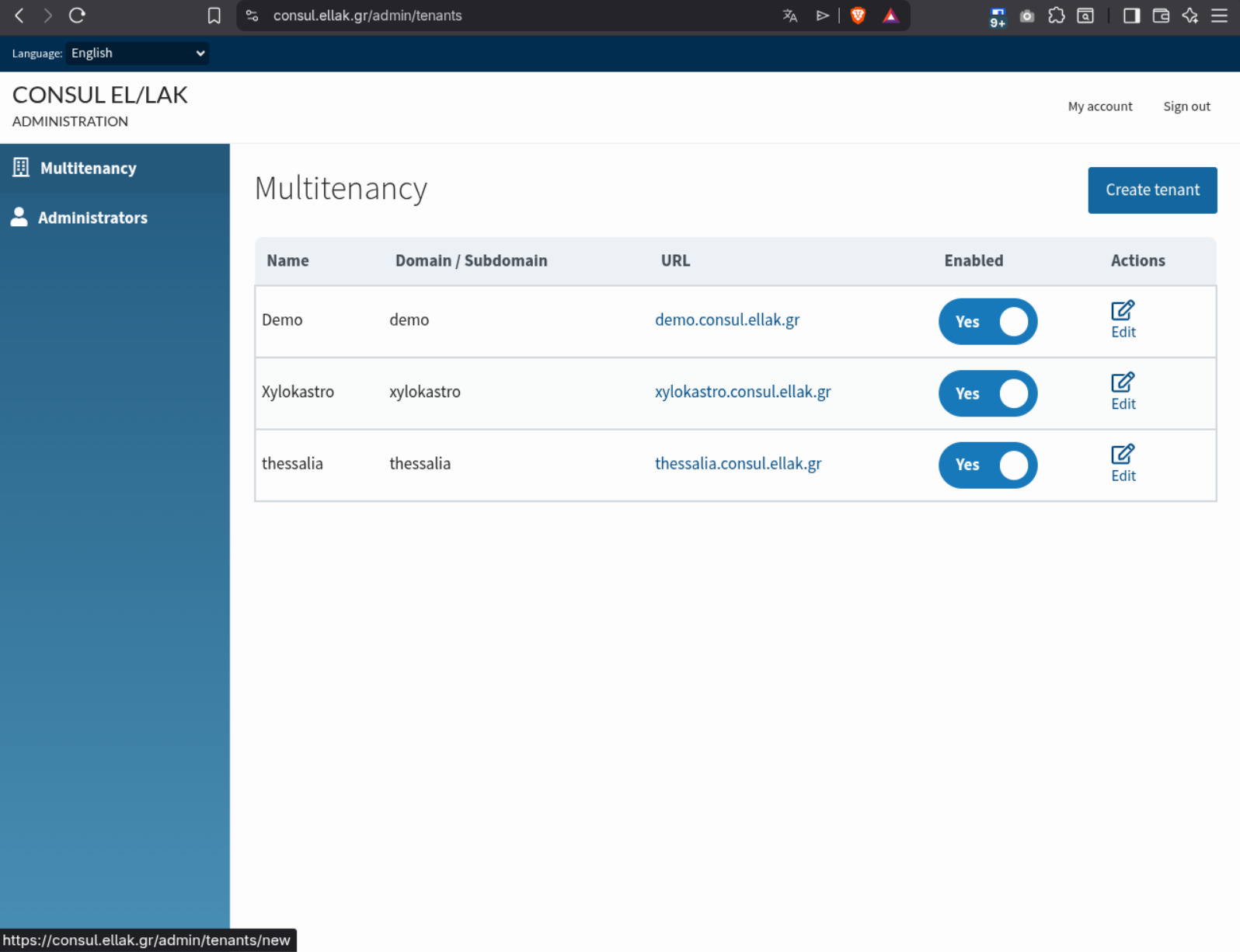
Η σελίδα εμφανίζει τον κατάλογο των υφιστάμενων tenants με τις ακόλουθες στήλες:
| Στήλη | Περιγραφή |
|---|---|
| Name | Το εμφανιζόμενο όνομα του tenant |
| Domain / Subdomain | Το subdomain που έχει εκχωρηθεί |
| URL | Ο σύνδεσμος πρόσβασης στο tenant |
| Enabled | Κατάσταση ενεργοποίησης (Yes/No) |
| Actions | Διαθέσιμες ενέργειες διαχείρισης (Edit) |
Δημιουργία νέου Tenant
Για τη δημιουργία νέου tenant, επιλέξτε Create tenant στην επάνω δεξιά γωνία της σελίδας. Η πλατφόρμα ανακατευθύνει στη φόρμα δημιουργίας:
https://consul.ellak.gr/admin/tenants/new

Σημαντικό: Κατά τη δημιουργία νέου tenant, ο τρέχων λογαριασμός διαχειριστή αντιγράφεται αυτόματα στη βάση δεδομένων του νέου tenant και αποκτά δικαιώματα διαχείρισης. Κάθε tenant διατηρεί εντελώς ανεξάρτητη βάση δεδομένων — τυχόν μεταβολή κωδικού σε έναν tenant δεν επηρεάζει τους λογαριασμούς στους υπόλοιπους.
Συμπληρώστε τα ακόλουθα πεδία:
Name
Εισάγετε το όνομα του tenant (π.χ. thessalia).
URL Επιλέξτε τον τρόπο πρόσβασης στον tenant:
- Use a subdomain in the consul.ellak.gr domain to access this tenant — Δημιουργεί αυτόματα subdomain στο
consul.ellak.gr. Στο πεδίο Subdomain εισάγετε το επιθυμητό subdomain (π.χ.thessalia). Ο tenant θα είναι προσβάσιμος στοthessalia.consul.ellak.gr. - Use a different domain to access this tenant — Επιλέξτε αυτή την επιλογή εάν ο tenant θα εξυπηρετείται από εξωτερικό domain.
Αφού συμπληρωθούν τα πεδία, επιλέξτε Create tenant για την ολοκλήρωση της διαδικασίας.
Επιβεβαίωση δημιουργίας
Μετά την επιτυχή δημιουργία, η πλατφόρμα ανακατευθύνει στον κατάλογο tenants και εμφανίζει επιβεβαιωτικό μήνυμα:
Tenant created successfully

Ο νέος tenant εμφανίζεται στον κατάλογο με κατάσταση Enabled: Yes και είναι άμεσα προσβάσιμος μέσω του αντίστοιχου URL.
ΣΗΜΕΙΩΣΗ: Για το παράδειγμα, έχουμε δημιουργήσει στο DNS Made Easy ένα A Record με το όνομα thessalia.consul (το ellak.gr μπαίνει μόνο του) που δείχνει στην IP του Consul Server. Σχετικά με την ενεργοποίηση του πιστοποιητικού, ενημερώνουμε τον Diego για να το ενεργοποιήσει.
Πρόσβαση στον Νέο Tenant
Μετά την επιτυχή δημιουργία του tenant, η πλατφόρμα είναι άμεσα προσβάσιμη στο αντίστοιχο subdomain. Για πρόσβαση ως επισκέπτης (χωρίς σύνδεση), μεταβείτε στη διεύθυνση:
https://thessalia.consul.ellak.gr
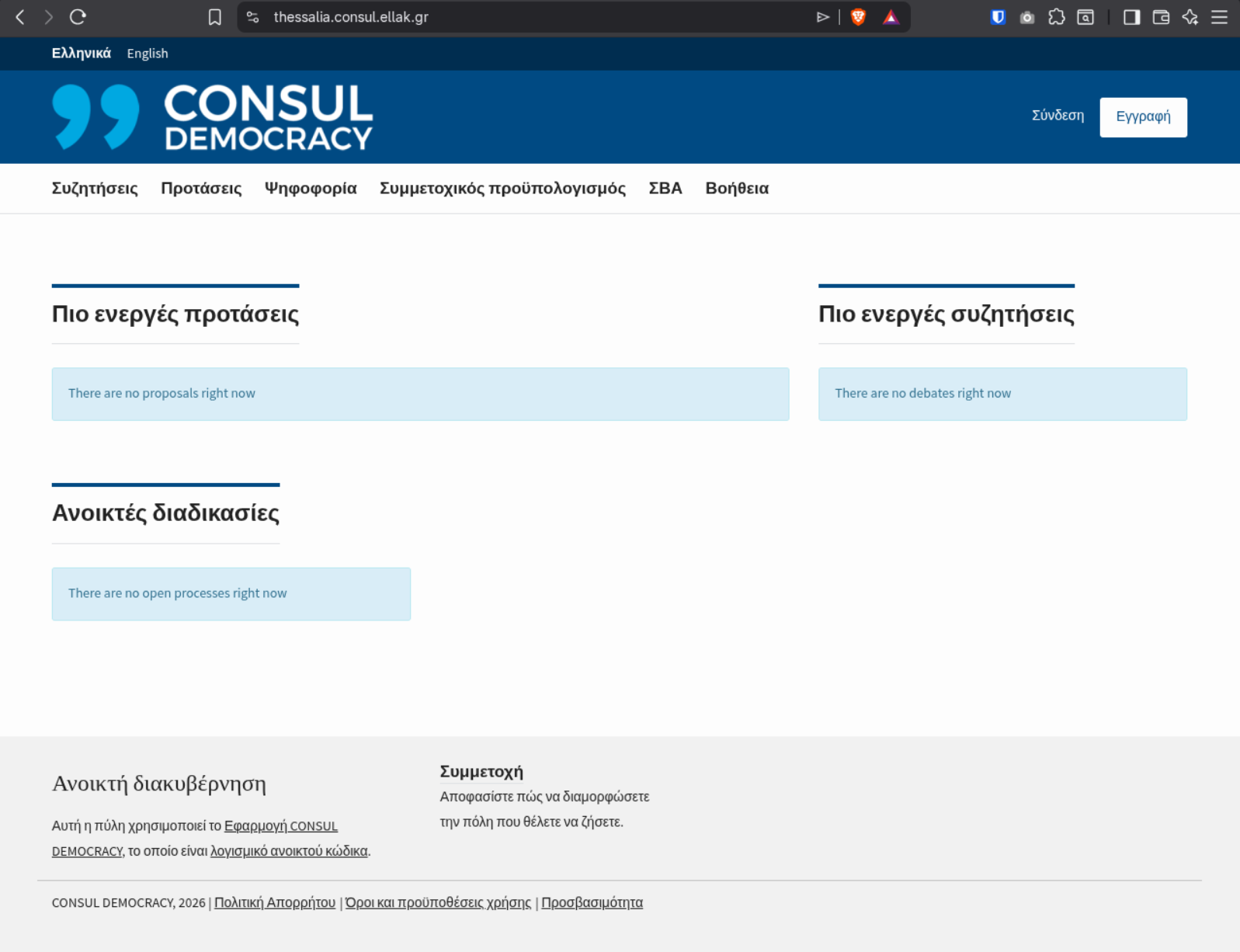
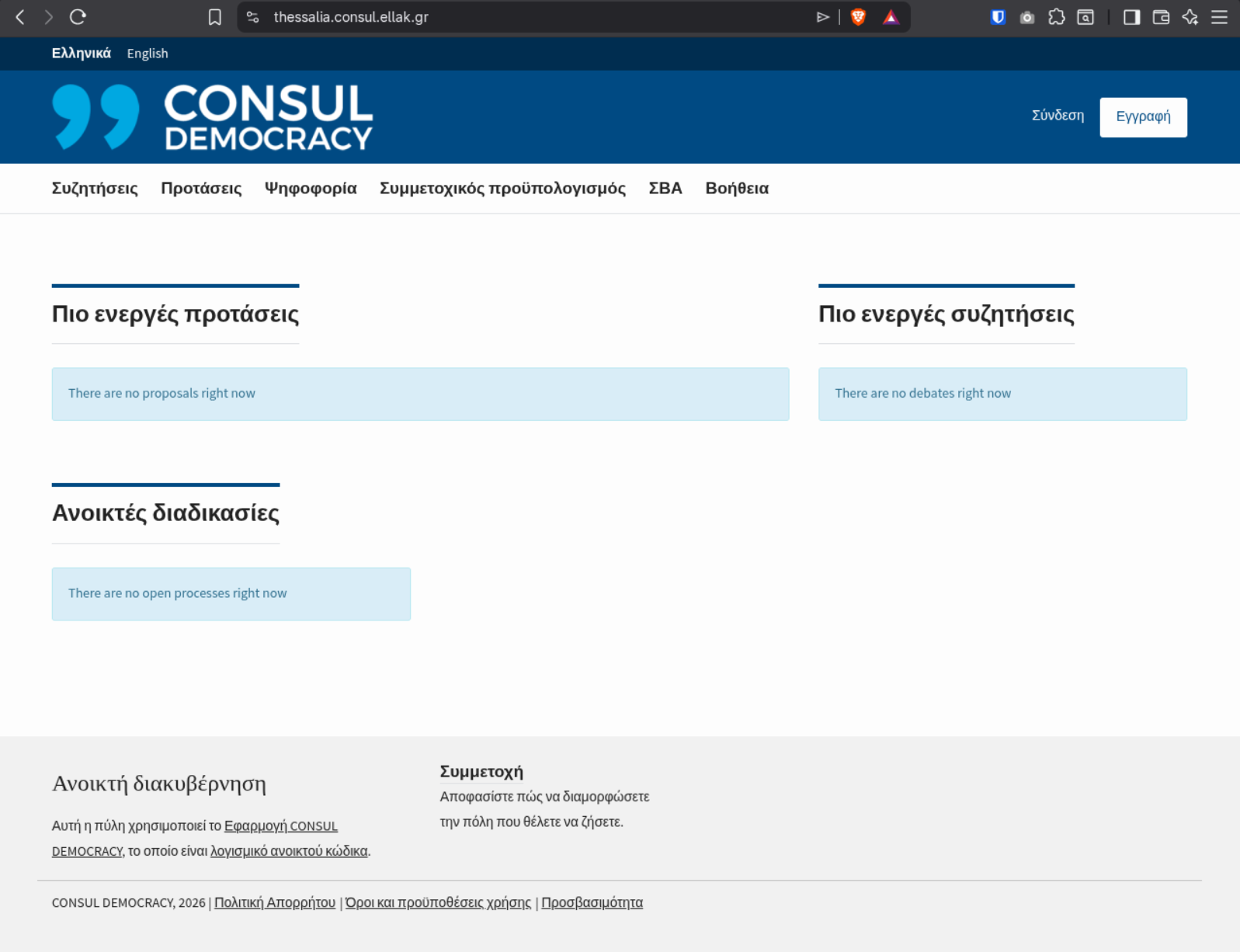
Η αρχική σελίδα εμφανίζει τις ενότητες Πιο ενεργές προτάσεις, Πιο ενεργές συζητήσεις και Ανοικτές διαδικασίες. Σε νέο tenant χωρίς περιεχόμενο, όλες οι ενότητες εμφανίζουν σχετικό ενημερωτικό μήνυμα.
Για σύνδεση ως διαχειριστής, επιλέξτε Σύνδεση στην επάνω δεξιά γωνία και εισάγετε τα διαπιστευτήρια του λογαριασμού που χρησιμοποιήθηκε κατά τη δημιουργία του tenant.
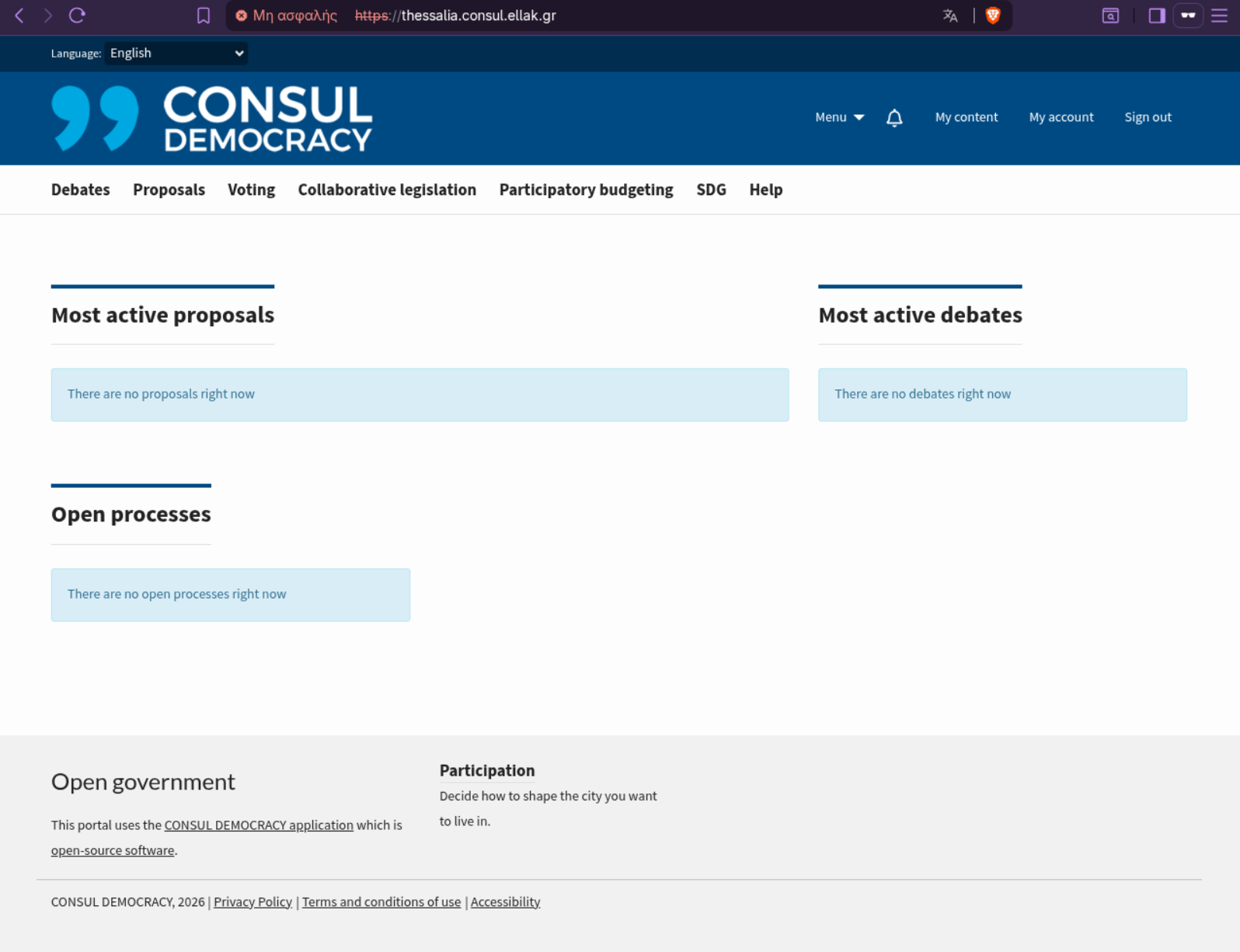
Μετά τη σύνδεση, εμφανίζεται η πλήρης γραμμή πλοήγησης με τις διαθέσιμες ενότητες: Debates, Proposals, Voting, Collaborative legislation, Participatory budgeting, SDG και Help.
Πίνακας διαχείρισης Tenant
Για πρόσβαση στον πίνακα διαχείρισης του tenant, μεταβείτε στη διεύθυνση:
https://thessalia.consul.ellak.gr/admin
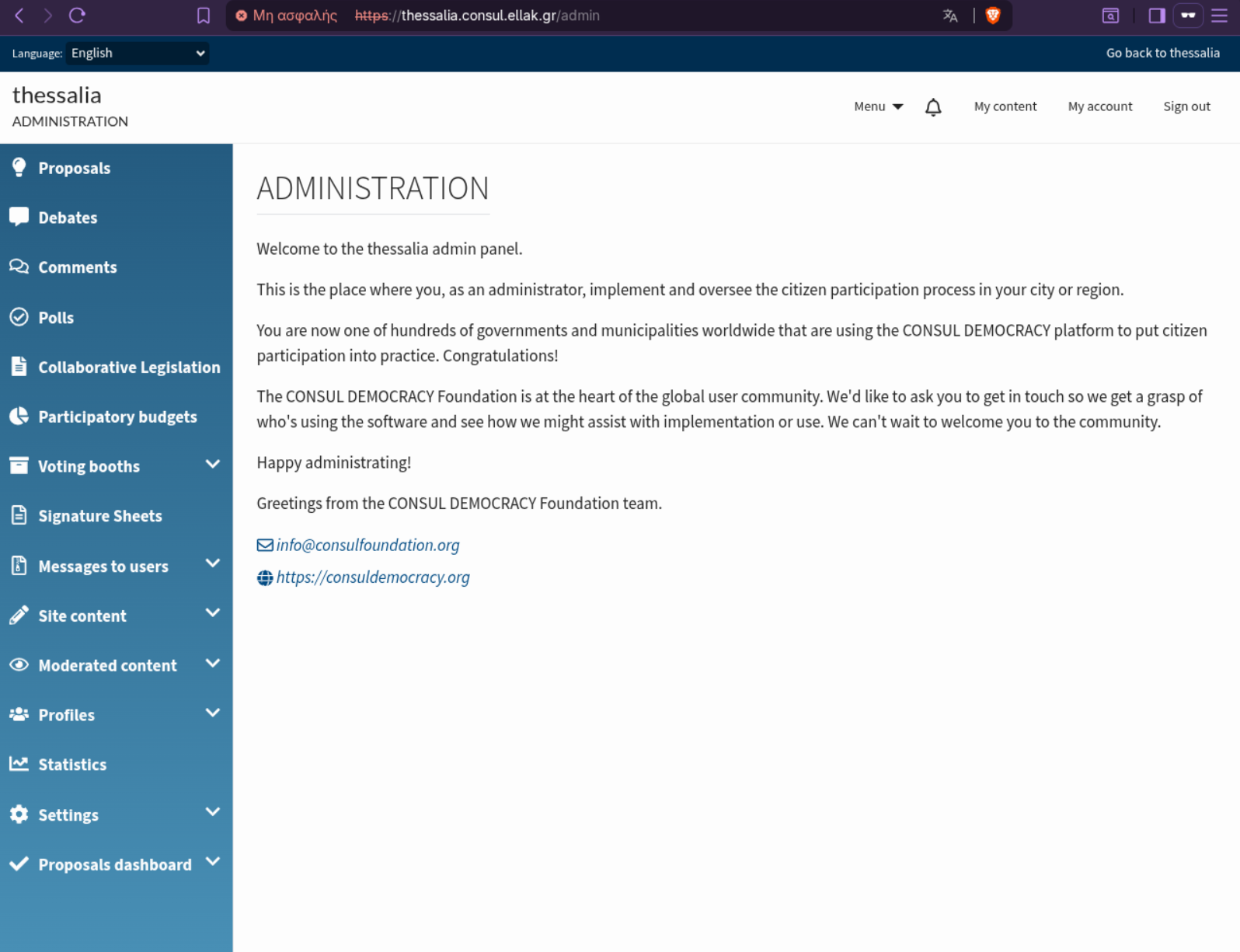
Ο πίνακας διαχείρισης παρέχει πρόσβαση σε όλες τις λειτουργίες διαμόρφωσης του tenant μέσω του πλευρικού μενού πλοήγησης, το οποίο περιλαμβάνει τις ενότητες: Proposals, Debates, Comments, Polls, Collaborative Legislation, Participatory budgets, Voting booths, Signature Sheets, Messages to users, Site content, Moderated content, Profiles, Statistics, Settings και Proposals dashboard.
Διαμόρφωση Ρυθμίσεων Tenant
Configuration Settings
Για πρόσβαση στις ρυθμίσεις, επιλέξτε Settings από το πλευρικό μενού. Η σελίδα ρυθμίσεων οργανώνεται στις ακόλουθες καρτέλες: Configuration settings, Participation processes, Features, Map configuration, Images and documents, Proposals dashboard, Remote Census configuration, SDG configuration και Cookies consent.
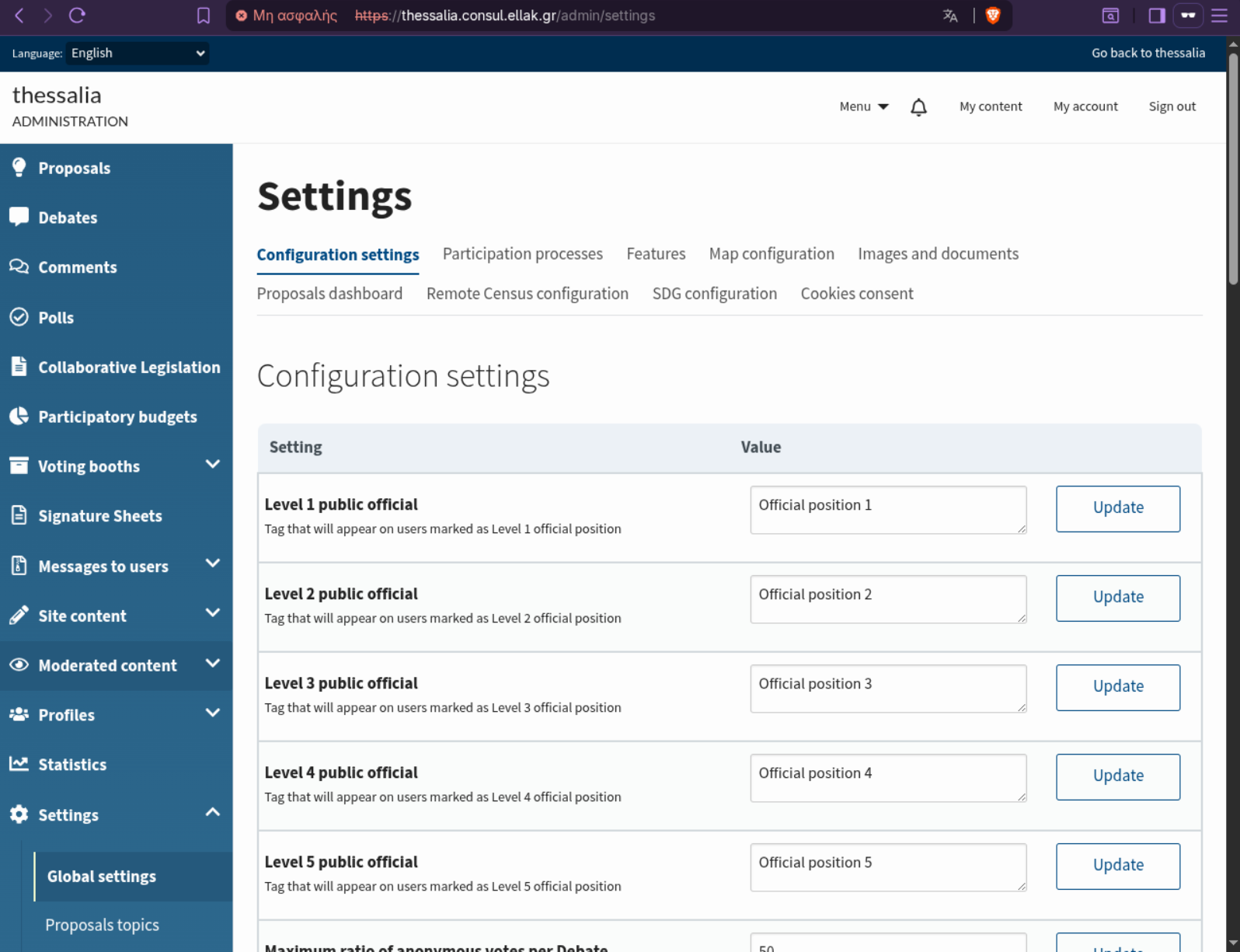
Η καρτέλα Configuration settings επιτρέπει τον ορισμό ετικετών για τα επίπεδα δημόσιων αξιωματούχων (Level 1–5 public official), οι οποίες εμφανίζονται στα προφίλ χρηστών που έχουν χαρακτηριστεί ως επίσημοι εκπρόσωποι. Κάθε ρύθμιση ενημερώνεται ανεξάρτητα με επιλογή Update.
Participation Processes — Ενεργοποίηση/Απενεργοποίηση Modules
Επιλέξτε την καρτέλα Participation processes για διαχείριση των διαθέσιμων modules συμμετοχής.
https://thessalia.consul.ellak.gr/admin/settings#tab-participation-processes
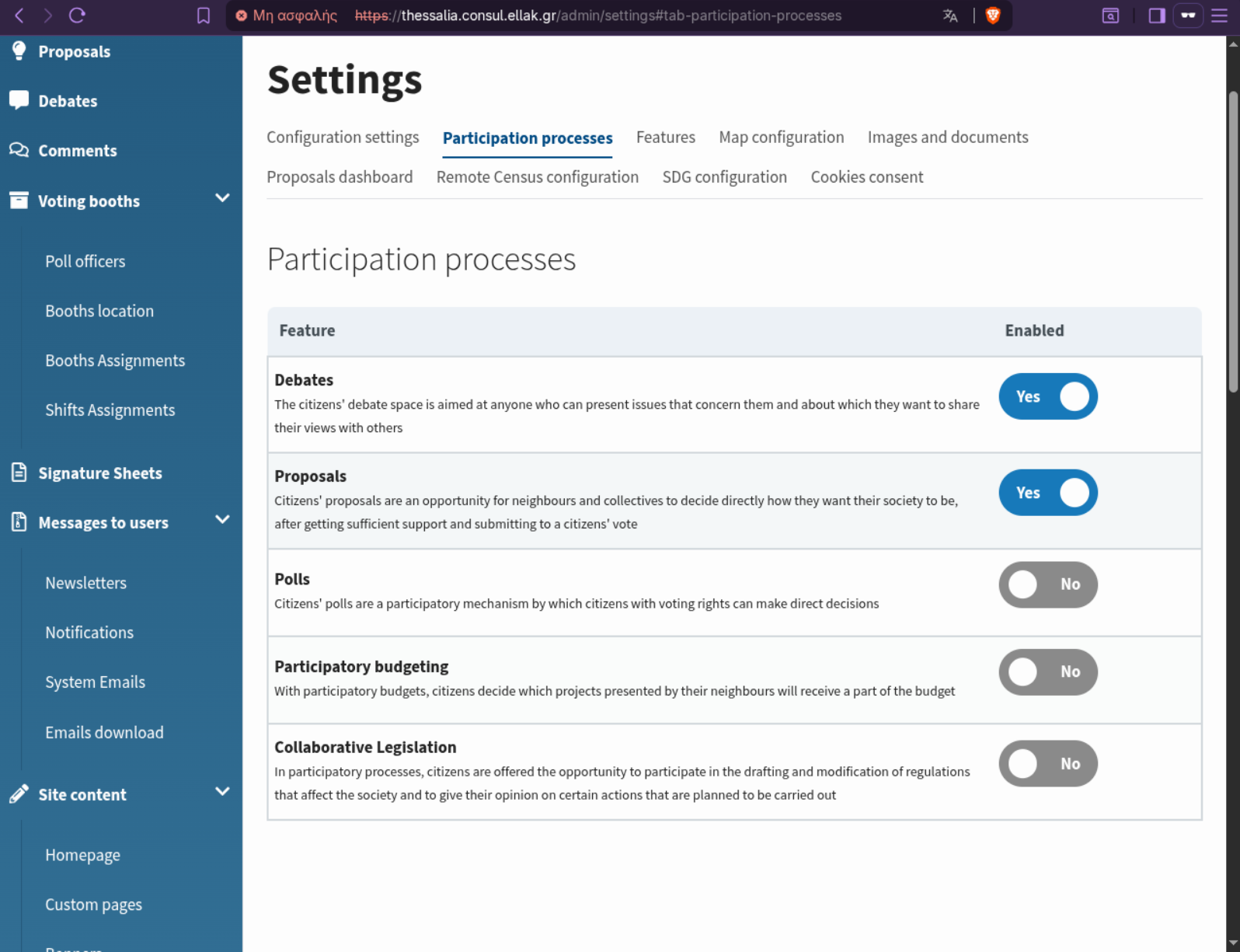
Η ενότητα αυτή εμφανίζει τα διαθέσιμα modules της πλατφόρμας και την κατάσταση ενεργοποίησής τους. Κάθε module ενεργοποιείται ή απενεργοποιείται μέσω του αντίστοιχου διακόπτη (Yes/No).
| Module | Περιγραφή | Προεπιλογή |
|---|---|---|
| Debates | Χώρος δημόσιου διαλόγου όπου οι πολίτες μπορούν να καταθέτουν θέματα και να ανταλλάσσουν απόψεις | Ενεργό |
| Proposals | Μηχανισμός υποβολής προτάσεων από πολίτες και συλλογικότητες, με δυνατότητα συγκέντρωσης υπογραφών υποστήριξης και προώθησης σε ψηφοφορία | Ενεργό |
| Polls | Εργαλείο άμεσης ψηφοφορίας για πολίτες με δικαίωμα ψήφου επί συγκεκριμένων ζητημάτων | Ανενεργό |
| Participatory budgeting | Διαδικασία κατά την οποία οι πολίτες αποφασίζουν για την κατανομή τμήματος του προϋπολογισμού σε έργα που προτείνουν οι ίδιοι | Ανενεργό |
| Collaborative Legislation | Συμμετοχική διαδικασία σύνταξης και τροποποίησης κανονισμών, με δυνατότητα υποβολής σχολίων και απόψεων από τους πολίτες | Ανενεργό |
Σημείωση: Η απενεργοποίηση ενός module αφαιρεί αυτόματα τον αντίστοιχο σύνδεσμο από τη γραμμή πλοήγησης της δημόσιας σελίδας του tenant, καθιστώντας το module αόρατο στους χρήστες χωρίς να διαγράφεται το περιεχόμενό του.
Εγγραφή Νέου Χρήστη και Ανάθεση Δικαιωμάτων Διαχειριστή
Εγγραφή Νέου Χρήστη
Για εγγραφή στην πλατφόρμα, ο νέος χρήστης μεταβαίνει στη διεύθυνση του tenant:
https://thessalia.consul.ellak.gr
και επιλέγει Εγγραφή στην επάνω δεξιά γωνία της σελίδας.
Ανάθεση Δικαιωμάτων Διαχειριστή
Εφόσον ο νέος χρήστης ολοκληρώσει την εγγραφή του, ο υφιστάμενος διαχειριστής μπορεί να του αναθέσει δικαιώματα διαχείρισης. Για πρόσβαση στη διαχείριση διαχειριστών, μεταβείτε στο πλευρικό μενού και επιλέξτε Profiles → Administrators, ή απευθείας στη διεύθυνση:
https://thessalia.consul.ellak.gr/admin/administrators
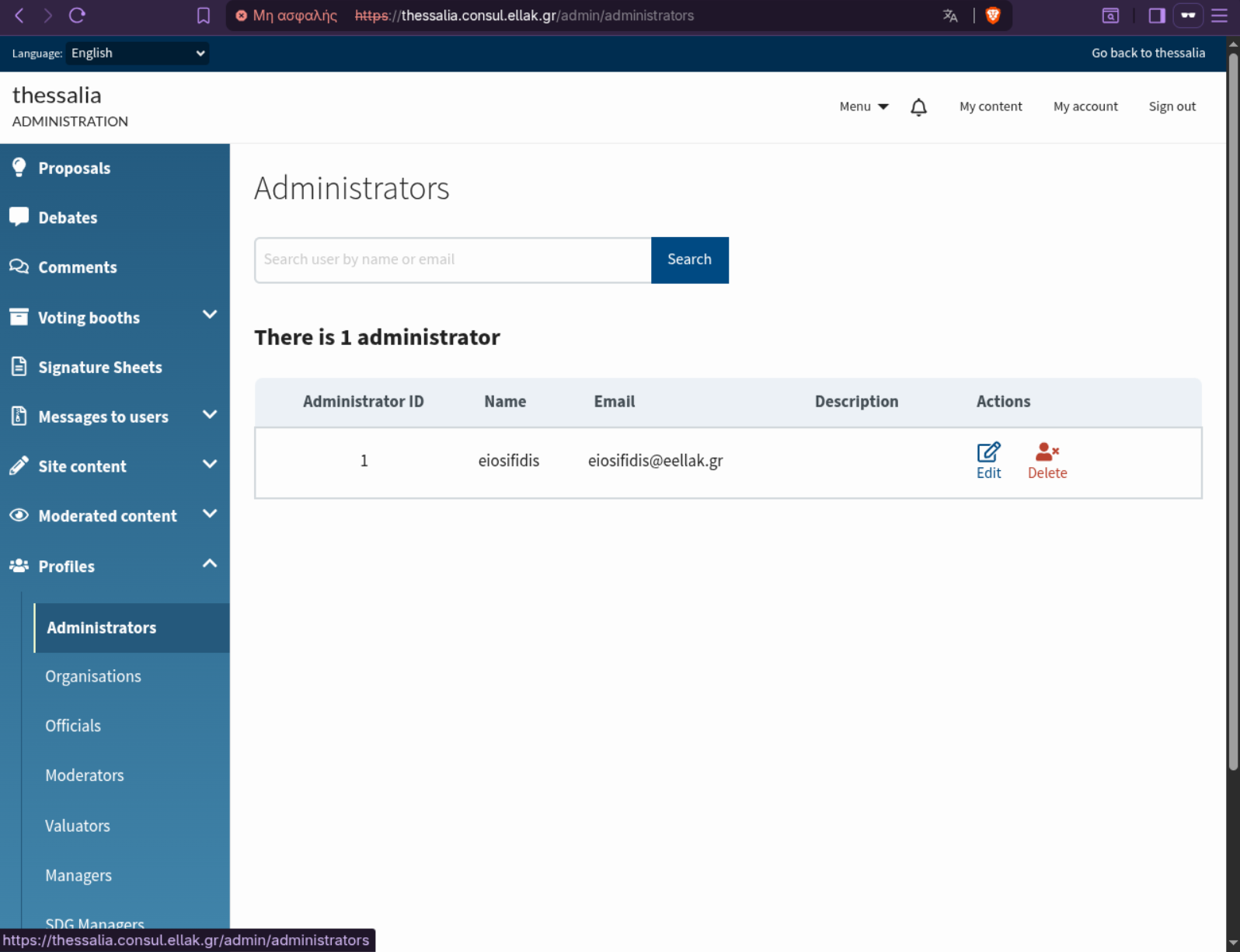
Η σελίδα εμφανίζει τον κατάλογο των ενεργών διαχειριστών με τα ακόλουθα στοιχεία:
| Στήλη | Περιγραφή |
|---|---|
| Administrator ID | Μοναδικός αριθμητικός αναγνωριστικός κωδικός |
| Name | Όνομα χρήστη (username) |
| Διεύθυνση ηλεκτρονικού ταχυδρομείου | |
| Description | Προαιρετικό πεδίο περιγραφής ρόλου |
| Actions | Διαθέσιμες ενέργειες: Edit (επεξεργασία) και Delete (αφαίρεση δικαιωμάτων) |
Για την προσθήκη νέου διαχειριστή, εισάγετε το όνομα χρήστη ή τη διεύθυνση email του στο πεδίο αναζήτησης και επιλέξτε Search. Στα αποτελέσματα, επιλέξτε τον χρήστη για ανάθεση δικαιωμάτων διαχειριστή.
Σημείωση: Ο χρήστης στον οποίο ανατίθενται δικαιώματα διαχειριστή πρέπει να διαθέτει ήδη ενεργό λογαριασμό στον συγκεκριμένο tenant. Τα δικαιώματα διαχείρισης είναι ανεξάρτητα ανά tenant και δεν μεταφέρονται αυτόματα σε άλλα περιβάλλοντα.
Η ενότητα Profiles περιλαμβάνει επιπλέον τους ακόλουθους ρόλους διαχείρισης: Organisations, Officials, Moderators, Valuators, Managers και SDG Managers, οι οποίοι αναλύονται σε επόμενες ενότητες.
Διαχείριση Προφίλ Χρηστών (Profiles)
Η ενότητα Profiles του πίνακα διαχείρισης παρέχει τη δυνατότητα ανάθεσης εξειδικευμένων ρόλων σε εγγεγραμμένους χρήστες της πλατφόρμας. Κάθε ρόλος προσδίδει διαφορετικά δικαιώματα και επίπεδο πρόσβασης.
| Ρόλος | Περιγραφή |
|---|---|
| Administrators | Πλήρη δικαιώματα διαχείρισης του tenant. Πρόσβαση σε όλες τις ενότητες του πίνακα διαχείρισης. |
| Organisations | Χρήστες που εκπροσωπούν οργανισμούς ή συλλογικότητες. Εμφανίζονται με διακριτή σήμανση στην πλατφόρμα. |
| Officials | Εκπρόσωποι δημόσιων φορέων ή αρχών. Εμφανίζονται με την αντίστοιχη ετικέτα επιπέδου (Level 1–5) όπως έχει οριστεί στις Configuration settings. |
| Moderators | Διαχειριστές περιεχομένου με δυνατότητα ελέγχου και συντονισμού προτάσεων, συζητήσεων και σχολίων. |
| Valuators | Αξιολογητές έργων στο πλαίσιο διαδικασιών Συμμετοχικού Προϋπολογισμού. |
| Managers | Υπεύθυνοι διαχείρισης συγκεκριμένων διαδικασιών συμμετοχής, χωρίς πλήρη δικαιώματα διαχειριστή. |
| SDG Managers | Υπεύθυνοι διαχείρισης περιεχομένου που σχετίζεται με τους Στόχους Βιώσιμης Ανάπτυξης (ΣΒΑ/SDG). |
Η ανάθεση κάθε ρόλου ακολουθεί την ίδια διαδικασία: αναζήτηση του χρήστη με βάση το όνομα ή το email του και επιλογή από τα αποτελέσματα.
Έγκριση και Ταυτοποίηση Οργανισμών (Organisations)
Όταν ένας νέος χρήστης εγγράφεται δηλώνοντας την ιδιότητα του «Οργανισμού» (π.χ. σύλλογος, ΜΚΟ, φορέας), ο λογαριασμός του απαιτεί έγκριση από τον διαχειριστή, προκειμένου να αποκτήσει τη διακριτή σήμανση στην πλατφόρμα και να θεωρηθεί ταυτοποιημένος.
Για την έγκριση ενός οργανισμού:
- Μεταβείτε στο πλευρικό μενού του πίνακα διαχείρισης και επιλέξτε Profiles → Organisations.
- Στη σελίδα που θα εμφανιστεί, θα δείτε τη λίστα με τους οργανισμούς που εκκρεμούν προς ταυτοποίηση.
- Μπορείτε να χρησιμοποιήσετε το πεδίο αναζήτησης για να εντοπίσετε τον χρήστη με βάση το όνομα ή το email του.
- Επιλέξτε την αντίστοιχη ενέργεια έγκρισης/ταυτοποίησης (Verify / Approve) δίπλα από τα στοιχεία του οργανισμού. Από αυτό το σημείο, ο οργανισμός εμφανίζεται επίσημα στην πλατφόρμα.
Ανάθεση Δικαιωμάτων Διαχείρισης Περιεχομένου
Εφόσον ένας χρήστης ή οργανισμός έχει εγγραφεί (και εγκριθεί), ο κεντρικός διαχειριστής μπορεί να του αναθέσει δικαιώματα για να προσθέτει και να διαχειρίζεται περιεχόμενο στο background του tenant. Η διαδικασία είναι κοινή για όλους τους ρόλους (Administrators, Managers, Moderators κ.λπ.):
- Μεταβείτε στο πλευρικό μενού και επιλέξτε Profiles.
- Από το αναδυόμενο μενού, επιλέξτε τον επιθυμητό ρόλο.
- Συμβουλή: Εάν επιθυμείτε ο χρήστης να προσθέτει απλώς περιεχόμενο και να διαχειρίζεται διαδικασίες χωρίς να έχει πρόσβαση σε κρίσιμες τεχνικές ρυθμίσεις (όπως τα Configuration settings), επιλέξτε Managers. Εάν απαιτείται πλήρης έλεγχος, επιλέξτε Administrators.
- Στο πεδίο αναζήτησης (Search user by name or email), εισάγετε το όνομα χρήστη (username) ή τη διεύθυνση email του λογαριασμού και επιλέξτε Search.
- Στα αποτελέσματα που θα εμφανιστούν, επιλέξτε τον χρήστη για να ολοκληρωθεί η προσθήκη του στη λίστα του επιλεγμένου ρόλου.
Σημείωση: Τα δικαιώματα που ανατίθενται αφορούν αποκλειστικά το συγκεκριμένο tenant. Ο χρήστης μπορεί να αφαιρεθεί από τον ρόλο ανά πάσα στιγμή επιλέγοντας Delete (αφαίρεση δικαιωμάτων, όχι διαγραφή λογαριασμού) δίπλα από το όνομά του στη λίστα του εκάστοτε ρόλου.
Τοπικό Μητρώο Πολιτών (Local Census)
Το Local Census αποτελεί το μητρώο επαλήθευσης ταυτότητας πολιτών της πλατφόρμας. Χρησιμοποιείται για την επιβεβαίωση ότι οι χρήστες είναι εγγεγραμμένοι κάτοικοι της αντίστοιχης περιοχής, προϋπόθεση που απαιτείται για τη συμμετοχή σε συγκεκριμένες διαδικασίες (π.χ. ψηφοφορία, κατάθεση προτάσεων με δικαίωμα ψήφου).
Για πρόσβαση στη διαχείριση του μητρώου, μεταβείτε στο πλευρικό μενού Settings → Local census, ή απευθείας στη διεύθυνση:
https://thessalia.consul.ellak.gr/admin/local_census_records
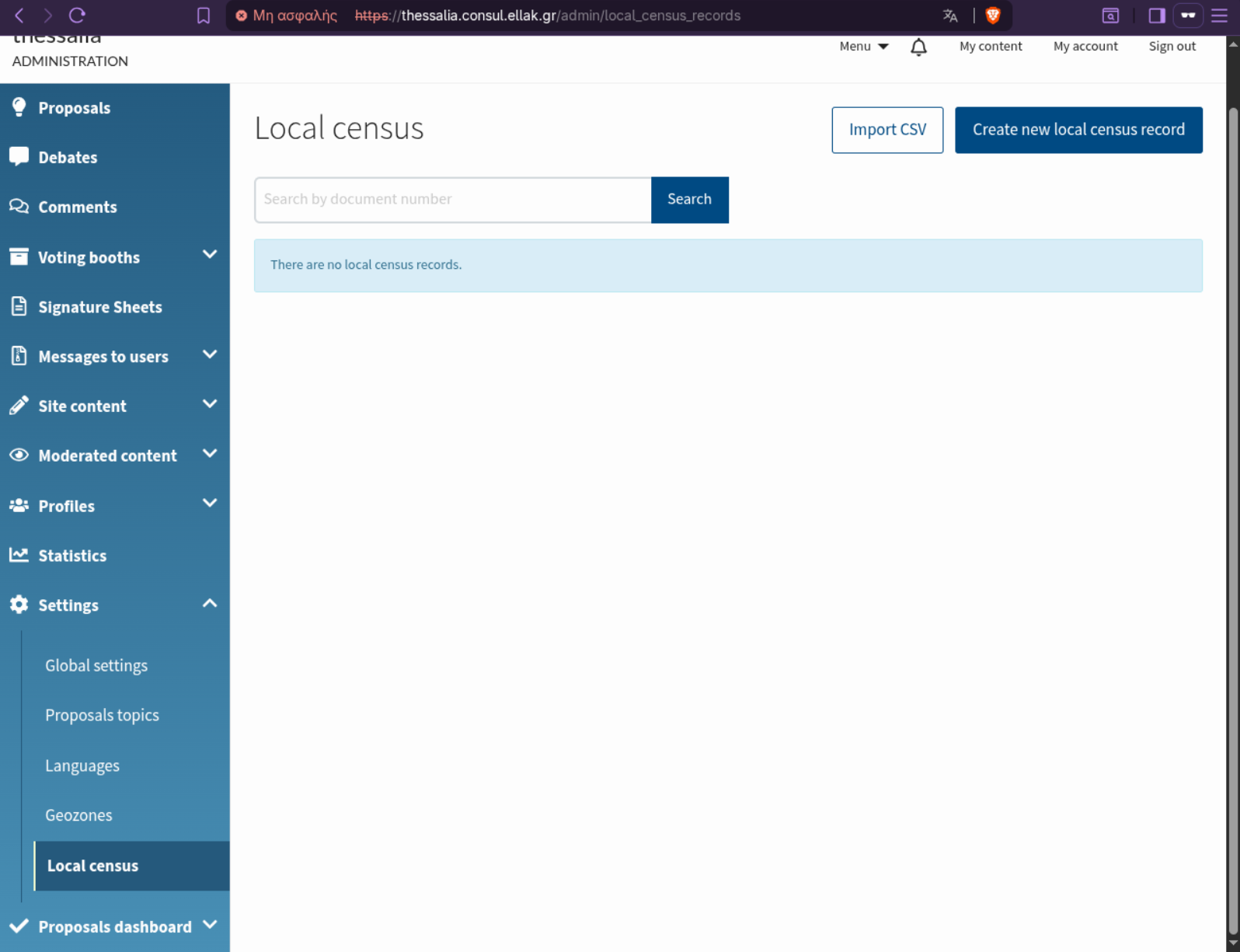
Η πλατφόρμα υποστηρίζει δύο διαφορετικές μεθόδους διαχείρισης του μητρώου:
1. Τοπικό Μητρώο (Local Census)
Ο διαχειριστής εισάγει και συντηρεί τα δεδομένα των πολιτών απευθείας στην πλατφόρμα, χωρίς σύνδεση με εξωτερικό σύστημα. Διατίθενται δύο τρόποι εισαγωγής δεδομένων:
- Import CSV — Μαζική εισαγωγή εγγραφών μέσω αρχείου CSV. Κατάλληλο για αρχική φόρτωση μεγάλου αριθμού εγγραφών.
- Create new local census record — Μεμονωμένη χειροκίνητη εισαγωγή εγγραφής. Κατάλληλο για προσθήκη μεμονωμένων πολιτών ή διορθώσεις.
Η αναζήτηση εγγραφής γίνεται μέσω του πεδίου Search by document number.
ΣΗΜΕΙΩΣΗ: Επειδή μπορεί να μην λειτουργήσει σωστά, στέλνουμε στον Diego το αρχείο CSV να το εισάγει στην βάση.
2. Απομακρυσμένο Μητρώο (Remote Census)
Εναλλακτικά, η πλατφόρμα μπορεί να συνδεθεί με εξωτερικό σύστημα μητρώου μέσω διεπαφής API. Η διαμόρφωση της σύνδεσης πραγματοποιείται από την καρτέλα Settings → Remote Census configuration. Με τη μέθοδο αυτή, η επαλήθευση ταυτότητας του πολίτη γίνεται σε πραγματικό χρόνο μέσω ερωτήματος στο εξωτερικό σύστημα, χωρίς τοπική αποθήκευση δεδομένων στην πλατφόρμα.
Σημείωση: Οι δύο μέθοδοι είναι αμοιβαία αποκλειόμενες. Η επιλογή της κατάλληλης μεθόδου εξαρτάται από την υφιστάμενη υποδομή και τις απαιτήσεις προστασίας δεδομένων του οργανισμού.
Διαμόρφωση Περιεχομένου και Εμφάνισης Tenant
Διαχείριση Αρχικής Σελίδας (Homepage)
Η ενότητα Site content → Homepage επιτρέπει τη διαμόρφωση της δομής και του περιεχομένου της αρχικής σελίδας του tenant. Για πρόσβαση, μεταβείτε στη διεύθυνση:
https://thessalia.consul.ellak.gr/admin/homepage
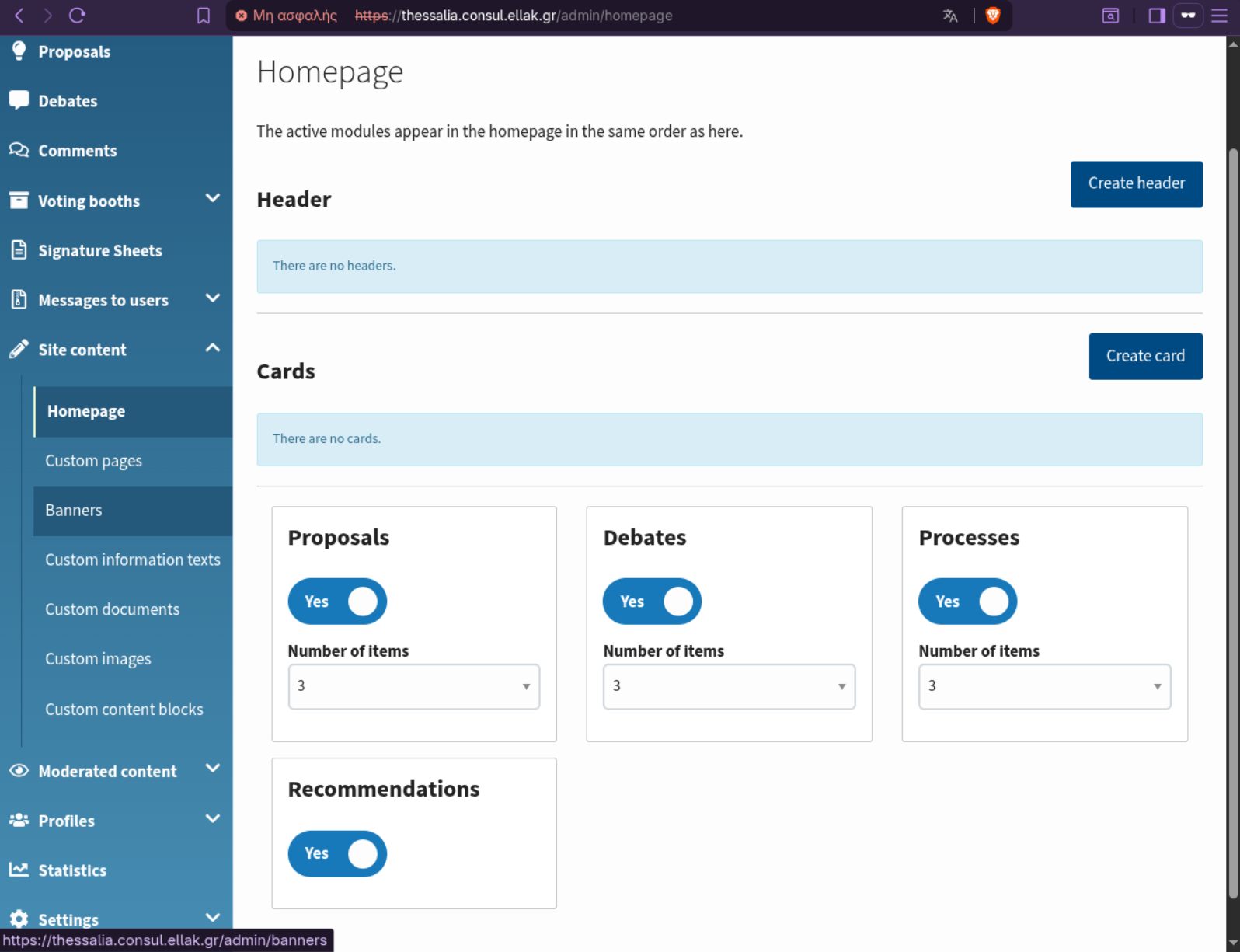
Τα διαθέσιμα στοιχεία διαμόρφωσης είναι:
| Στοιχείο | Περιγραφή |
|---|---|
| Header | Επικεφαλίδα που εμφανίζεται στην κορυφή της αρχικής σελίδας. Δημιουργείται μέσω Create header και μπορεί να περιλαμβάνει τίτλο και εικόνα φόντου. |
| Cards | Κάρτες πληροφοριών που εμφανίζονται στην αρχική σελίδα. Δημιουργούνται μέσω Create card και χρησιμοποιούνται για την προβολή συνδέσμων ή συνοπτικών πληροφοριών. |
| Proposals | Εμφάνιση των πιο ενεργών προτάσεων στην αρχική σελίδα. Ρυθμίζεται ο αριθμός εμφανιζόμενων στοιχείων (Number of items) και η ενεργοποίηση/απενεργοποίηση του τμήματος. |
| Debates | Εμφάνιση των πιο ενεργών συζητήσεων. Ίδιες ρυθμίσεις με τις Proposals. |
| Processes | Εμφάνιση ανοικτών διαδικασιών συμμετοχής. Ίδιες ρυθμίσεις με τις Proposals. |
| Recommendations | Εμφάνιση προτεινόμενου περιεχομένου βάσει δραστηριότητας του χρήστη. Ενεργοποιείται/απενεργοποιείται μέσω διακόπτη. |
Σημείωση: Τα ενεργά modules εμφανίζονται στην αρχική σελίδα με την ίδια σειρά που ορίζεται στη σελίδα διαμόρφωσης.
Προσαρμογή Εικόνων (Custom Images)
Η ενότητα Site content → Custom images επιτρέπει την αντικατάσταση των προεπιλεγμένων εικόνων της πλατφόρμας με εικόνες του οργανισμού. Για πρόσβαση, μεταβείτε στη διεύθυνση:
https://thessalia.consul.ellak.gr/admin/site_customization/images
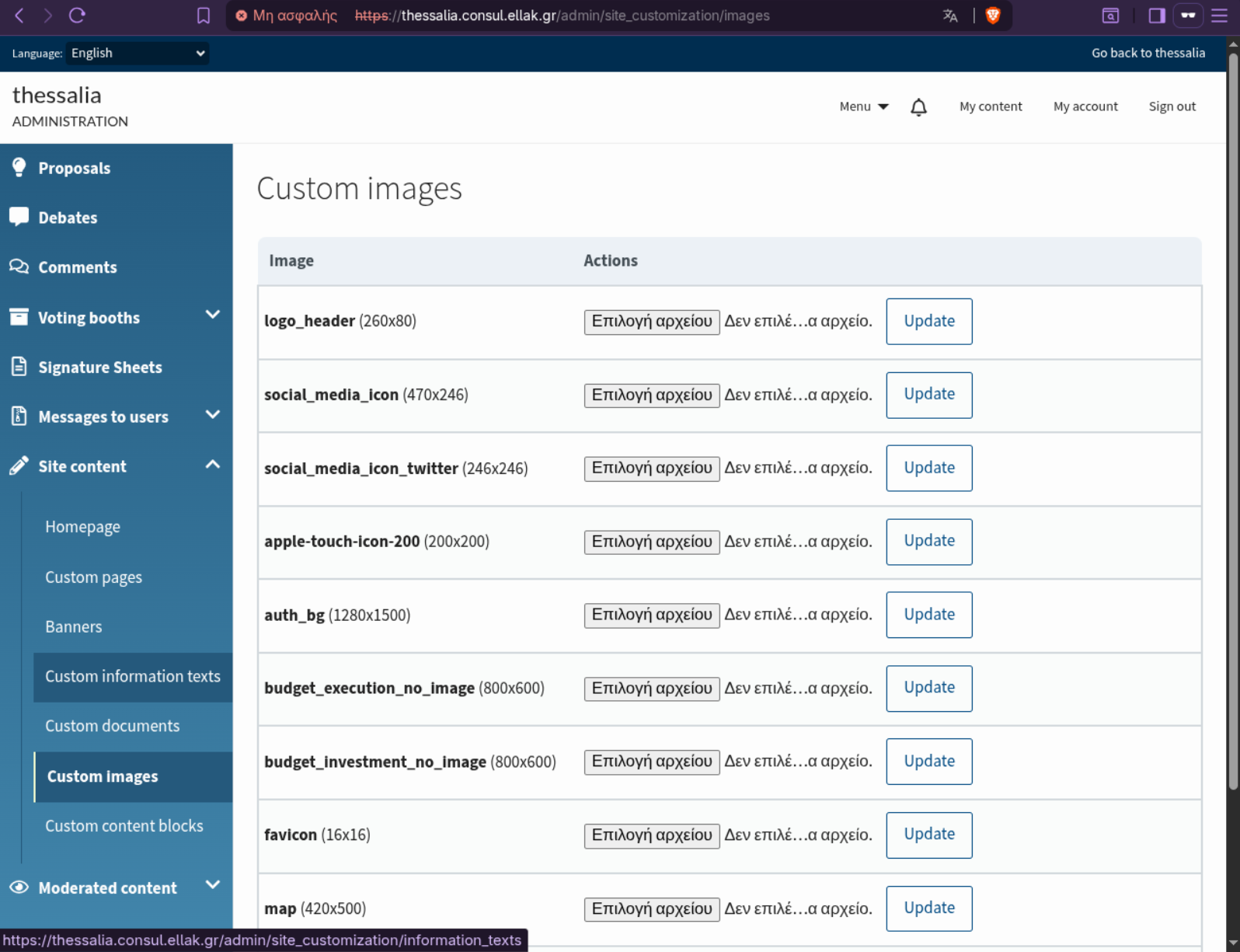
Για κάθε εικόνα, επιλέξτε Επιλογή αρχείου, εντοπίστε το αρχείο στο τοπικό σύστημα αρχείων και επιλέξτε Update για αποθήκευση. Οι διαθέσιμες εικόνες προς αντικατάσταση είναι:
| Αναγνωριστικό | Διαστάσεις | Περιγραφή |
|---|---|---|
logo_header |
260×80 px | Λογότυπο που εμφανίζεται στην επάνω αριστερή γωνία όλων των σελίδων |
social_media_icon |
470×246 px | Εικόνα προεπισκόπησης κατά κοινοποίηση σε κοινωνικά δίκτυα |
social_media_icon_twitter |
246×246 px | Εικόνα προεπισκόπησης ειδικά για κοινοποίηση στο Twitter/X |
apple-touch-icon-200 |
200×200 px | Εικονίδιο για αποθήκευση στην αρχική οθόνη συσκευών Apple |
auth_bg |
1280×1500 px | Εικόνα φόντου της σελίδας εισόδου/εγγραφής |
budget_execution_no_image |
800×600 px | Εικόνα placeholder για εκτέλεση προϋπολογισμού χωρίς φωτογραφία |
budget_investment_no_image |
800×600 px | Εικόνα placeholder για επενδύσεις προϋπολογισμού χωρίς φωτογραφία |
favicon |
16×16 px | Εικονίδιο που εμφανίζεται στην καρτέλα του περιηγητή |
map |
420×500 px | Εικόνα χάρτη για την ενότητα γεωγραφικής απεικόνισης |
Σημείωση: Τηρείτε αυστηρά τις αναγραφόμενες διαστάσεις για κάθε εικόνα. Αρχεία με διαφορετικές διαστάσεις ενδέχεται να εμφανιστούν παραμορφωμένα στη διεπαφή.
Προσαρμογή Χρωμάτων και Στυλ (CSS Customization)
Η προσαρμογή χρωμάτων, γραμματοσειρών και γενικότερης οπτικής ταυτότητας του tenant πραγματοποιείται μέσω Custom CSS, το οποίο εφαρμόζεται σε επίπεδο διακομιστή από τον διαχειριστή συστήματος. Ο οργανισμός συντάσσει το αρχείο CSS και το διαβιβάζει στον διαχειριστή συστήματος για εφαρμογή.
Τα βασικά στοιχεία που δύνανται να προσαρμοστούν μέσω CSS περιλαμβάνουν:
| Στοιχείο | Περιγραφή |
|---|---|
| Κύριο χρώμα (Primary color) | Χρώμα κουμπιών, συνδέσμων και ενεργών στοιχείων πλοήγησης |
| Χρώμα κεφαλίδας (Header background) | Χρώμα φόντου της επάνω γραμμής πλοήγησης |
| Χρώμα υποσέλιδου (Footer background) | Χρώμα φόντου του υποσέλιδου |
| Γραμματοσειρά (Typography) | Οικογένεια και μέγεθος γραμματοσειράς για τίτλους και σώμα κειμένου |
| Χρώμα φόντου (Background color) | Γενικό χρώμα φόντου σελίδων |
Για την προετοιμασία του αρχείου CSS, συνιστάται η χρήση των επίσημων χρωμάτων του οργανισμού σε μορφή HEX ή RGB, και η διαβίβασή τους στον διαχειριστή συστήματος συνοδευόμενη από σαφή αντιστοίχιση κάθε χρώματος με το στοιχείο διεπαφής στο οποίο αντιστοιχεί.
Σημείωση: Τυχόν αλλαγές CSS εφαρμόζονται καθολικά στον συγκεκριμένο tenant και επηρεάζουν όλες τις σελίδες και τους χρήστες του. Συνιστάται δοκιμή σε περιβάλλον ανάπτυξης (demo tenant) πριν την εφαρμογή σε παραγωγικό περιβάλλον.
Κοινές Υποδομές
Διαμόρφωση SMTP Server
Η πλατφόρμα Consul Democracy απαιτεί τη διαμόρφωση SMTP server για την αποστολή αυτοματοποιημένων μηνυμάτων ηλεκτρονικού ταχυδρομείου προς τους χρήστες. Η ρύθμιση αυτή πραγματοποιείται σε επίπεδο διακομιστή (server-side) από τον διαχειριστή συστήματος (DevOps) και δεν είναι προσβάσιμη μέσω του πίνακα διαχείρισης της πλατφόρμας.
Τα στοιχεία σύνδεσης του SMTP λογαριασμού (hostname, port, credentials, TLS/SSL) πρέπει να διαβιβαστούν στον διαχειριστή συστήματος πριν από την έναρξη λειτουργίας οποιουδήποτε tenant, καθώς χωρίς ενεργό SMTP η πλατφόρμα δεν είναι σε θέση να αποστείλει μηνύματα επιβεβαίωσης εγγραφής.
Λειτουργίες που εξαρτώνται από τον SMTP Server
| Λειτουργία | Περιγραφή |
|---|---|
| Επιβεβαίωση λογαριασμού | Αποστολή email με σύνδεσμο ενεργοποίησης κατά την εγγραφή νέου χρήστη. Χωρίς επιβεβαίωση, ο λογαριασμός παραμένει ανενεργός. |
| Επαναφορά κωδικού πρόσβασης | Αποστολή email με μοναδικό σύνδεσμο επαναφοράς όταν ο χρήστης επιλέξει Forgotten your password? από τη σελίδα εισόδου. |
| Ειδοποιήσεις δραστηριότητας | Αυτοματοποιημένες ενημερώσεις προς χρήστες για συμβάντα που αφορούν το περιεχόμενό τους, όπως σχόλια, υποστήριξη προτάσεων και αποτελέσματα ψηφοφορίας. |
| Newsletters | Μαζική αποστολή ενημερωτικών μηνυμάτων προς εγγεγραμμένους χρήστες, διαχειρίσιμη μέσω Messages to users → Newsletters στον πίνακα διαχείρισης. |
| System Emails | Αυτοματοποιημένα μηνύματα συστήματος που ενημερώνουν τους χρήστες για αλλαγές κατάστασης διαδικασιών, π.χ. έγκριση πρότασης, ολοκλήρωση ψηφοφορίας. |
| Οδηγίες ενεργοποίησης λογαριασμού | Δυνατότητα εκ νέου αποστολής email ενεργοποίησης σε χρήστες που δεν έλαβαν ή δεν ολοκλήρωσαν την αρχική επιβεβαίωση, μέσω του συνδέσμου Haven't received instructions to activate your account? στη σελίδα εισόδου. |
Σημείωση: Η διαμόρφωση του SMTP server είναι κοινή για όλους τους tenants της εγκατάστασης και δεν απαιτεί επανάληψη κατά τη δημιουργία νέου tenant. Τυχόν αλλαγή των στοιχείων SMTP επηρεάζει το σύνολο των tenants και πρέπει να συντονίζεται με τον διαχειριστή συστήματος.