# Αποθήκευση & Πρόσβαση Αρχείων στο Nextcloud
## Σκοπός
Αυτός ο οδηγός εξηγεί πώς μπορείτε να ανεβάζετε, να συγχρονίζετε και να έχετε πρόσβαση στα αρχεία σας μέσω **browser**, **desktop client** και **κινητής συσκευής**, ώστε να δουλεύετε από οποιαδήποτε συσκευή, οποιαδήποτε στιγμή.
---
## 1. Πρόσβαση μέσω Browser (Web)
### 1.1 Σύνδεση στο Nextcloud
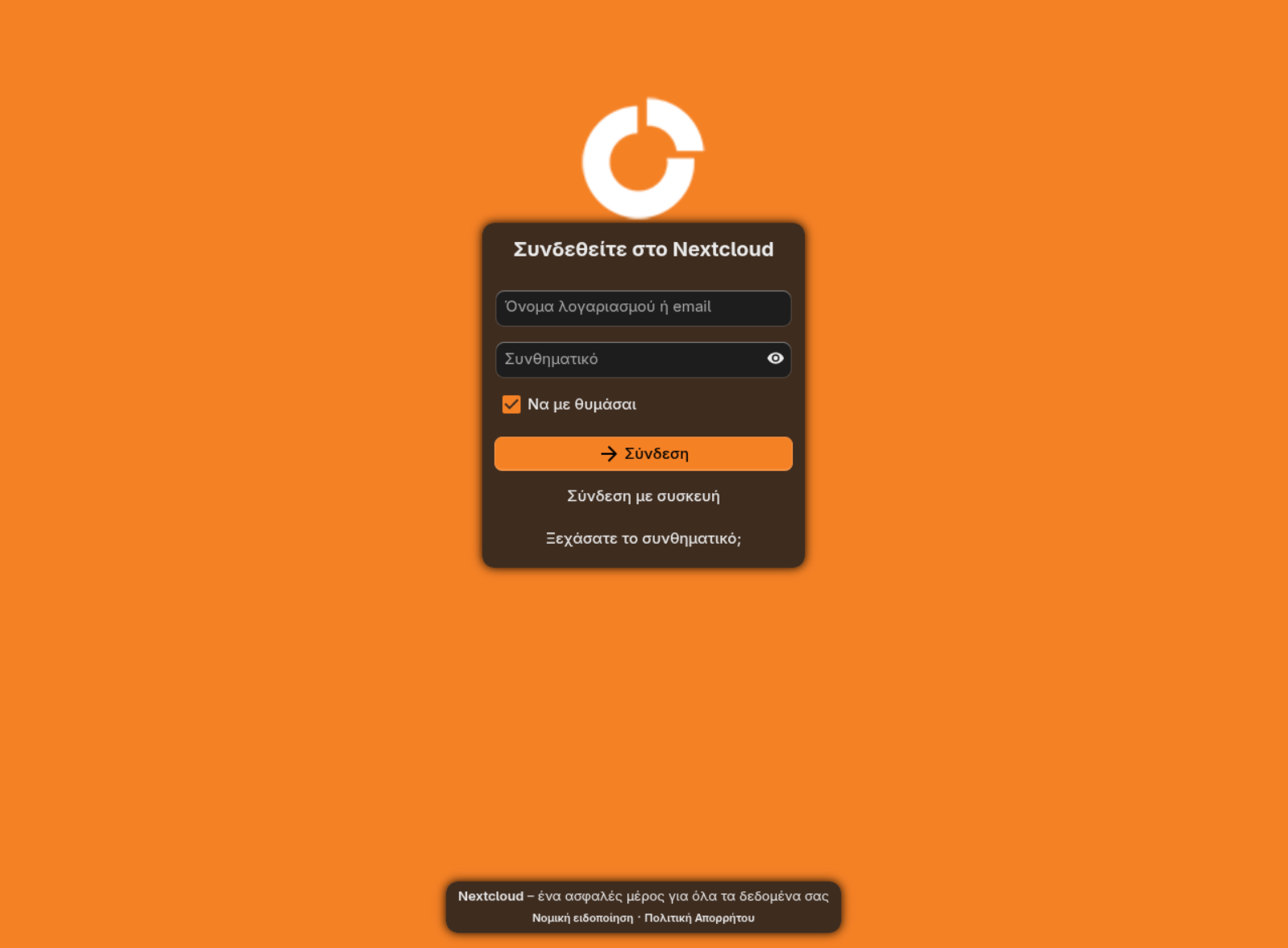
1. Ανοίξτε τον browser σας και μεταβείτε στη διεύθυνση του Nextcloud του οργανισμού σας.
2. Εισάγετε το **όνομα χρήστη** και τον **κωδικό πρόσβασης** που σας έχουν δοθεί.
3. Πατήστε **Σύνδεση**.
[](https://docs.ellak.gr/uploads/images/gallery/2026-09/us-01-1.png)
### 1.2 Η αρχική οθόνη (Files)
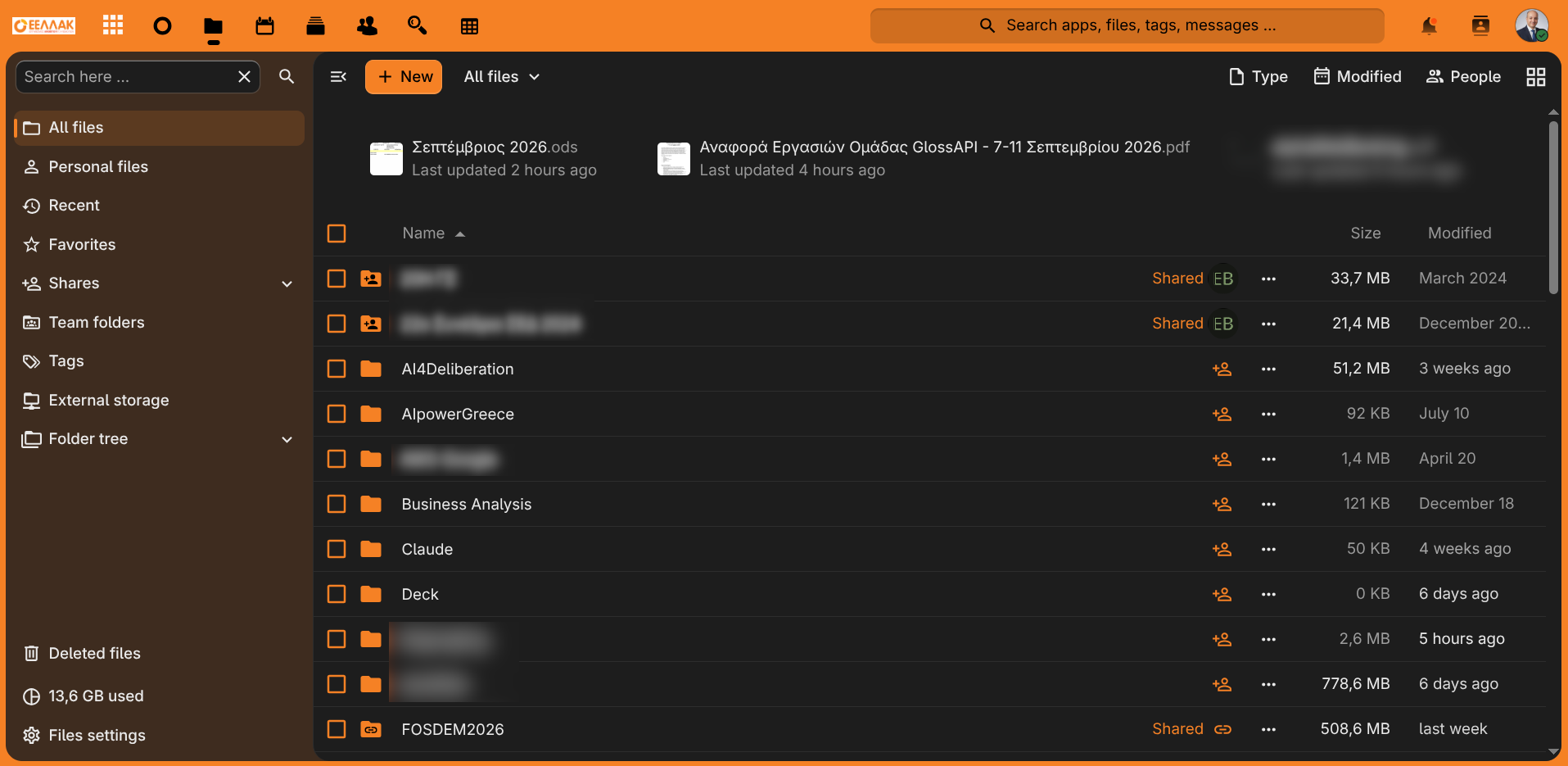
Μετά τη σύνδεση, βρίσκεστε στην ενότητα **Αρχεία (Files)**, όπου εμφανίζονται όλοι οι φάκελοι και τα αρχεία σας.
[](https://docs.ellak.gr/uploads/images/gallery/2026-09/us-01-2.png)
### 1.3 Ανέβασμα αρχείου (Upload files)
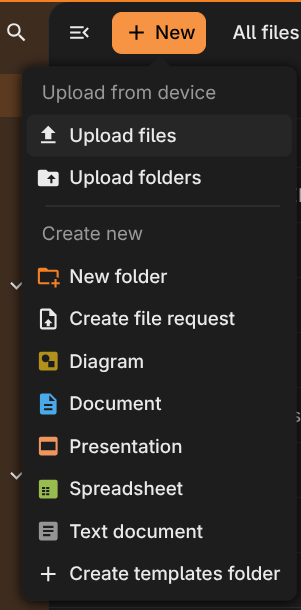
1. Πατήστε το κουμπί **"+ Νέο"** ή **"+ New"** στο πάνω μέρος της οθόνης.
2. Επιλέξτε **"Ανέβασμα αρχείου"**.
3. Επιλέξτε το αρχείο από τον υπολογιστή σας και πατήστε **Άνοιγμα**.
4. Το αρχείο εμφανίζεται στη λίστα μόλις ολοκληρωθεί το ανέβασμα.
[](https://docs.ellak.gr/uploads/images/gallery/2026-09/us-01-3.png)
### 1.4 Λήψη (Download) αρχείου
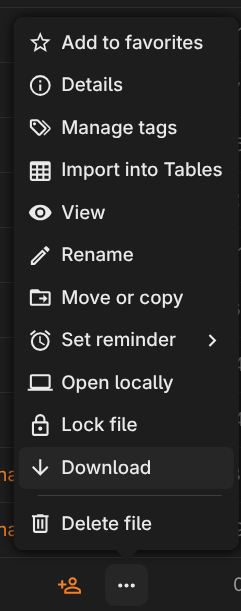
1. Κάντε δεξί κλικ (ή πατήστε το εικονίδιο "…") στο αρχείο που θέλετε.
2. Επιλέξτε **"Λήψη"**.
[](https://docs.ellak.gr/uploads/images/gallery/2026-09/us-01-4.png)
---
## 2. Εγκατάσταση & Χρήση Desktop Client
### 2.1 Λήψη και εγκατάσταση
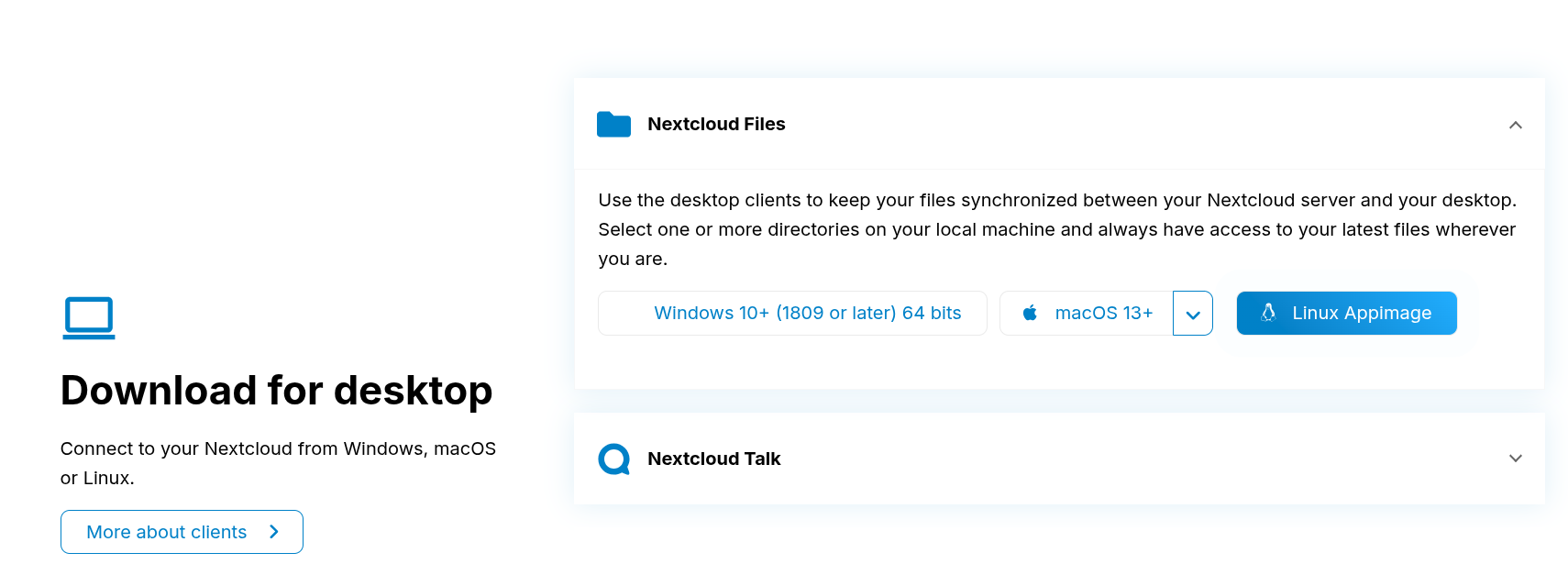
1. Μεταβείτε στη σελίδα λήψης του [Nextcloud Desktop Client](https://nextcloud.com/install/) (ή στο εσωτερικό portal λογισμικού του οργανισμού).
2. Κατεβάστε την έκδοση για το λειτουργικό σύστημα του υπολογιστή σας (Windows / macOS / Linux).
3. Εκτελέστε το πρόγραμμα εγκατάστασης και ακολουθήστε τα βήματα.
[](https://docs.ellak.gr/uploads/images/gallery/2026-09/us-01-5.png)
### 2.2 Ρύθμιση του Client (πρώτη σύνδεση)
1. Ανοίξτε την εφαρμογή Nextcloud στον υπολογιστή σας.
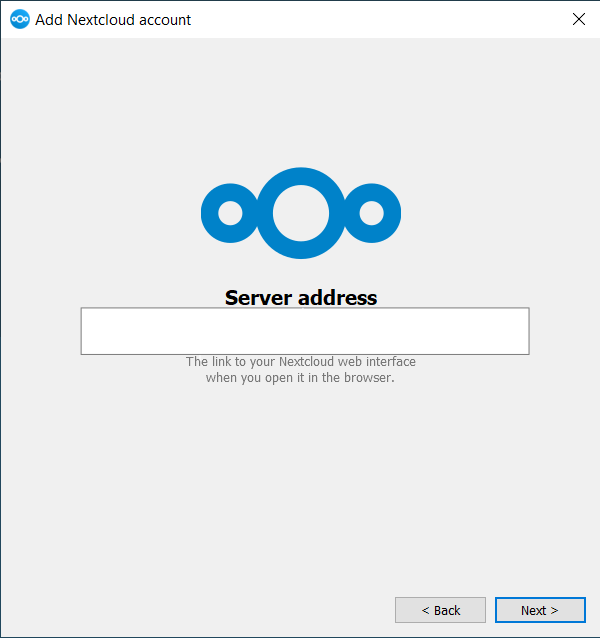
2. Εισάγετε τη διεύθυνση του server του οργανισμού (πχ **cloud.ellak.gr**).
3. Συνδεθείτε με το όνομα χρήστη και τον κωδικό σας.
4. Επιλέξτε τον τοπικό φάκελο συγχρονισμού (π.χ. `C:\Nextcloud` ή `~/Nextcloud`).
5. Πατήστε **"Σύνδεση"** για να ξεκινήσει ο συγχρονισμός.
[](https://docs.ellak.gr/uploads/images/gallery/2026-09/us-01-6.png)
### 2.3 Ο φάκελος συγχρονισμού
Μετά την ολοκλήρωση της ρύθμισης, δημιουργείται ένας τοπικός φάκελος στον υπολογιστή σας. Κάθε αρχείο που τοποθετείτε εκεί συγχρονίζεται αυτόματα με το Nextcloud.
[](https://docs.ellak.gr/uploads/images/gallery/2026-09/us-01-7.png)
### 2.4 Εικονίδιο κατάστασης στη γραμμή εργασιών
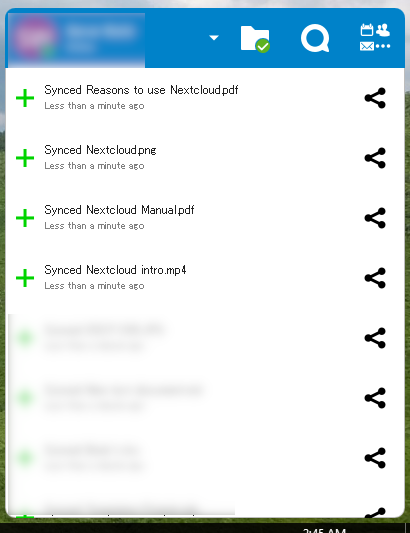
Το εικονίδιο του Nextcloud στη γραμμή εργασιών (system tray) σας δείχνει την κατάσταση συγχρονισμού.
[](https://docs.ellak.gr/uploads/images/gallery/2026-09/us-01-8.png)
---
## 3. Πρόσβαση μέσω Κινητού (Mobile App)
### 3.1 Εγκατάσταση εφαρμογής
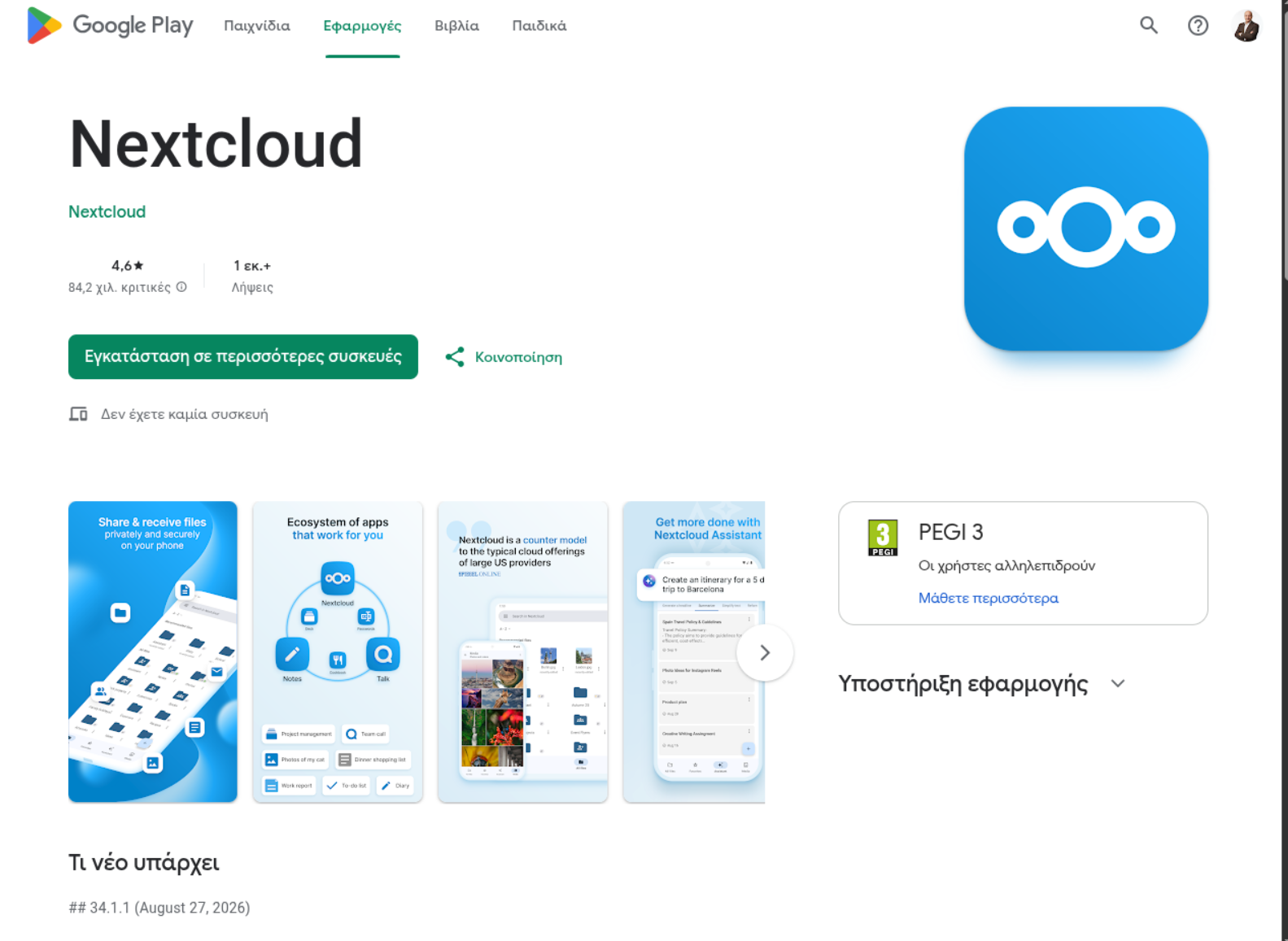
1. Ανοίξτε το [**Google Play Store**](https://play.google.com/store/apps/details?id=com.nextcloud.client) (Android) ή το [**App Store**](https://apps.apple.com/us/app/nextcloud/id1125420102) (iOS).
2. Αναζητήστε **"Nextcloud"**.
3. Πατήστε **Εγκατάσταση**.
[](https://docs.ellak.gr/uploads/images/gallery/2026-09/us-01-9.png)
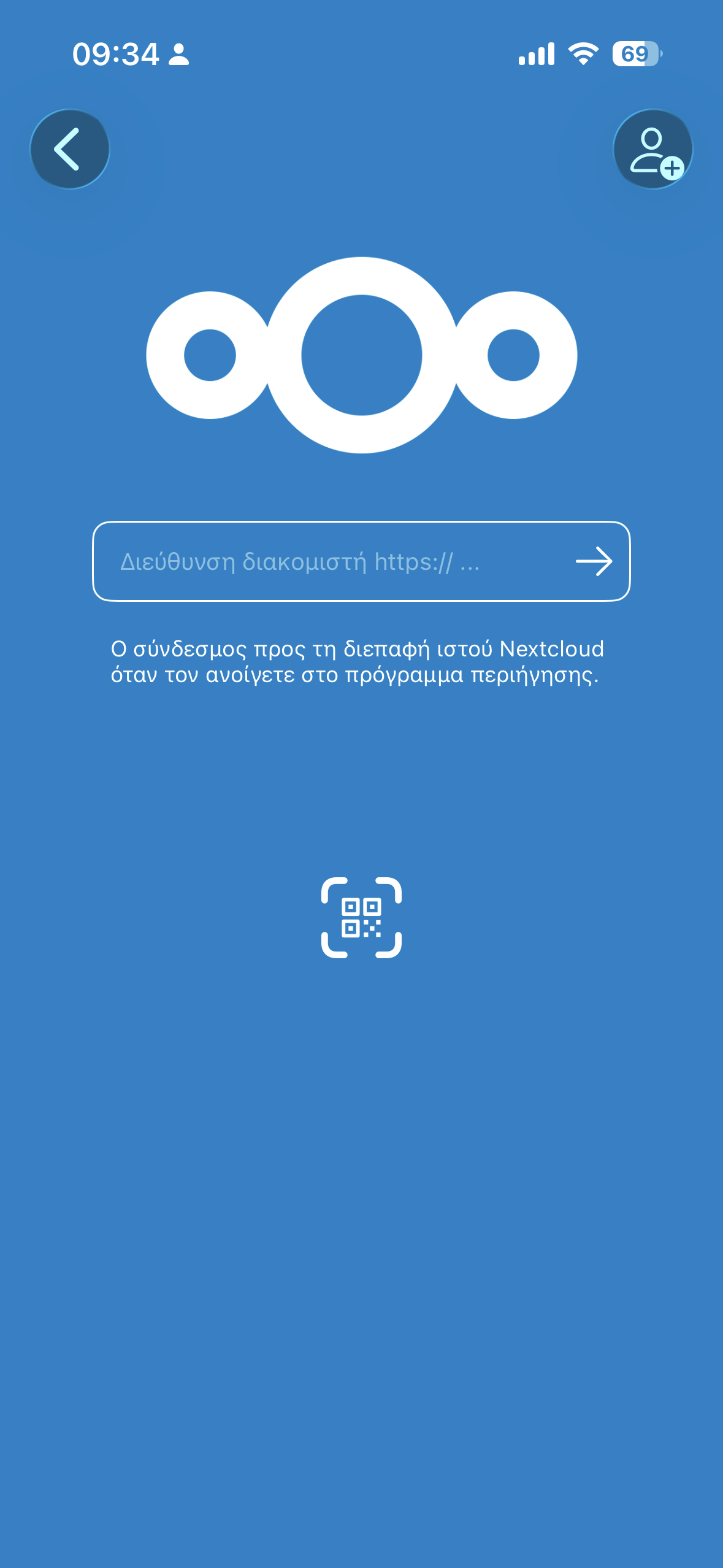
### 3.2 Σύνδεση στην εφαρμογή
1. Ανοίξτε την εφαρμογή Nextcloud.
2. Πατήστε **"Σύνδεση"**.
3. Εισάγετε τη διεύθυνση του server, το όνομα χρήστη και τον κωδικό σας.
 ### 3.3 Προβολή και ανέβασμα αρχείων από κινητό
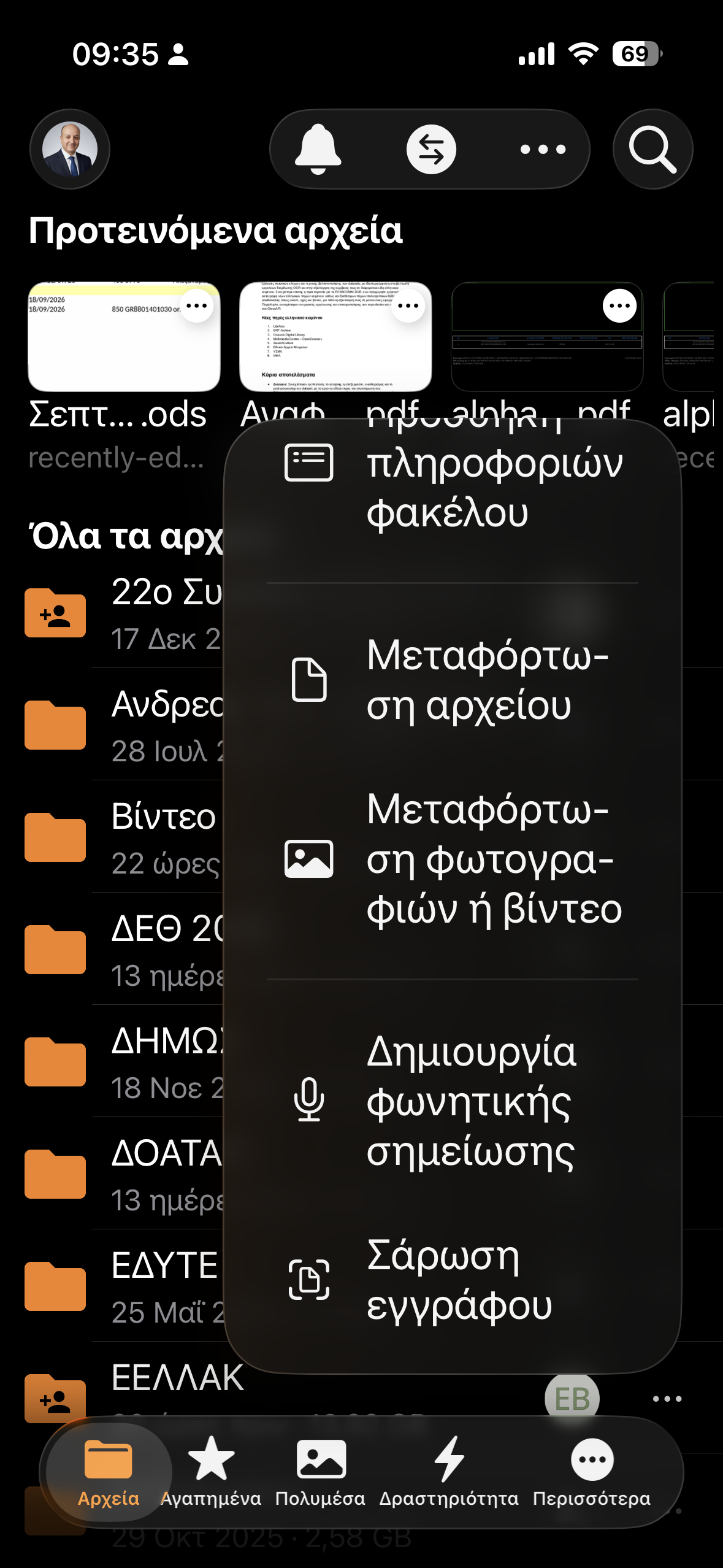
1. Στην κεντρική οθόνη της εφαρμογής, πατήστε την καρτέλα **"Αρχεία"**.
2. Για ανέβασμα, πατήστε το εικονίδιο **"+"** και επιλέξτε αρχείο, φωτογραφία ή λήψη νέας φωτογραφίας.
### 3.3 Προβολή και ανέβασμα αρχείων από κινητό
1. Στην κεντρική οθόνη της εφαρμογής, πατήστε την καρτέλα **"Αρχεία"**.
2. Για ανέβασμα, πατήστε το εικονίδιο **"+"** και επιλέξτε αρχείο, φωτογραφία ή λήψη νέας φωτογραφίας.
 ### 3.4 Αυτόματο ανέβασμα φωτογραφιών
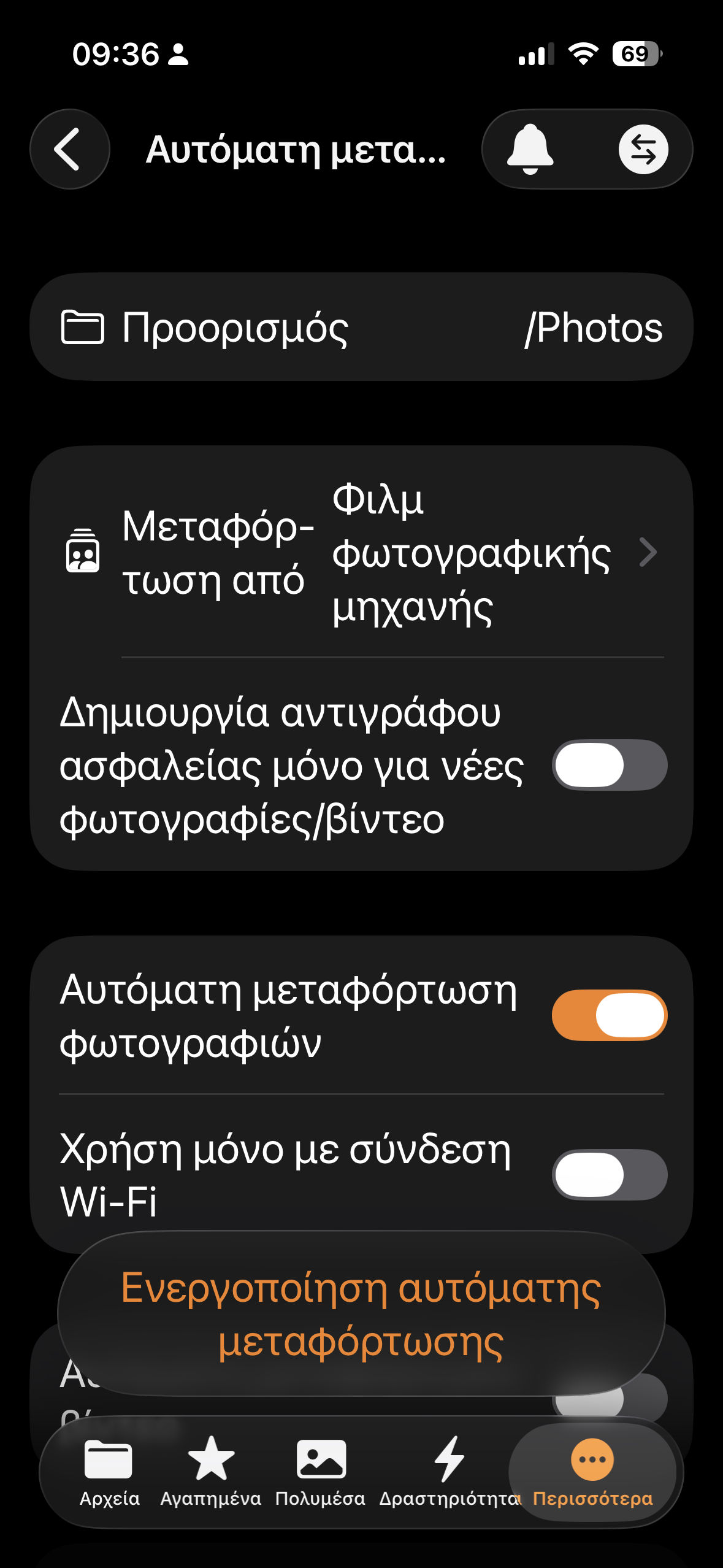
Μπορείτε να ενεργοποιήσετε την αυτόματη μεταφόρτωση φωτογραφιών της κάμερας στις **Ρυθμίσεις > Αυτόματη μεταφόρτωση**.
### 3.4 Αυτόματο ανέβασμα φωτογραφιών
Μπορείτε να ενεργοποιήσετε την αυτόματη μεταφόρτωση φωτογραφιών της κάμερας στις **Ρυθμίσεις > Αυτόματη μεταφόρτωση**.
 ---
## 4. Επιβεβαίωση Συγχρονισμού μεταξύ Συσκευών
Ένα αρχείο που ανεβαίνει από μία συσκευή πρέπει να εμφανίζεται στις υπόλοιπες εντός λίγων δευτερολέπτων.
**Βήματα δοκιμής:**
1. Ανεβάστε ένα νέο αρχείο δοκιμής από τον **browser**.
2. Ανοίξτε τον **φάκελο συγχρονισμού** στον υπολογιστή σας (desktop client) και επιβεβαιώστε ότι εμφανίζεται.
3. Ανοίξτε την εφαρμογή στο **κινητό** και επιβεβαιώστε ότι το ίδιο αρχείο είναι ορατό εκεί.
---
## 5. Συχνά Προβλήματα & Λύσεις
| Πρόβλημα | Πιθανή Αιτία | Λύση |
|---|---|---|
| Το αρχείο δεν συγχρονίζεται | Ο client δεν είναι συνδεδεμένος στο internet | Ελέγξτε τη σύνδεση δικτύου |
| Εικονίδιο κατάστασης δείχνει κόκκινο X | Σφάλμα σύγκρουσης αρχείων (conflict) | Ανοίξτε το αρχείο καταγραφής (log) του client για λεπτομέρειες |
| Δεν εμφανίζεται νέο αρχείο στο κινητό | Δεν έχει γίνει ανανέωση (refresh) | Τραβήξτε προς τα κάτω (pull to refresh) στην οθόνη "Αρχεία" |
---
## Σύνοψη
| Συσκευή | Τρόπος πρόσβασης | Βασική ενέργεια |
|---|---|---|
| Υπολογιστής (browser) | Web interface | Upload / Download μέσω μενού |
| Υπολογιστής (desktop) | Desktop Client | Αυτόματος συγχρονισμός τοπικού φακέλου |
| Κινητό | Mobile App | Προβολή, ανέβασμα, αυτόματο ανέβασμα φωτογραφιών |
---
## 4. Επιβεβαίωση Συγχρονισμού μεταξύ Συσκευών
Ένα αρχείο που ανεβαίνει από μία συσκευή πρέπει να εμφανίζεται στις υπόλοιπες εντός λίγων δευτερολέπτων.
**Βήματα δοκιμής:**
1. Ανεβάστε ένα νέο αρχείο δοκιμής από τον **browser**.
2. Ανοίξτε τον **φάκελο συγχρονισμού** στον υπολογιστή σας (desktop client) και επιβεβαιώστε ότι εμφανίζεται.
3. Ανοίξτε την εφαρμογή στο **κινητό** και επιβεβαιώστε ότι το ίδιο αρχείο είναι ορατό εκεί.
---
## 5. Συχνά Προβλήματα & Λύσεις
| Πρόβλημα | Πιθανή Αιτία | Λύση |
|---|---|---|
| Το αρχείο δεν συγχρονίζεται | Ο client δεν είναι συνδεδεμένος στο internet | Ελέγξτε τη σύνδεση δικτύου |
| Εικονίδιο κατάστασης δείχνει κόκκινο X | Σφάλμα σύγκρουσης αρχείων (conflict) | Ανοίξτε το αρχείο καταγραφής (log) του client για λεπτομέρειες |
| Δεν εμφανίζεται νέο αρχείο στο κινητό | Δεν έχει γίνει ανανέωση (refresh) | Τραβήξτε προς τα κάτω (pull to refresh) στην οθόνη "Αρχεία" |
---
## Σύνοψη
| Συσκευή | Τρόπος πρόσβασης | Βασική ενέργεια |
|---|---|---|
| Υπολογιστής (browser) | Web interface | Upload / Download μέσω μενού |
| Υπολογιστής (desktop) | Desktop Client | Αυτόματος συγχρονισμός τοπικού φακέλου |
| Κινητό | Mobile App | Προβολή, ανέβασμα, αυτόματο ανέβασμα φωτογραφιών |