Αποθήκευση & Πρόσβαση Αρχείων στο Nextcloud
Σκοπός
Αυτός ο οδηγός εξηγεί πώς μπορείτε να ανεβάζετε, να συγχρονίζετε και να έχετε πρόσβαση στα αρχεία σας μέσω browser, desktop client και κινητής συσκευής, ώστε να δουλεύετε από οποιαδήποτε συσκευή, οποιαδήποτε στιγμή.
1. Πρόσβαση μέσω Browser (Web)
1.1 Σύνδεση στο Nextcloud
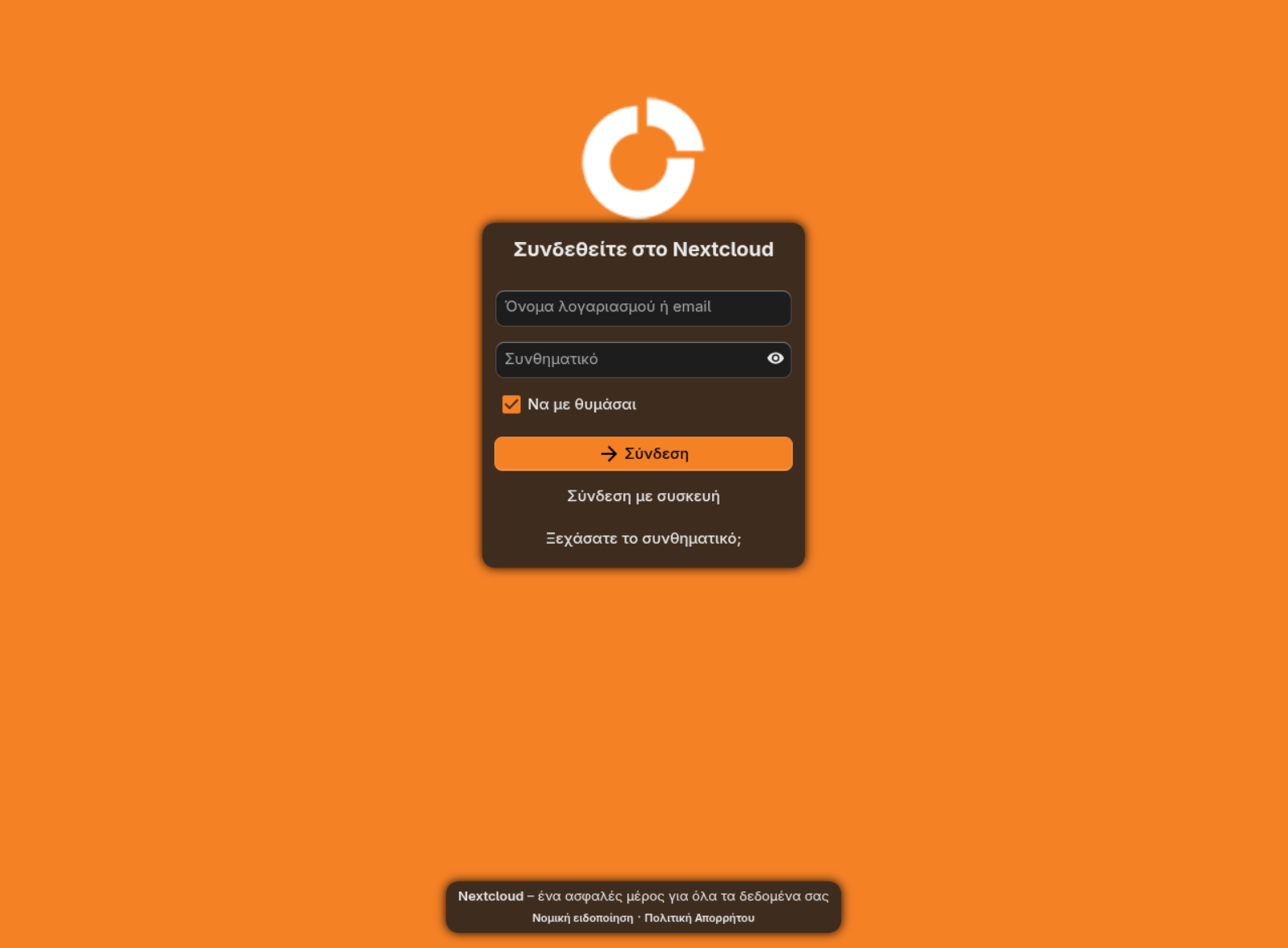
- Ανοίξτε τον browser σας και μεταβείτε στη διεύθυνση του Nextcloud του οργανισμού σας.
- Εισάγετε το όνομα χρήστη και τον κωδικό πρόσβασης που σας έχουν δοθεί.
- Πατήστε Σύνδεση.
1.2 Η αρχική οθόνη (Files)
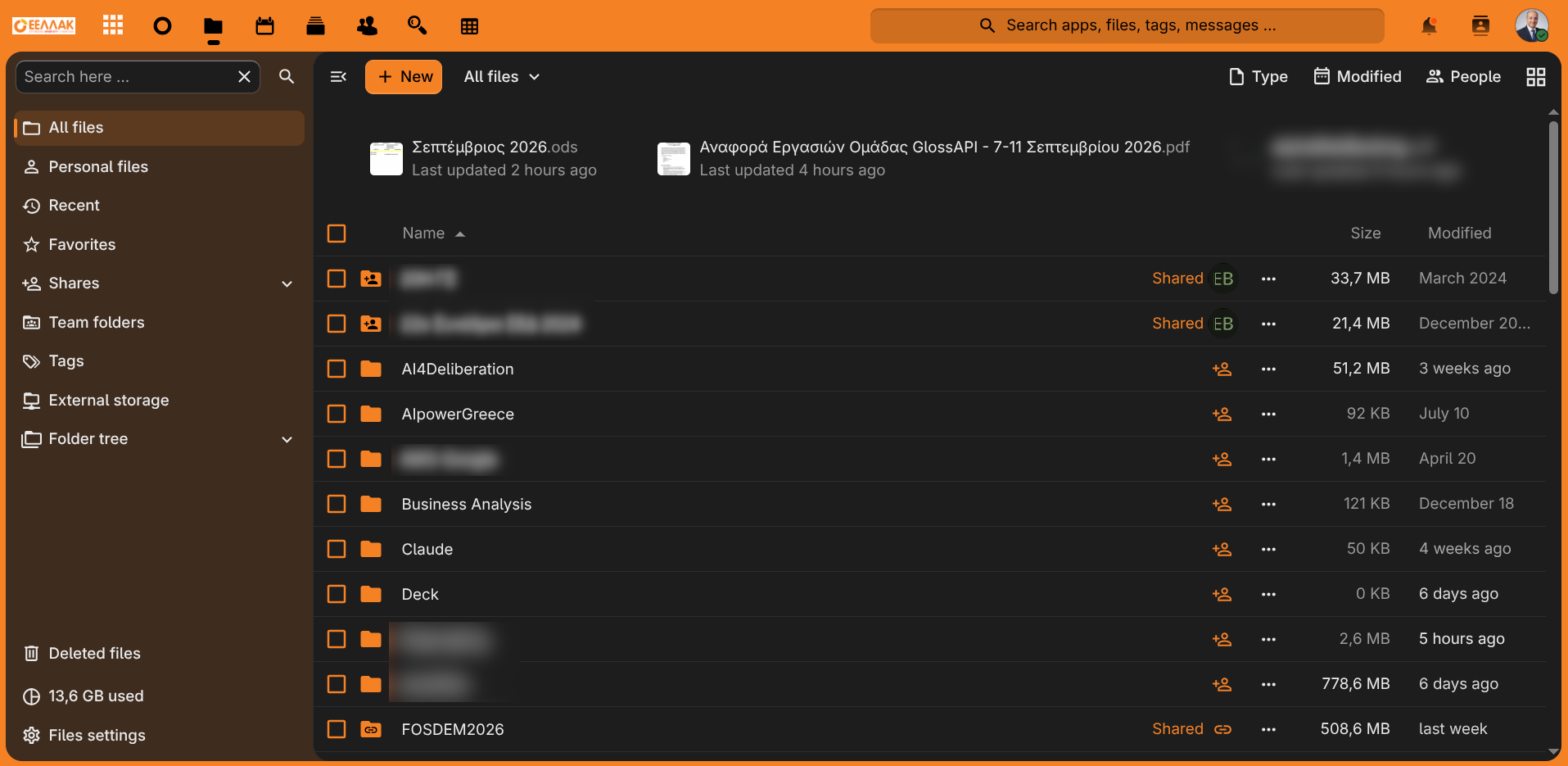
Μετά τη σύνδεση, βρίσκεστε στην ενότητα Αρχεία (Files), όπου εμφανίζονται όλοι οι φάκελοι και τα αρχεία σας.
1.3 Ανέβασμα αρχείου (Upload files)
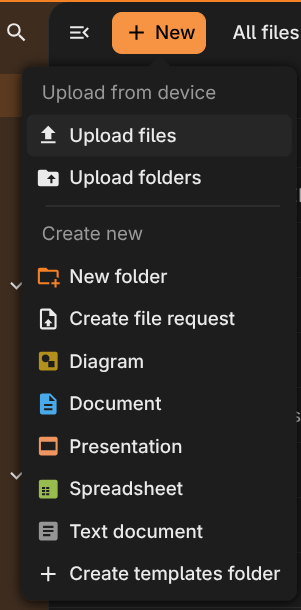
- Πατήστε το κουμπί "+ Νέο" ή "+ New" στο πάνω μέρος της οθόνης.
- Επιλέξτε "Ανέβασμα αρχείου".
- Επιλέξτε το αρχείο από τον υπολογιστή σας και πατήστε Άνοιγμα.
- Το αρχείο εμφανίζεται στη λίστα μόλις ολοκληρωθεί το ανέβασμα.
1.4 Λήψη (Download) αρχείου
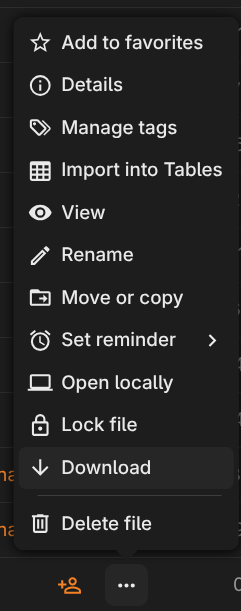
- Κάντε δεξί κλικ (ή πατήστε το εικονίδιο "…") στο αρχείο που θέλετε.
- Επιλέξτε "Λήψη".
2. Εγκατάσταση & Χρήση Desktop Client
2.1 Λήψη και εγκατάσταση
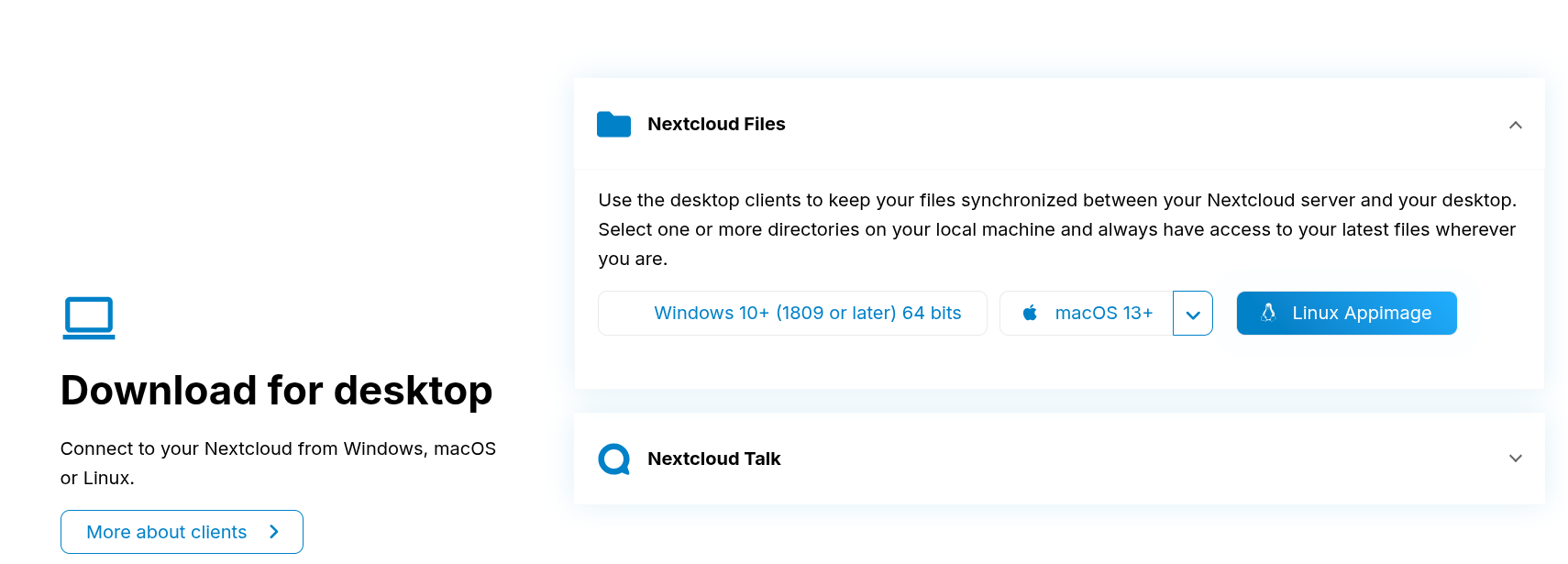
- Μεταβείτε στη σελίδα λήψης του Nextcloud Desktop Client (ή στο εσωτερικό portal λογισμικού του οργανισμού).
- Κατεβάστε την έκδοση για το λειτουργικό σύστημα του υπολογιστή σας (Windows / macOS / Linux).
- Εκτελέστε το πρόγραμμα εγκατάστασης και ακολουθήστε τα βήματα.
2.2 Ρύθμιση του Client (πρώτη σύνδεση)
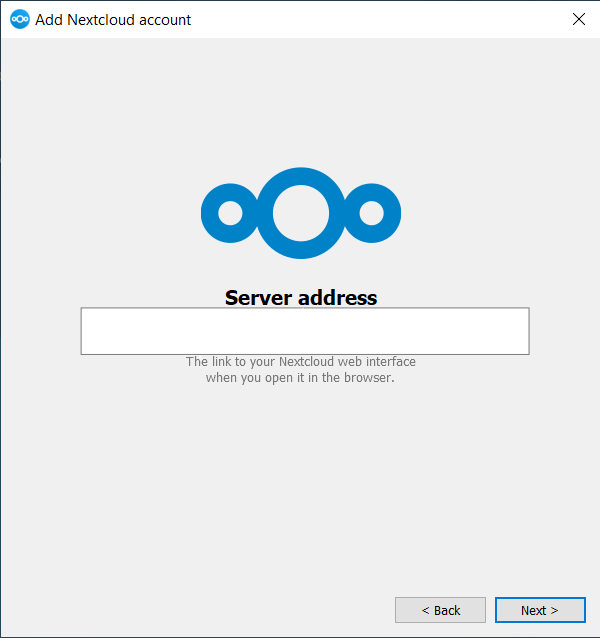
- Ανοίξτε την εφαρμογή Nextcloud στον υπολογιστή σας.
- Εισάγετε τη διεύθυνση του server του οργανισμού (πχ cloud.ellak.gr).
- Συνδεθείτε με το όνομα χρήστη και τον κωδικό σας.
- Επιλέξτε τον τοπικό φάκελο συγχρονισμού (π.χ.
C:\Nextcloudή~/Nextcloud). - Πατήστε "Σύνδεση" για να ξεκινήσει ο συγχρονισμός.
2.3 Ο φάκελος συγχρονισμού
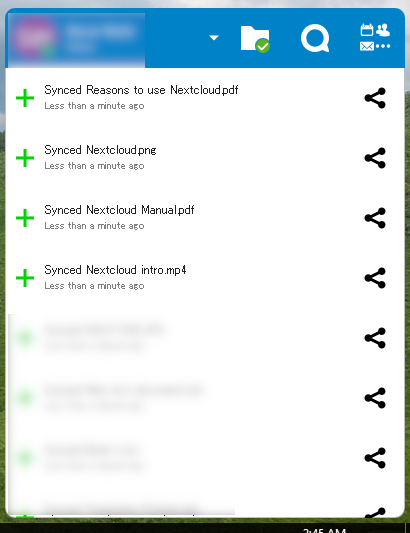
Μετά την ολοκλήρωση της ρύθμισης, δημιουργείται ένας τοπικός φάκελος στον υπολογιστή σας. Κάθε αρχείο που τοποθετείτε εκεί συγχρονίζεται αυτόματα με το Nextcloud.

2.4 Εικονίδιο κατάστασης στη γραμμή εργασιών
Το εικονίδιο του Nextcloud στη γραμμή εργασιών (system tray) σας δείχνει την κατάσταση συγχρονισμού.
3. Πρόσβαση μέσω Κινητού (Mobile App)
3.1 Εγκατάσταση εφαρμογής
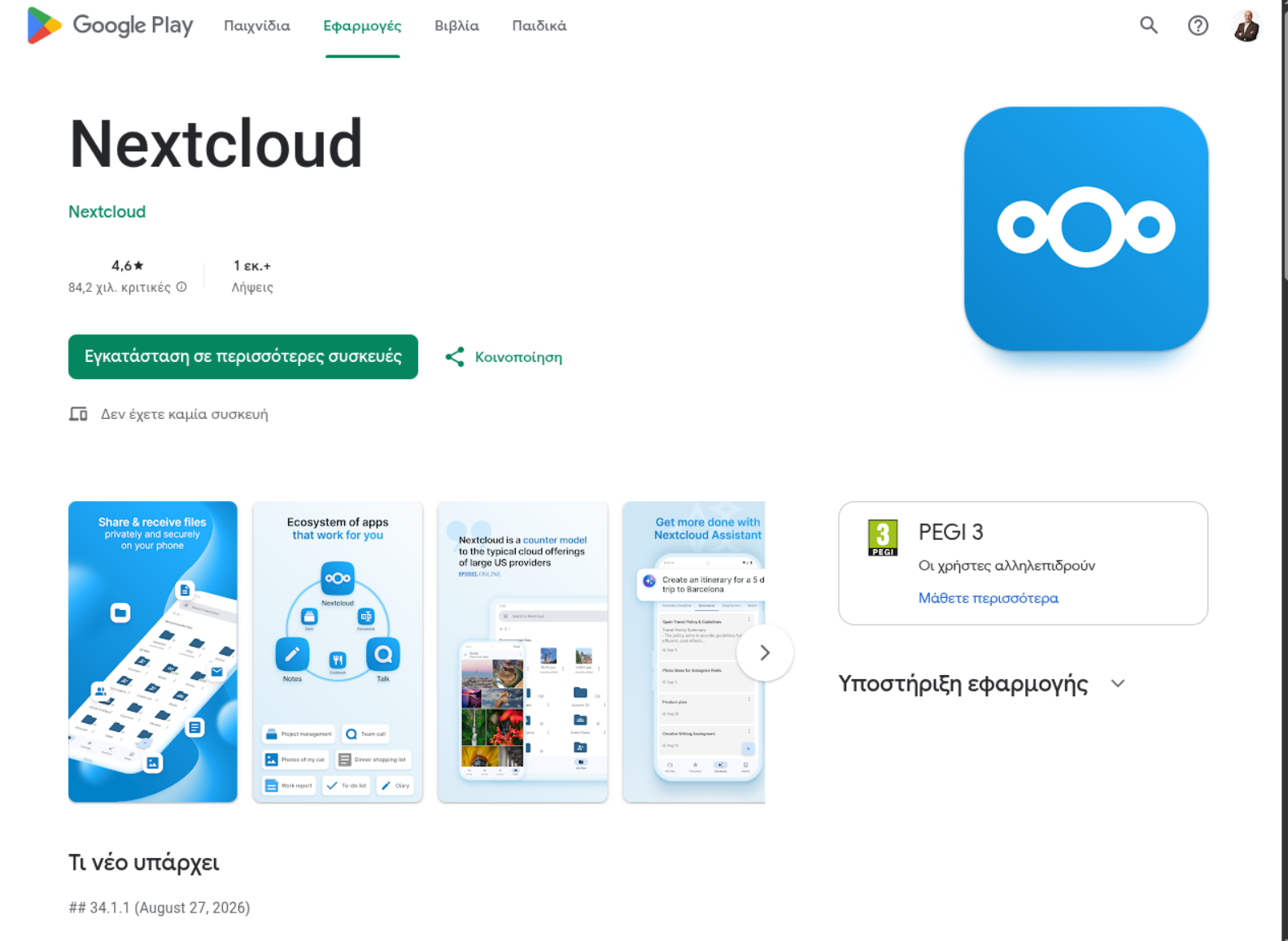
- Ανοίξτε το Google Play Store (Android) ή το App Store (iOS).
- Αναζητήστε "Nextcloud".
- Πατήστε Εγκατάσταση.
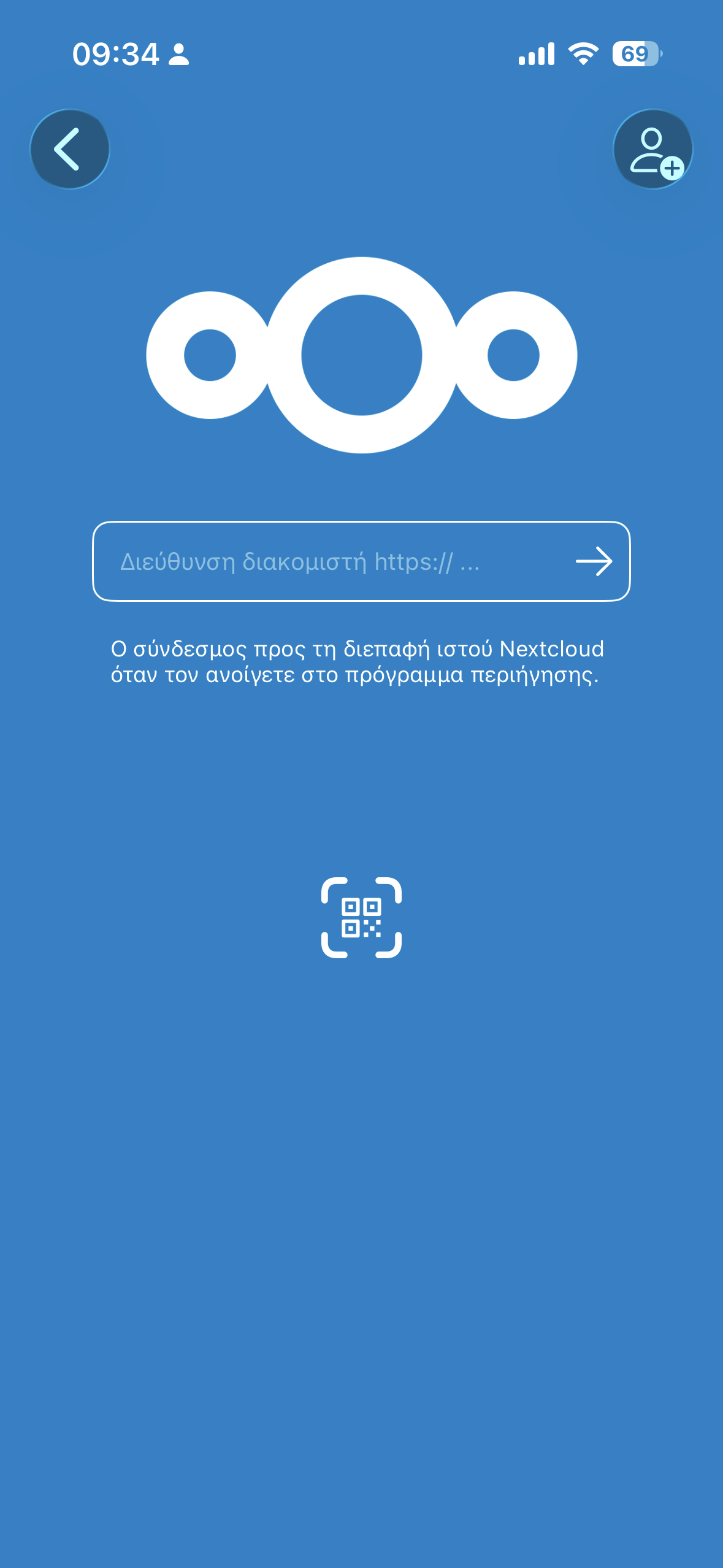
3.2 Σύνδεση στην εφαρμογή
- Ανοίξτε την εφαρμογή Nextcloud.
- Πατήστε "Σύνδεση".
- Εισάγετε τη διεύθυνση του server, το όνομα χρήστη και τον κωδικό σας.
3.3 Προβολή και ανέβασμα αρχείων από κινητό
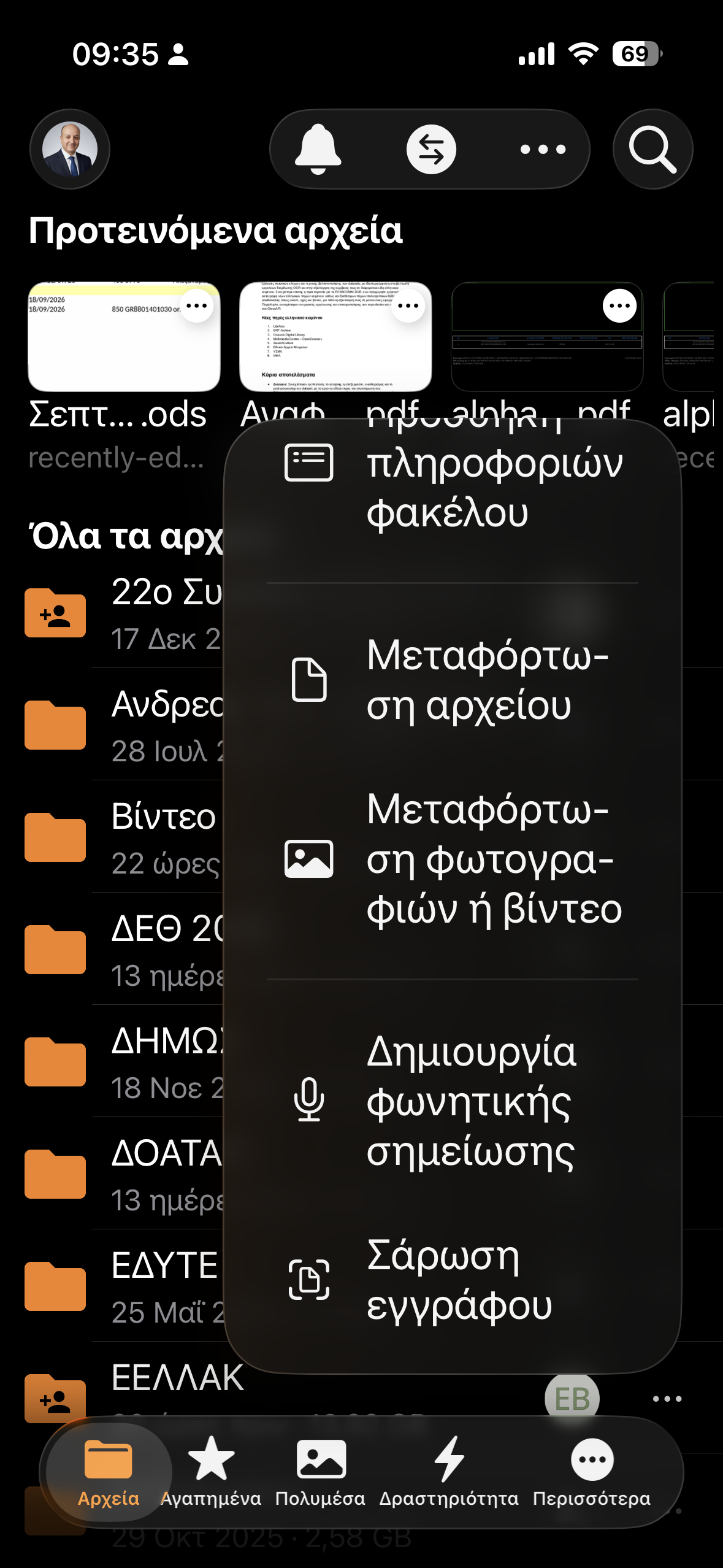
- Στην κεντρική οθόνη της εφαρμογής, πατήστε την καρτέλα "Αρχεία".
- Για ανέβασμα, πατήστε το εικονίδιο "+" και επιλέξτε αρχείο, φωτογραφία ή λήψη νέας φωτογραφίας.
3.4 Αυτόματο ανέβασμα φωτογραφιών
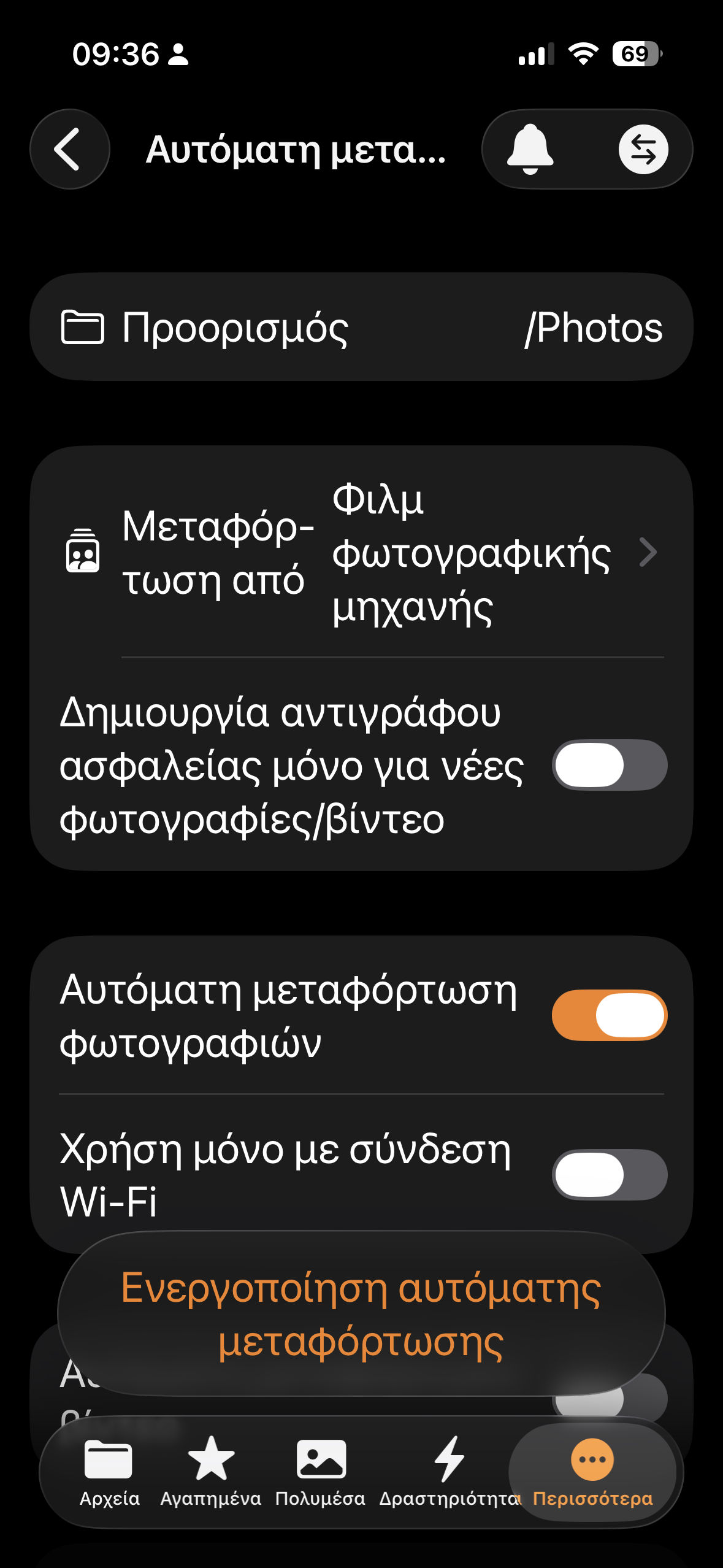
Μπορείτε να ενεργοποιήσετε την αυτόματη μεταφόρτωση φωτογραφιών της κάμερας στις Ρυθμίσεις > Αυτόματη μεταφόρτωση.
4. Επιβεβαίωση Συγχρονισμού μεταξύ Συσκευών
Ένα αρχείο που ανεβαίνει από μία συσκευή πρέπει να εμφανίζεται στις υπόλοιπες εντός λίγων δευτερολέπτων.
Βήματα δοκιμής:
- Ανεβάστε ένα νέο αρχείο δοκιμής από τον browser.
- Ανοίξτε τον φάκελο συγχρονισμού στον υπολογιστή σας (desktop client) και επιβεβαιώστε ότι εμφανίζεται.
- Ανοίξτε την εφαρμογή στο κινητό και επιβεβαιώστε ότι το ίδιο αρχείο είναι ορατό εκεί.
5. Συχνά Προβλήματα & Λύσεις
| Πρόβλημα | Πιθανή Αιτία | Λύση |
|---|---|---|
| Το αρχείο δεν συγχρονίζεται | Ο client δεν είναι συνδεδεμένος στο internet | Ελέγξτε τη σύνδεση δικτύου |
| Εικονίδιο κατάστασης δείχνει κόκκινο X | Σφάλμα σύγκρουσης αρχείων (conflict) | Ανοίξτε το αρχείο καταγραφής (log) του client για λεπτομέρειες |
| Δεν εμφανίζεται νέο αρχείο στο κινητό | Δεν έχει γίνει ανανέωση (refresh) | Τραβήξτε προς τα κάτω (pull to refresh) στην οθόνη "Αρχεία" |
Σύνοψη
| Συσκευή | Τρόπος πρόσβασης | Βασική ενέργεια |
|---|---|---|
| Υπολογιστής (browser) | Web interface | Upload / Download μέσω μενού |
| Υπολογιστής (desktop) | Desktop Client | Αυτόματος συγχρονισμός τοπικού φακέλου |
| Κινητό | Mobile App | Προβολή, ανέβασμα, αυτόματο ανέβασμα φωτογραφιών |