# Αρχεία & Συγχρονισμός
Δημιουργία, αποθήκευση και διαμοιρασμός αρχείων
# Αποθήκευση & Πρόσβαση Αρχείων στο Nextcloud
## Σκοπός
Αυτός ο οδηγός εξηγεί πώς μπορείτε να ανεβάζετε, να συγχρονίζετε και να έχετε πρόσβαση στα αρχεία σας μέσω **browser**, **desktop client** και **κινητής συσκευής**, ώστε να δουλεύετε από οποιαδήποτε συσκευή, οποιαδήποτε στιγμή.
---
## 1. Πρόσβαση μέσω Browser (Web)
### 1.1 Σύνδεση στο Nextcloud
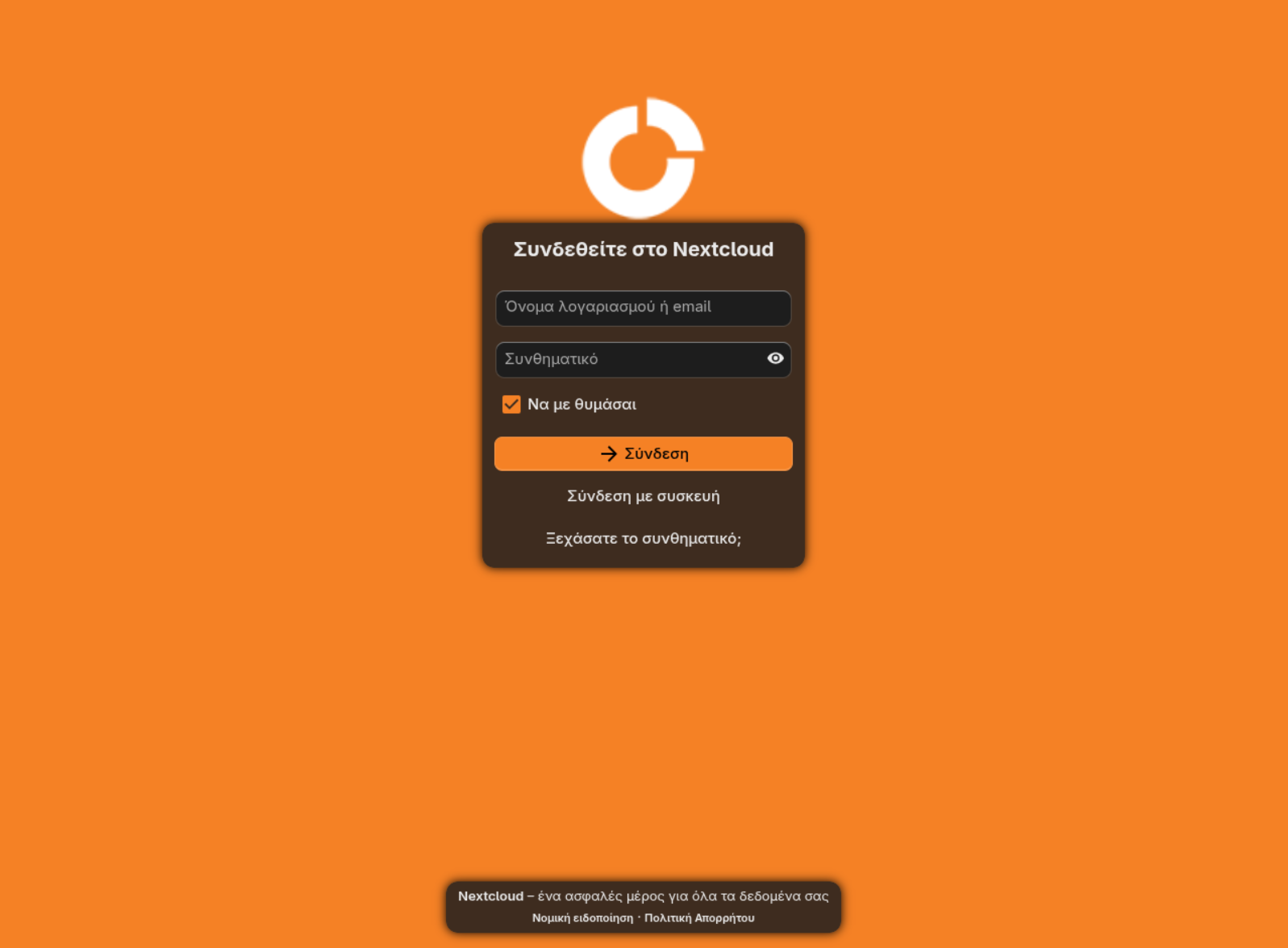
1. Ανοίξτε τον browser σας και μεταβείτε στη διεύθυνση του Nextcloud του οργανισμού σας.
2. Εισάγετε το **όνομα χρήστη** και τον **κωδικό πρόσβασης** που σας έχουν δοθεί.
3. Πατήστε **Σύνδεση**.
[](https://docs.ellak.gr/uploads/images/gallery/2026-09/us-01-1.png)
### 1.2 Η αρχική οθόνη (Files)
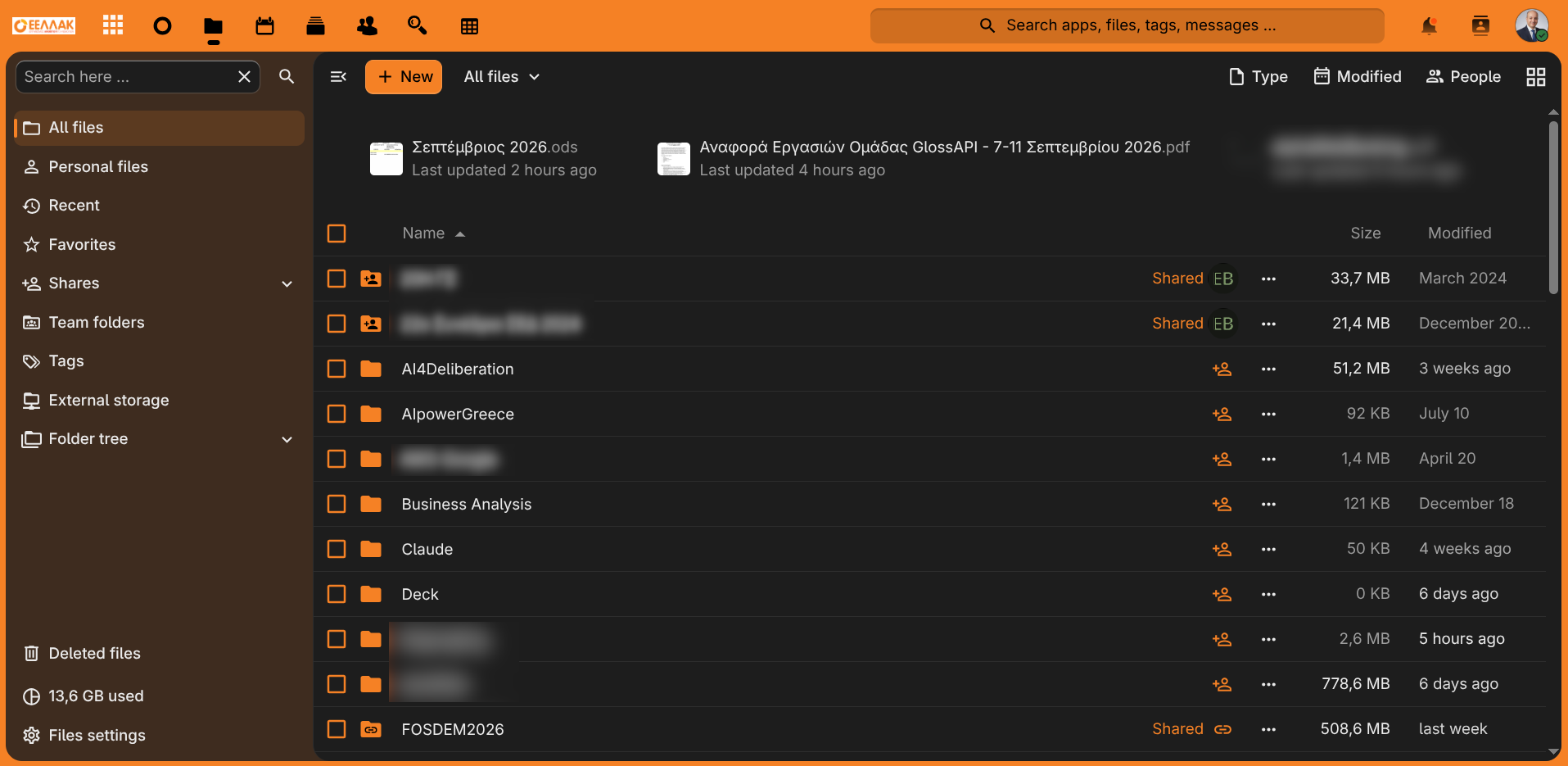
Μετά τη σύνδεση, βρίσκεστε στην ενότητα **Αρχεία (Files)**, όπου εμφανίζονται όλοι οι φάκελοι και τα αρχεία σας.
[](https://docs.ellak.gr/uploads/images/gallery/2026-09/us-01-2.png)
### 1.3 Ανέβασμα αρχείου (Upload files)
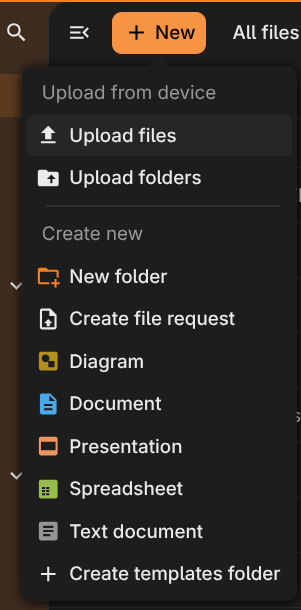
1. Πατήστε το κουμπί **"+ Νέο"** ή **"+ New"** στο πάνω μέρος της οθόνης.
2. Επιλέξτε **"Ανέβασμα αρχείου"**.
3. Επιλέξτε το αρχείο από τον υπολογιστή σας και πατήστε **Άνοιγμα**.
4. Το αρχείο εμφανίζεται στη λίστα μόλις ολοκληρωθεί το ανέβασμα.
[](https://docs.ellak.gr/uploads/images/gallery/2026-09/us-01-3.png)
### 1.4 Λήψη (Download) αρχείου
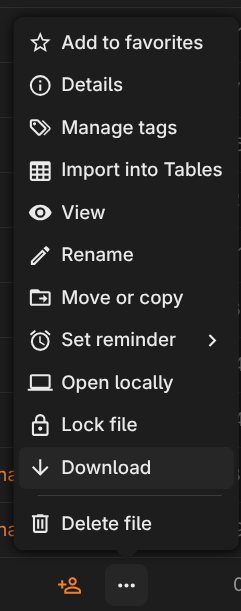
1. Κάντε δεξί κλικ (ή πατήστε το εικονίδιο "…") στο αρχείο που θέλετε.
2. Επιλέξτε **"Λήψη"**.
[](https://docs.ellak.gr/uploads/images/gallery/2026-09/us-01-4.png)
---
## 2. Εγκατάσταση & Χρήση Desktop Client
### 2.1 Λήψη και εγκατάσταση
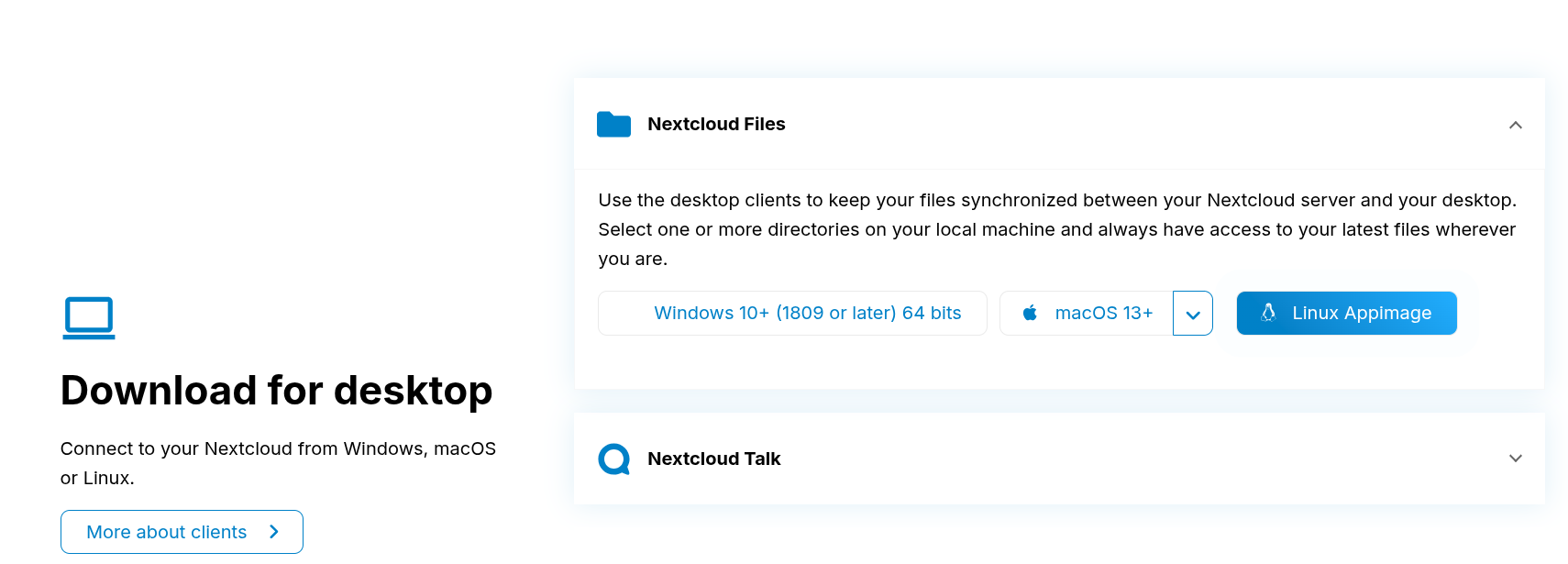
1. Μεταβείτε στη σελίδα λήψης του [Nextcloud Desktop Client](https://nextcloud.com/install/) (ή στο εσωτερικό portal λογισμικού του οργανισμού).
2. Κατεβάστε την έκδοση για το λειτουργικό σύστημα του υπολογιστή σας (Windows / macOS / Linux).
3. Εκτελέστε το πρόγραμμα εγκατάστασης και ακολουθήστε τα βήματα.
[](https://docs.ellak.gr/uploads/images/gallery/2026-09/us-01-5.png)
### 2.2 Ρύθμιση του Client (πρώτη σύνδεση)
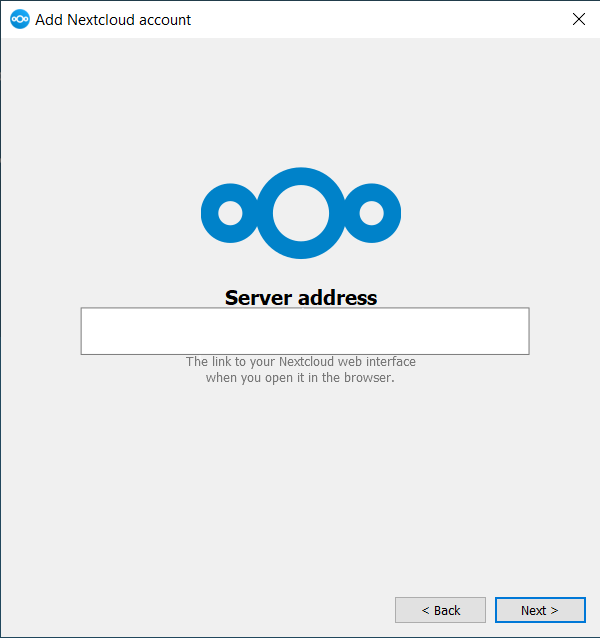
1. Ανοίξτε την εφαρμογή Nextcloud στον υπολογιστή σας.
2. Εισάγετε τη διεύθυνση του server του οργανισμού (πχ **cloud.ellak.gr**).
3. Συνδεθείτε με το όνομα χρήστη και τον κωδικό σας.
4. Επιλέξτε τον τοπικό φάκελο συγχρονισμού (π.χ. `C:\Nextcloud` ή `~/Nextcloud`).
5. Πατήστε **"Σύνδεση"** για να ξεκινήσει ο συγχρονισμός.
[](https://docs.ellak.gr/uploads/images/gallery/2026-09/us-01-6.png)
### 2.3 Ο φάκελος συγχρονισμού
Μετά την ολοκλήρωση της ρύθμισης, δημιουργείται ένας τοπικός φάκελος στον υπολογιστή σας. Κάθε αρχείο που τοποθετείτε εκεί συγχρονίζεται αυτόματα με το Nextcloud.
[](https://docs.ellak.gr/uploads/images/gallery/2026-09/us-01-7.png)
### 2.4 Εικονίδιο κατάστασης στη γραμμή εργασιών
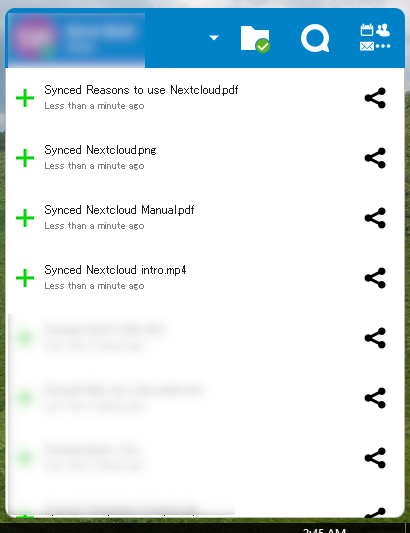
Το εικονίδιο του Nextcloud στη γραμμή εργασιών (system tray) σας δείχνει την κατάσταση συγχρονισμού.
[](https://docs.ellak.gr/uploads/images/gallery/2026-09/us-01-8.png)
---
## 3. Πρόσβαση μέσω Κινητού (Mobile App)
### 3.1 Εγκατάσταση εφαρμογής
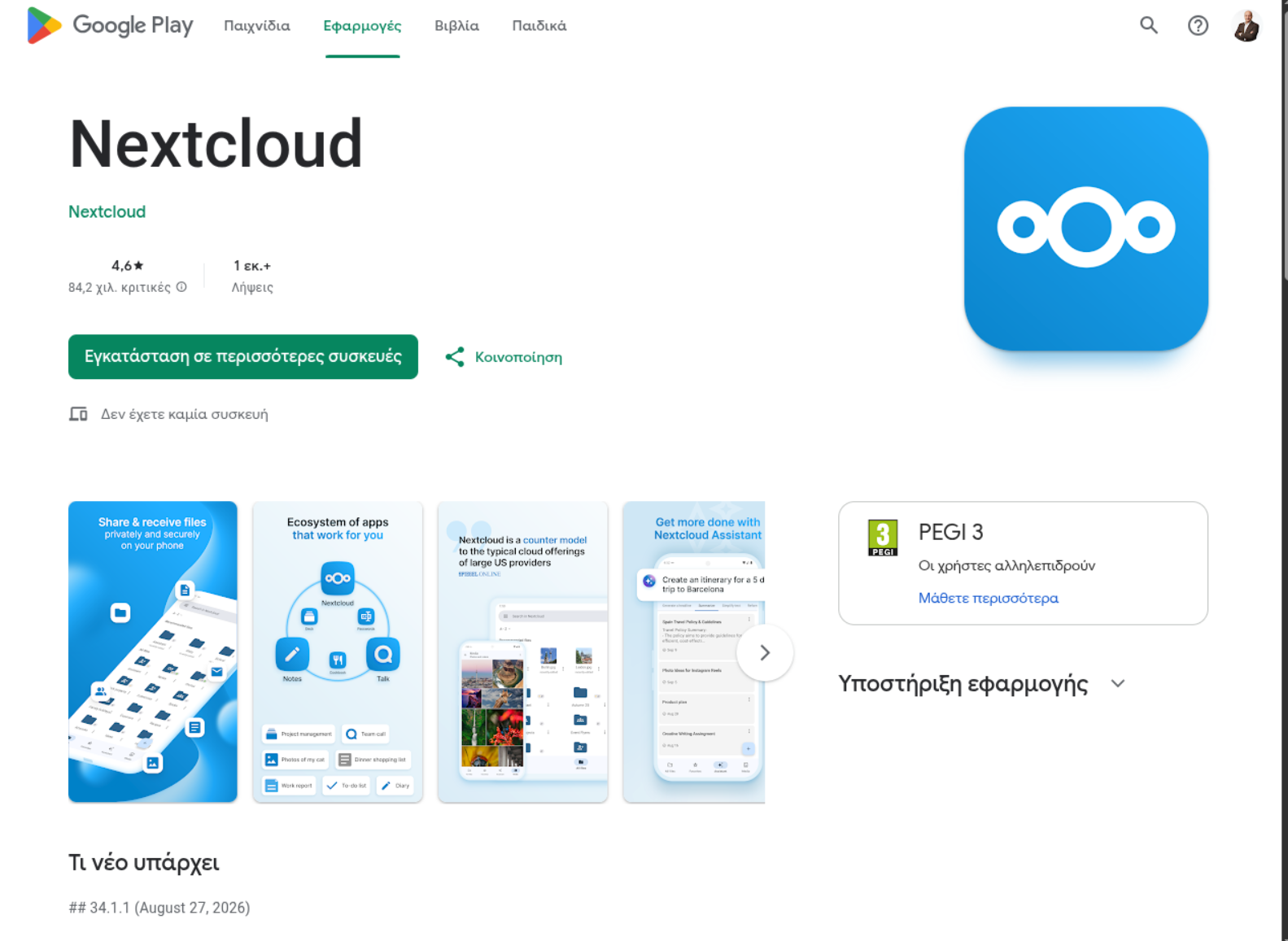
1. Ανοίξτε το [**Google Play Store**](https://play.google.com/store/apps/details?id=com.nextcloud.client) (Android) ή το [**App Store**](https://apps.apple.com/us/app/nextcloud/id1125420102) (iOS).
2. Αναζητήστε **"Nextcloud"**.
3. Πατήστε **Εγκατάσταση**.
[](https://docs.ellak.gr/uploads/images/gallery/2026-09/us-01-9.png)
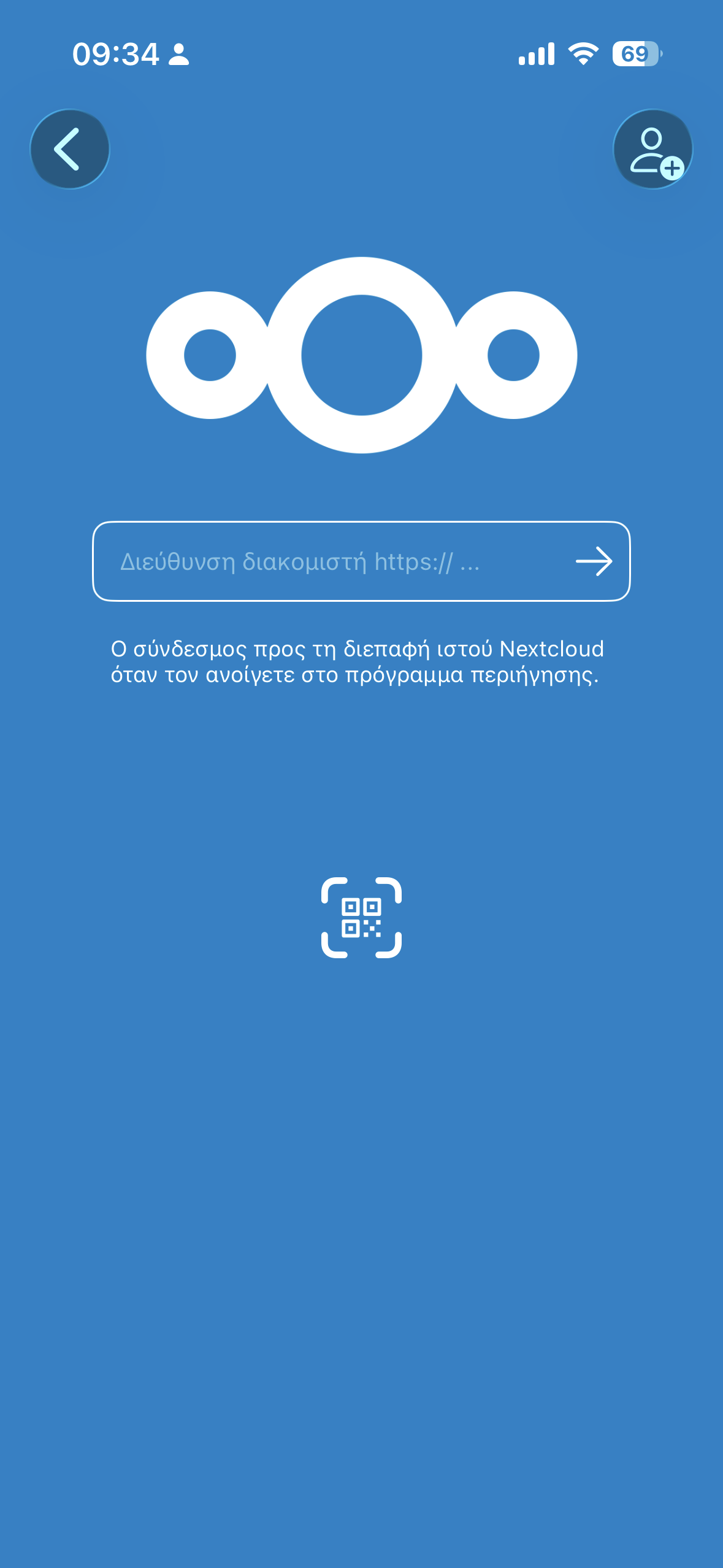
### 3.2 Σύνδεση στην εφαρμογή
1. Ανοίξτε την εφαρμογή Nextcloud.
2. Πατήστε **"Σύνδεση"**.
3. Εισάγετε τη διεύθυνση του server, το όνομα χρήστη και τον κωδικό σας.
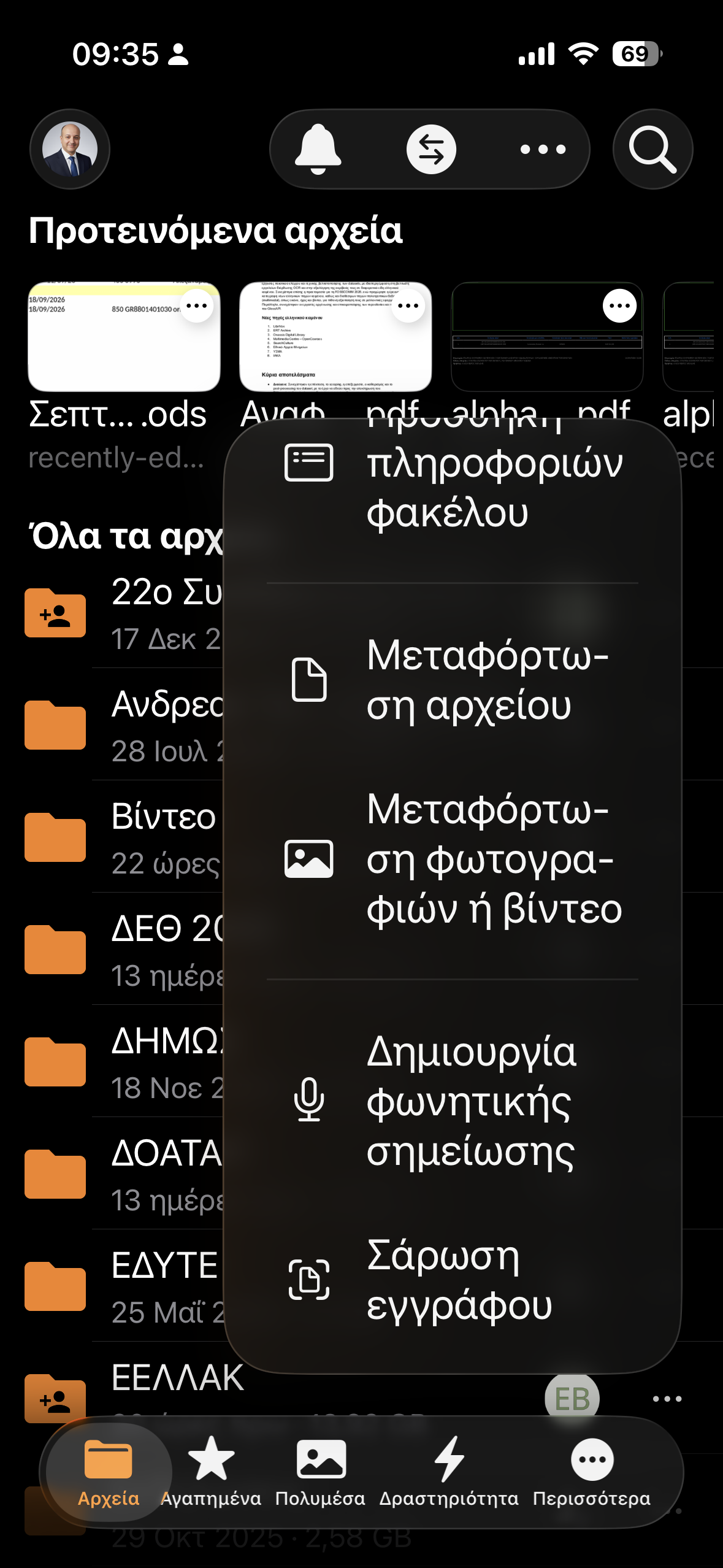
 ### 3.3 Προβολή και ανέβασμα αρχείων από κινητό
1. Στην κεντρική οθόνη της εφαρμογής, πατήστε την καρτέλα **"Αρχεία"**.
2. Για ανέβασμα, πατήστε το εικονίδιο **"+"** και επιλέξτε αρχείο, φωτογραφία ή λήψη νέας φωτογραφίας.
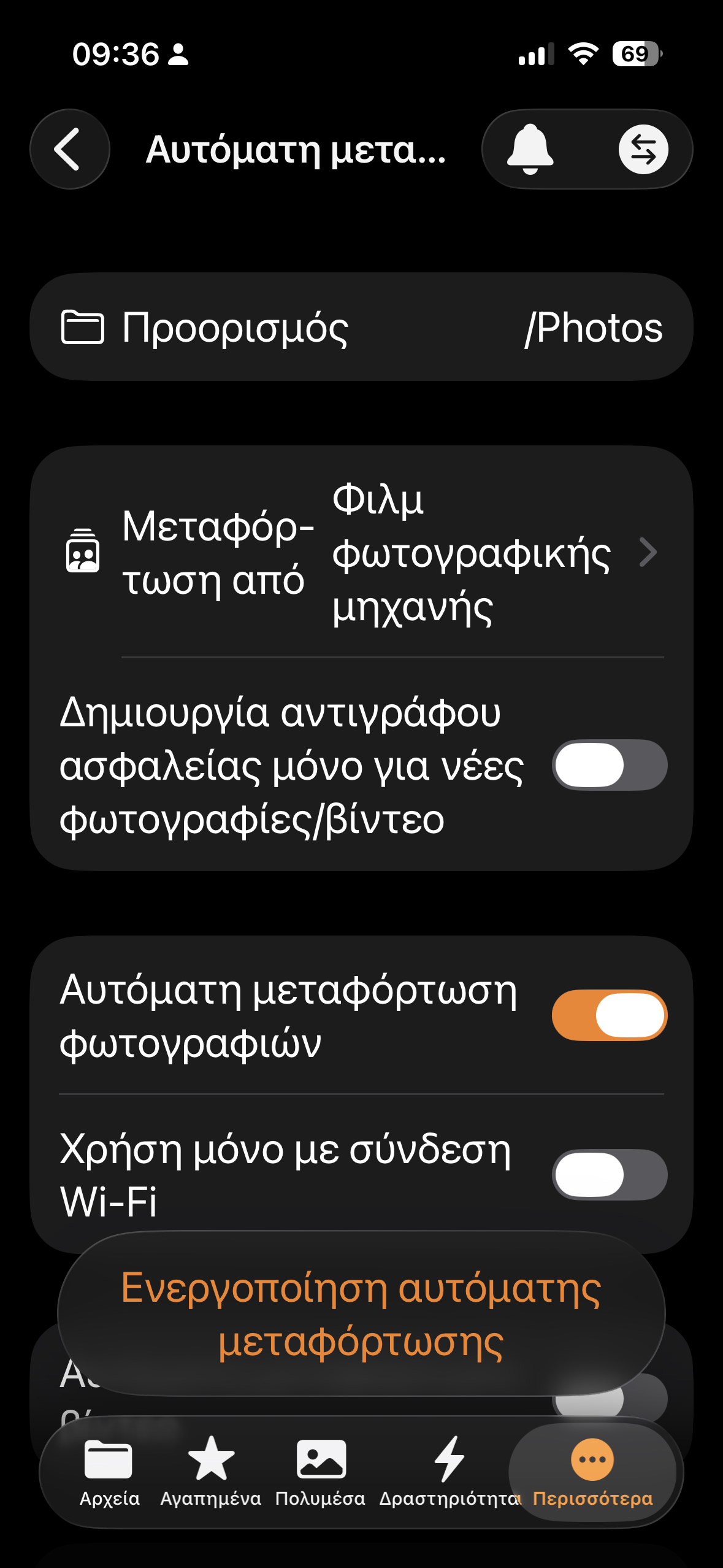
 ### 3.4 Αυτόματο ανέβασμα φωτογραφιών
Μπορείτε να ενεργοποιήσετε την αυτόματη μεταφόρτωση φωτογραφιών της κάμερας στις **Ρυθμίσεις > Αυτόματη μεταφόρτωση**.
 ---
## 4. Επιβεβαίωση Συγχρονισμού μεταξύ Συσκευών
Ένα αρχείο που ανεβαίνει από μία συσκευή πρέπει να εμφανίζεται στις υπόλοιπες εντός λίγων δευτερολέπτων.
**Βήματα δοκιμής:**
1. Ανεβάστε ένα νέο αρχείο δοκιμής από τον **browser**.
2. Ανοίξτε τον **φάκελο συγχρονισμού** στον υπολογιστή σας (desktop client) και επιβεβαιώστε ότι εμφανίζεται.
3. Ανοίξτε την εφαρμογή στο **κινητό** και επιβεβαιώστε ότι το ίδιο αρχείο είναι ορατό εκεί.
---
## 5. Συχνά Προβλήματα & Λύσεις
| Πρόβλημα | Πιθανή Αιτία | Λύση |
|---|---|---|
| Το αρχείο δεν συγχρονίζεται | Ο client δεν είναι συνδεδεμένος στο internet | Ελέγξτε τη σύνδεση δικτύου |
| Εικονίδιο κατάστασης δείχνει κόκκινο X | Σφάλμα σύγκρουσης αρχείων (conflict) | Ανοίξτε το αρχείο καταγραφής (log) του client για λεπτομέρειες |
| Δεν εμφανίζεται νέο αρχείο στο κινητό | Δεν έχει γίνει ανανέωση (refresh) | Τραβήξτε προς τα κάτω (pull to refresh) στην οθόνη "Αρχεία" |
---
## Σύνοψη
| Συσκευή | Τρόπος πρόσβασης | Βασική ενέργεια |
|---|---|---|
| Υπολογιστής (browser) | Web interface | Upload / Download μέσω μενού |
| Υπολογιστής (desktop) | Desktop Client | Αυτόματος συγχρονισμός τοπικού φακέλου |
| Κινητό | Mobile App | Προβολή, ανέβασμα, αυτόματο ανέβασμα φωτογραφιών |
# Κοινή χρήση αρχείων με σύνδεσμο
## Σκοπός
Αυτός ο οδηγός εξηγεί πώς μπορείτε να δημιουργείτε **σύνδεσμο κοινής χρήσης (share link)** για αρχεία ή φακέλους, με δυνατότητα ορισμού **ημερομηνίας λήξης**, **κωδικού πρόσβασης** και **επιπέδου δικαιώματος** (read-only ή edit), ώστε να μοιράζεστε αρχεία με εξωτερικούς συνεργάτες με ασφάλεια.
---
## 1. Δημιουργία συνδέσμου κοινής χρήσης
### 1.1 Επιλογή αρχείου/φακέλου
1. Συνδεθείτε στο Nextcloud μέσω browser.
2. Εντοπίστε το αρχείο ή τον φάκελο που θέλετε να μοιραστείτε.
3. Δίπλα στο αρχείο, πατήστε το εικονίδιο με το **ανθρωπάκι και το "+"** (βρίσκεται αριστερά από το εικονίδιο **"…"**).
[](https://docs.ellak.gr/uploads/images/gallery/2026-09/us-02-1.png)
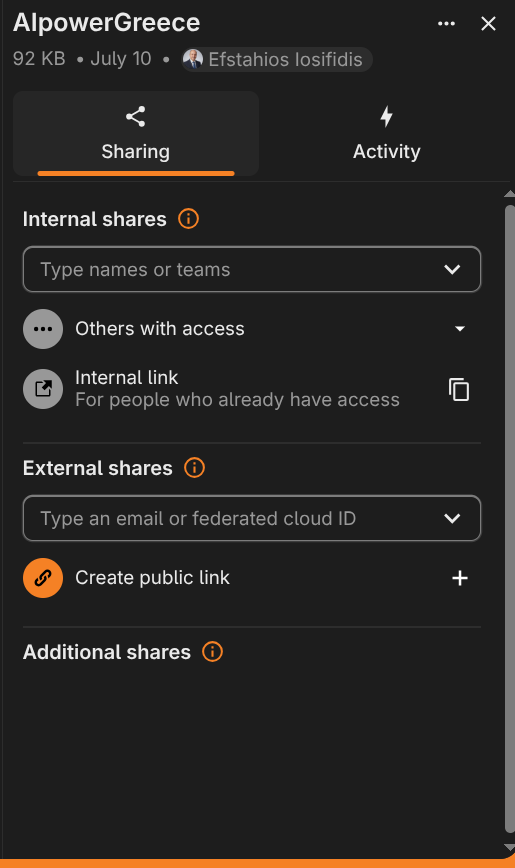
### 1.2 Το πλαίσιο κοινής χρήσης
Ανοίγει το πλαϊνό πλαίσιο **"Sharing"**, το οποίο περιλαμβάνει δύο ενότητες:
- **"Internal shares"** – κοινή χρήση με χρήστες/ομάδες του οργανισμού ή εσωτερικό σύνδεσμο (για όσους έχουν ήδη πρόσβαση).
- **"External shares"** – κοινή χρήση με email/federated cloud ID ή δημιουργία δημόσιου συνδέσμου.
[](https://docs.ellak.gr/uploads/images/gallery/2026-09/us-02-2.png)
### 1.3 Δημιουργία δημόσιου συνδέσμου
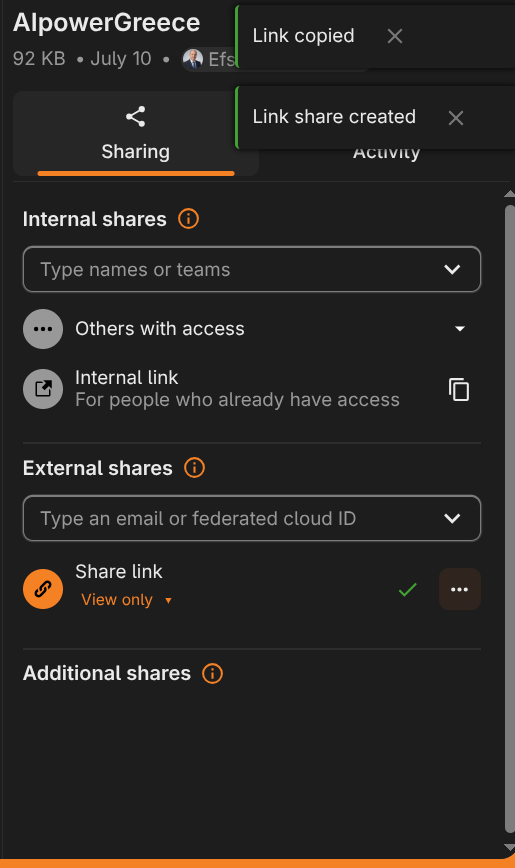
1. Στην ενότητα **"External shares"**, εντοπίστε την επιλογή **"Create public link" (Δημιουργία δημόσιου συνδέσμου)** και πατήστε το **"+"**.
2. Ο σύνδεσμος δημιουργείται αυτόματα και εμφανίζεται στη λίστα.
[](https://docs.ellak.gr/uploads/images/gallery/2026-09/us-02-3.png)
---
## 2. Ρύθμιση δικαιωμάτων πρόσβασης
### 2.1 View only ή Edit
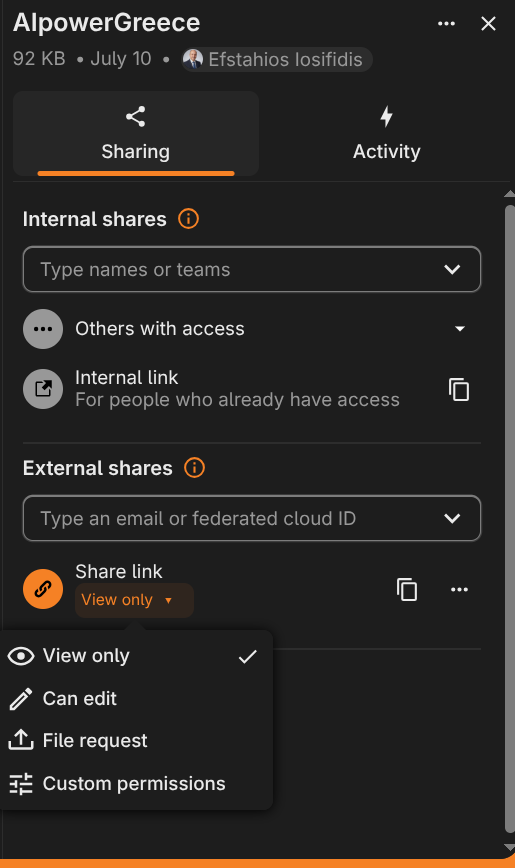
1. Μόλις δημιουργηθεί ο σύνδεσμος, δίπλα στην ετικέτα **"Share link"** εμφανίζεται ένα dropdown με το τρέχον δικαίωμα (π.χ. **"Can edit"**).
2. Επιλέξτε το επίπεδο δικαιώματος:
- **"Μπορεί να δει" (Virw only)** – ο παραλήπτης μπορεί μόνο να δει/κατεβάσει.
- **"Μπορεί να επεξεργαστεί" (Can edit)** – ο παραλήπτης μπορεί να ανεβάσει/τροποποιήσει αρχεία (σε φάκελο).
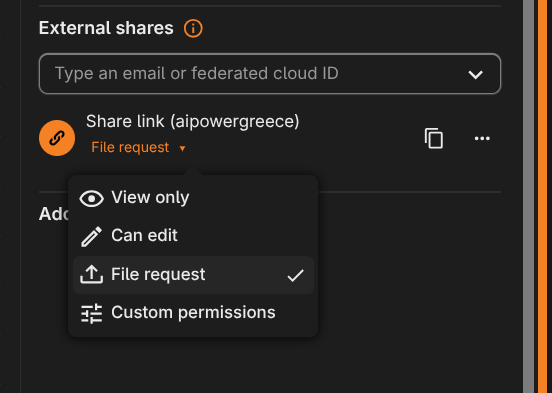
- Αίτημα αρχείου (File request) – ο παραλήπτης μπορεί μόνο να **ανεβάσει** αρχεία, χωρίς να βλέπει το υπόλοιπο περιεχόμενο του φακέλου.
- **"Προσαρμοσμένα δικαιώματα" (Custom permissions)** – σας επιτρέπει να ορίσετε συγκεκριμένο συνδυασμό δικαιωμάτων (π.χ. προβολή, επεξεργασία, δημιουργία, διαγραφή, κοινή χρήση) ξεχωριστά.
[](https://docs.ellak.gr/uploads/images/gallery/2026-09/us-02-4.png)
### 2.2 Αίτημα αρχείου (File request)
Το **"Αίτημα αρχείου" (File request)** είναι ξεχωριστός τύπος συνδέσμου, ιδανικός όταν θέλετε να **συλλέξετε αρχεία από κάποιον εξωτερικό συνεργάτη** χωρίς να του δίνετε πρόσβαση προβολής στα υπόλοιπα περιεχόμενα του φακέλου.
- Ο παραλήπτης βλέπει μόνο μια φόρμα ανεβάσματος — **δεν** μπορεί να δει, να κατεβάσει ή να περιηγηθεί σε άλλα αρχεία του φακέλου.
- Κάθε αρχείο που ανεβάζει προστίθεται στον φάκελο σας, αλλά ο ίδιος δεν βλέπει τι έχουν ανεβάσει άλλοι.
- Χρησιμοποιήστε αυτή την επιλογή για περιπτώσεις όπως συλλογή δικαιολογητικών, φορμών ή παραδοτέων από τρίτους.
[](https://docs.ellak.gr/uploads/images/gallery/2026-09/us-02-22.png)
---
## 3. Ορισμός ημερομηνίας λήξης (Expiration Date)
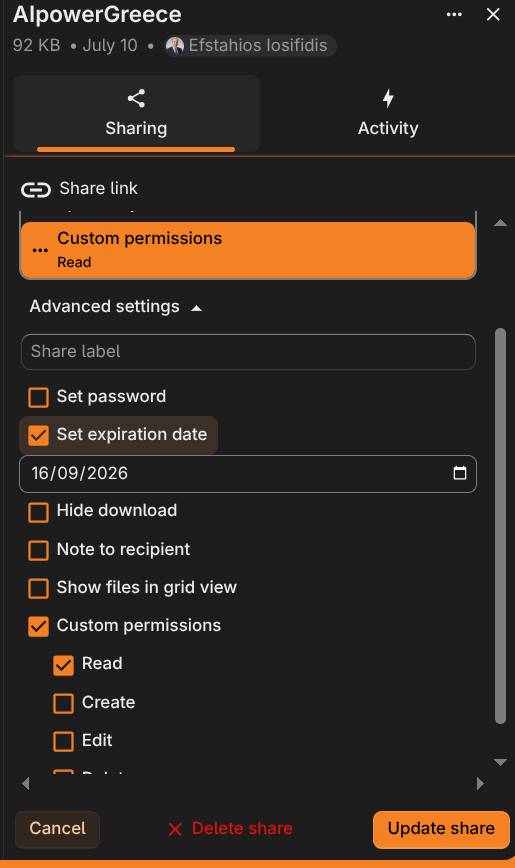
1. Στο ίδιο μενού ρυθμίσεων του συνδέσμου, πατήστε στο **"Προσαρμοσμένα δικαιώματα" (Custom permissions)** και βρείτε την επιλογή **"Ημερομηνία λήξης" (Set expiration date)**.
2. Ενεργοποιήστε το πεδίο και επιλέξτε την ημερομηνία από το ημερολόγιο.
3. Μετά την ημερομηνία αυτή, ο σύνδεσμος απενεργοποιείται αυτόματα.
[](https://docs.ellak.gr/uploads/images/gallery/2026-09/us-02-5.png)
> 💡 **Σημείωση:** Ο διαχειριστής του οργανισμού μπορεί να έχει ορίσει **υποχρεωτική** μέγιστη διάρκεια λήξης για όλους τους δημόσιους συνδέσμους, μέσω πολιτικής ασφαλείας.
---
## 4. Προστασία με συνθηματικό (Set Password)
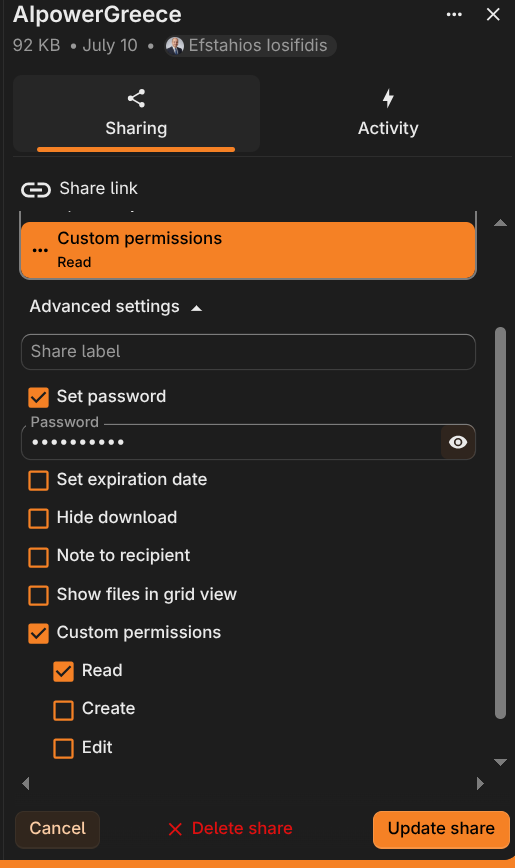
1. Στο μενού ρυθμίσεων του συνδέσμου, ενεργοποιήστε την επιλογή **"Ορίστε συνθηματικό" (Set password)**.
2. Εισάγετε έναν κωδικό πρόσβασης.
3. Πατήστε **"Αποθήκευση"** ή το ✓ για επιβεβαίωση.
[](https://docs.ellak.gr/uploads/images/gallery/2026-09/us-02-6.png)
> 💡 **Σημείωση:** Σε πολλές εγκαταστάσεις Nextcloud, η προστασία με συνθηματικό είναι **υποχρεωτική** για συνδέσμους που στέλνονται σε εξωτερικούς παραλήπτες (email domain εκτός οργανισμού) — ελέγξτε την πολιτική του οργανισμού σας.
---
## 5. Αποστολή του συνδέσμου
### 5.1 Αντιγραφή συνδέσμου
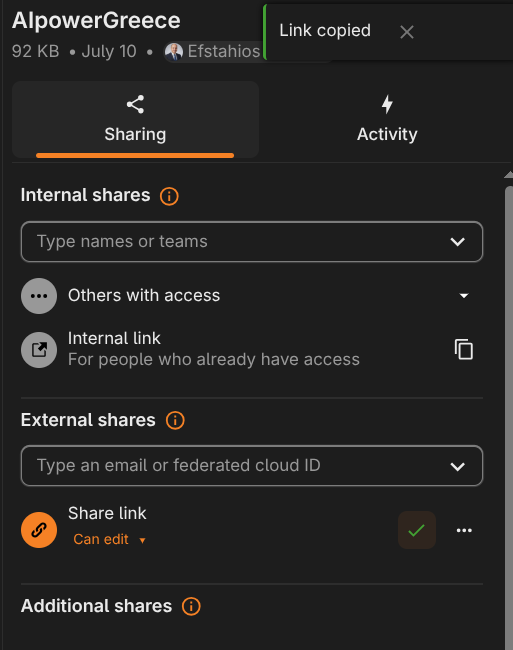
1. Πατήστε το εικονίδιο **"Αντιγραφή"** δίπλα στον σύνδεσμο.
2. Επικολλήστε τον σύνδεσμο όπου θέλετε (email, chat κ.λπ.).
[](https://docs.ellak.gr/uploads/images/gallery/2026-09/us-02-7.png)
### 5.2 Απευθείας αποστολή μέσω email (προαιρετικό)
Εναλλακτικά, αν είναι διαθέσιμη η επιλογή:
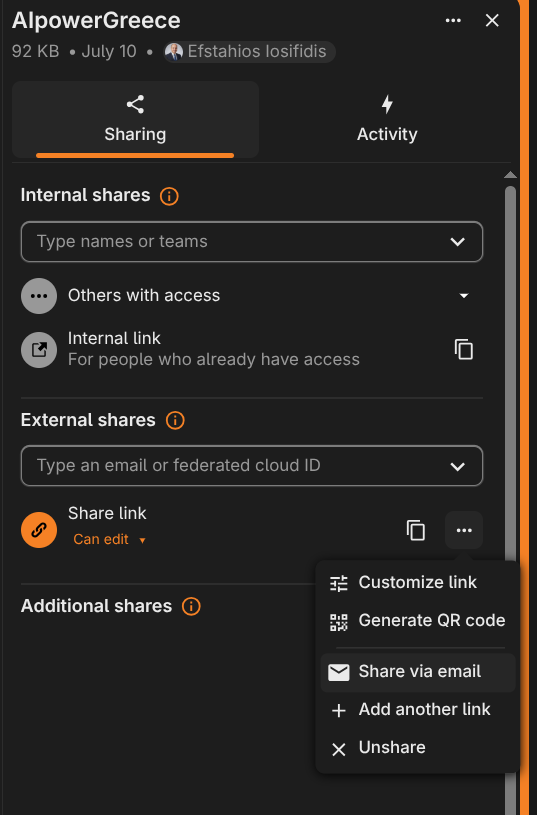
1. Πατήστε **"Διαμοιρασμός μέσω email" (Share via email)**.
2. Εισάγετε τη διεύθυνση email του εξωτερικού συνεργάτη.
3. Πατήστε **"Αποστολή"**.
[](https://docs.ellak.gr/uploads/images/gallery/2026-09/us-02-8.png)
> ⚠️ **Σημαντικό:** Αν έχετε ορίσει συνθηματικό στον σύνδεσμο, θα πρέπει να τον κοινοποιήσετε στον παραλήπτη μέσω **διαφορετικού καναλιού** (π.χ. τηλεφωνικά ή SMS) και όχι στο ίδιο email με τον σύνδεσμο, για λόγους ασφαλείας.
### 5.3 Προσαρμογή συνδέσμου (Customize link)
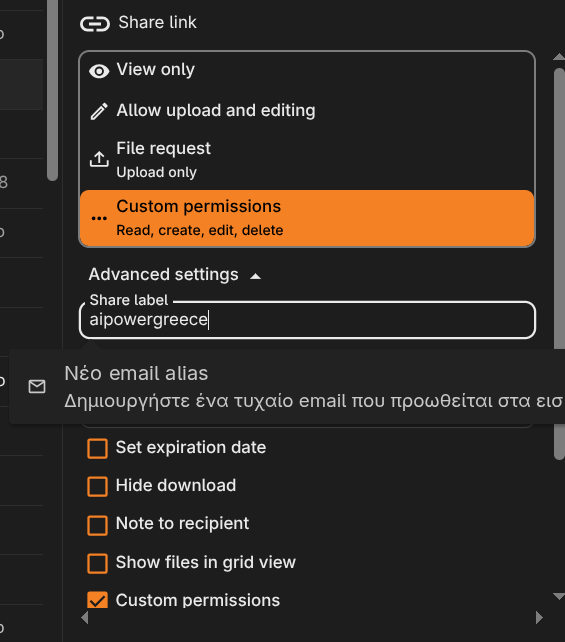
1. Πατήστε το εικονίδιο **"…"** δίπλα στο **"Διαμοιρασμός συνδέσμου" (Share link_**.
2. Επιλέξτε **"Προσαρμογή συνδέσμου" (Customize link)**.
3. Στο πλαίσιο που ανοίγει, μπορείτε να ρυθμίσετε τα στοιχεία ετικέτας (label) συνδέσμου.
[](https://docs.ellak.gr/uploads/images/gallery/2026-09/us-02-9.png)
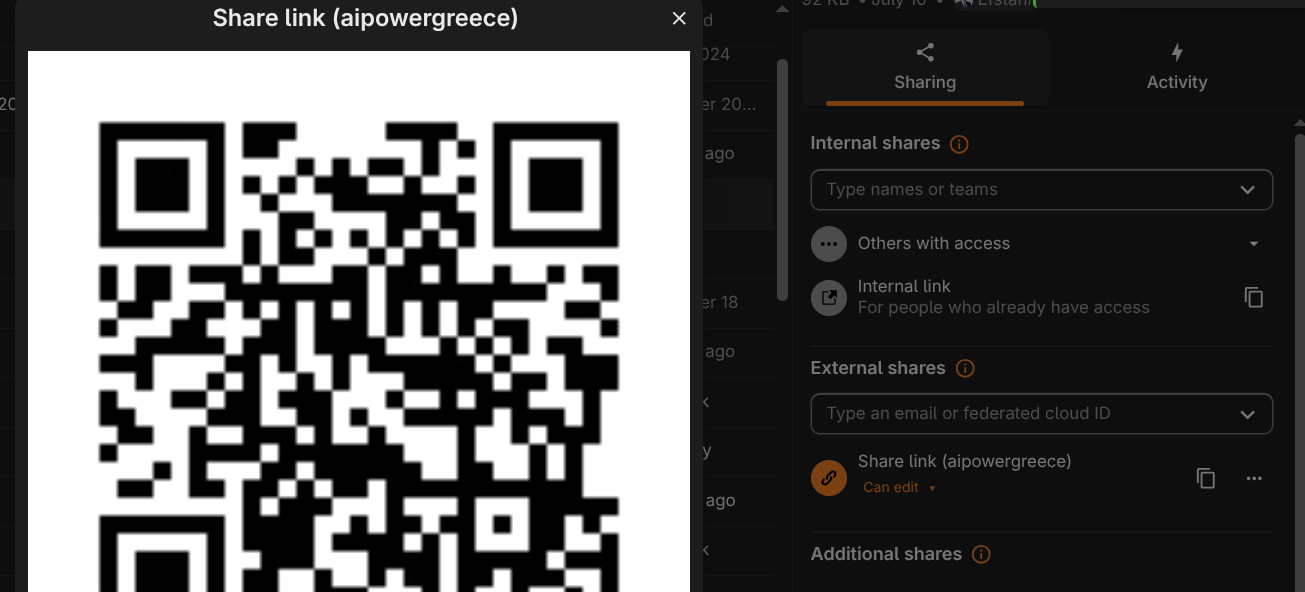
### 5.4 Δημιουργία κωδικού QR (Generate QR code)
1. Πατήστε το εικονίδιο **"…"** δίπλα στο **"Διαμοιρασμός συνδέσμου" (Share link)**.
2. Επιλέξτε **"Δημιουργία κωδικού QR" (Generate QR code)**.
3. Εμφανίζεται ένας κωδικός QR που αντιστοιχεί στον σύνδεσμο κοινής χρήσης — χρήσιμος για γρήγορη πρόσβαση από κινητή συσκευή (π.χ. σκανάρισμα σε παρουσίαση ή εκτύπωση).
[](https://docs.ellak.gr/uploads/images/gallery/2026-09/us-02-10.png)
---
## 6. Διαχείριση & Ανάκληση συνδέσμων
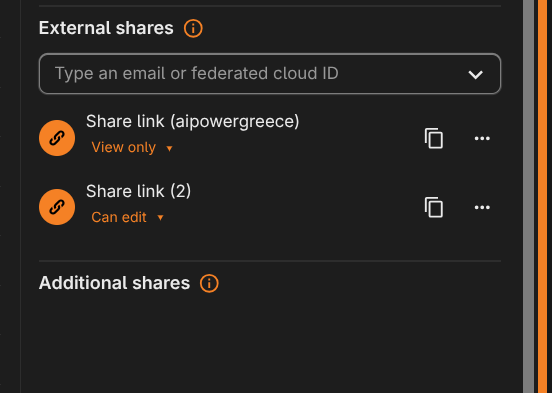
### 6.1 Προβολή ενεργών συνδέσμων
Στο πλαίσιο κοινής χρήσης ενός αρχείου, μπορείτε ανά πάσα στιγμή να δείτε όλους τους ενεργούς συνδέσμους που έχουν δημιουργηθεί για αυτό.
[](https://docs.ellak.gr/uploads/images/gallery/2026-09/us-02-11.png)
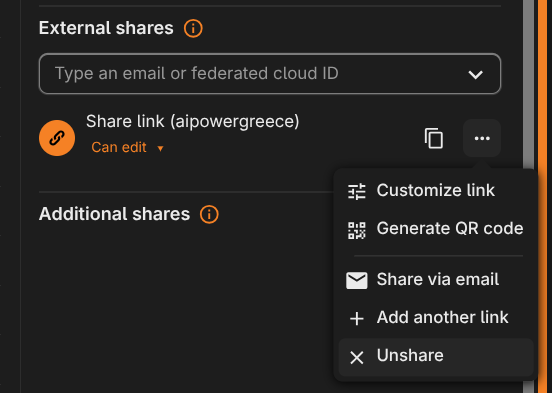
### 6.2 Διαγραφή/Ανάκληση συνδέσμου
1. Πατήστε το εικονίδιο **"…"** δίπλα στο **"Διαμοιρασμός συνδέσμου" (Share link)**.
2. Επιλέξτε **"Αναίρεση διαμοιρασμού" (Unshare)**.
3. Ο σύνδεσμος απενεργοποιείται άμεσα — όποιος τον έχει δεν έχει πλέον πρόσβαση.
[](https://docs.ellak.gr/uploads/images/gallery/2026-09/us-02-12.png)
---
## 7. Επιβεβαίωση Λειτουργίας (Test Scenarios)
| Δοκιμή | Αναμενόμενο αποτέλεσμα |
|---|---|
| Δημιουργία συνδέσμου με δικαίωμα **read-only** | Ο παραλήπτης βλέπει/κατεβάζει, δεν μπορεί να τροποποιήσει |
| Δημιουργία συνδέσμου με δικαίωμα **edit** | Ο παραλήπτης μπορεί να ανεβάσει/τροποποιήσει περιεχόμενο |
| Ορισμός **ημερομηνίας λήξης** στο παρελθόν/σήμερα | Ο σύνδεσμος σταματάει να λειτουργεί μετά την ημερομηνία |
| Ορισμός **password** | Ζητείται συνθηματικό πριν την πρόσβαση στον σύνδεσμο |
---
## 8. Συχνά Προβλήματα & Λύσεις
| Πρόβλημα | Πιθανή Αιτία | Λύση |
|---|---|---|
| Δεν εμφανίζεται η επιλογή "Κοινή χρήση με σύνδεσμο" | Ο διαχειριστής έχει απενεργοποιήσει τους δημόσιους συνδέσμους για τον χρήστη/ομάδα | Επικοινωνήστε με τον διαχειριστή συστήματος |
| Ο παραλήπτης δεν μπορεί να ανοίξει τον σύνδεσμο | Έχει λήξει ή έχει διαγραφεί | Δημιουργήστε νέο σύνδεσμο |
| Ο παραλήπτης δεν μπορεί να επεξεργαστεί αρχείο | Το δικαίωμα είναι ορισμένο σε read-only | Αλλάξτε το δικαίωμα σε "Μπορεί να επεξεργαστεί" |
# Συνεργασία σε φάκελο ομάδας (Group Folder)
## Σκοπός
Αυτός ο οδηγός εξηγεί πώς ο διαχειριστής μπορεί να δημιουργήσει έναν **κοινό φάκελο ομάδας (Team folder)** για ένα τμήμα, να αναθέσει σε αυτόν μία ή περισσότερες **ομάδες/teams (Group or team)** με συγκεκριμένο επίπεδο δικαιωμάτων, και πώς κάθε μέλος βλέπει αυτόματα, στη λίστα αρχείων του, μόνο τους φακέλους ομάδας στους οποίους έχει πρόσβαση — ώστε όλη η ομάδα να δουλεύει στα ίδια αρχεία χωρίς διπλότυπα.
> **Σημείωση ονοματολογίας:** Στο ΕΕΛΛΑΚ Nextcloud (NC 34) η εφαρμογή εμφανίζεται στο μενού διαχείρισης ως **"Team folders"** (εικονίδιο δύο φιγούρες). Ο πυρήνας/CLI εξακολουθεί να αναφέρεται ως `groupfolders`. Υπάρχει ανοιχτό αίτημα στο επίσημο repo για επαναφορά του ονόματος σε "Group folders", που δεν έχει υλοποιηθεί ακόμα — γι' αυτό στον οδηγό χρησιμοποιούμε "φάκελος ομάδας (Team folder)".
---
## 1. Πλοήγηση στις ρυθμίσεις (Navigation)
### 1.1 Μετάβαση στις "Ρυθμίσεις διαχειριστή" (Administration settings)
1. Πάνω δεξιά, πάτησε το εικονίδιο του λογαριασμού σου (avatar) και επιλέξτε **"Ρυθμίσεις διαχειριστή" (Administration settings)**.
2. Στο αριστερό μενού, κάντε κύλιση προς τα κάτω μέχρι να δειτε την επιλογή **"Φάκελοι ομάδας" (Team folders)** — έχει εικονίδιο δύο φιγούρες και βρίσκεται ανάμεσα σε "App order" και "Logging".
3. Πάτηστε το.
[](https://docs.ellak.gr/uploads/images/gallery/2026-09/us-03-1.png)
## 2. Δημιουργία φακέλου ομάδας (Create a team folder)
### 2.1 Ονομασία και δημιουργία
1. Στο πεδίο κειμένου πάνω αριστερά στη σελίδα "Team folders", πληκτρολογήστε το όνομα του νέου φακέλου (π.χ. `glossAPI`).
2. Προαιρετικά, τσεκάρετε το κουτάκι **"Να μην αποδοθούν προχωρημένα δικαιώματα από προεπιλογή" (Do not grant any advanced permissions by default)** αν δεν θέλετε να ενεργοποιηθεί αυτόματα η λειτουργία Advanced permissions για αυτόν τον φάκελο.
3. Πάτησε **"Δημιουργία" (Create)**.
[](https://docs.ellak.gr/uploads/images/gallery/2026-09/us-03-2.png)
### 2.2 Η γραμμή του νέου φακέλου
Μετά τη δημιουργία, ο φάκελος εμφανίζεται ως μία γραμμή με τα εξής στοιχεία:
- **Όνομα φακέλου** (με εικονίδιο μολυβιού ✏️ δίπλα, για μετονομασία).
- Πίνακας **"Ομάδα ή ομάδα εργασίας" (Group or team)** με τρεις στήλες δικαιωμάτων: **Write**, **Share**, **Delete**.
- **"Ποσόστωση" (Quota)** — dropdown, προεπιλογή "Unlimited".
- Ένα κουτάκι ✅ που ενεργοποιεί/απενεργοποιεί τα **Advanced permissions** για αυτόν τον συγκεκριμένο φάκελο.
- Εικονίδιο κάδου 🗑️ στα δεξιά, για διαγραφή ολόκληρου του φακέλου ομάδας.
[](https://docs.ellak.gr/uploads/images/gallery/2026-09/us-03-4.png)
---
## 3. Ανάθεση ομάδας και δικαιωμάτων (Assign group/team & permissions)
### 3.1 Προσθήκη ομάδας ή team (Add group or team)
1. Στη γραμμή του φακέλου, πατήστε στο πεδίο **"Add group or team"** και ανοίξτε το dropdown.
2. Επιλέξτε την ομάδα ή το team που θέλετε να αποκτήσει πρόσβαση (π.χ. `GFOSS-TEAM`, `Board Members`, ή μια ομάδα-admin).
3. Η ομάδα προστίθεται αμέσως στον πίνακα και αποκτά **αυτόματα δικαίωμα ανάγνωσης (Read)** — αυτό δεν φαίνεται ως ξεχωριστό checkbox, είναι η βασική πρόσβαση μόλις προστεθεί η ομάδα.
[](https://docs.ellak.gr/uploads/images/gallery/2026-09/us-03-4.png)
Θα φαίνεται έτσι.
[](https://docs.ellak.gr/uploads/images/gallery/2026-09/us-03-3.png)
### 3.2 Ρύθμιση δικαιωμάτων ανά ομάδα (Write / Share / Delete)
Σε αντίθεση με ένα απλό "read-only ή read/write", τα δικαιώματα εδώ ρυθμίζονται με **τρία ανεξάρτητα checkboxes ανά ομάδα**:
| Checkbox | Τι επιτρέπει |
|---|---|
| **Write** | Επεξεργασία/ανέβασμα περιεχομένου μέσα στον φάκελο |
| **Share** | Δημιουργία δικών τους κοινοποιήσεων (shares) του περιεχομένου προς άλλους |
| **Delete** | Διαγραφή αρχείων/φακέλων μέσα στον φάκελο ομάδας |
- Αν **δεν** τσεκάρετε τίποτα, η ομάδα έχει μόνο **ανάγνωση (Read only)** — βλέπει/κατεβάζει, χωρίς επεξεργασία.
- Για **πλήρη πρόσβαση (Read/Write)**, τσεκάρετε και τα τρία: **Write**, **Share**, **Delete**.
- Μπορείτε να συνδυάσετε μερικώς (π.χ. μόνο Write, χωρίς Share/Delete) ανάλογα με τον ρόλο της ομάδας.
[](https://docs.ellak.gr/uploads/images/gallery/2026-09/us-03-5.png)
> 💡 **Σημείωση:** Μπορείτε να προσθέσετε **περισσότερες από μία ομάδες** στον ίδιο φάκελο, η κάθε μία με διαφορετικό συνδυασμό δικαιωμάτων (π.χ. `GFOSS-TEAM` = Write+Share+Delete, `Board Members` = μόνο Read).
### 3.3 Ποσόστωση χώρου (Quota)
Η ποσόστωση ρυθμίζεται **στο επίπεδο του φακέλου** (όχι ανά ομάδα), από το dropdown "Ποσόστωση (Quota)" στη γραμμή του φακέλου. Αφήστε το σε "Unlimited" αν δεν χρειάζεται όριο, ή επιλέξτε συγκεκριμένο μέγεθος.
[](https://docs.ellak.gr/uploads/images/gallery/2026-09/us-03-5-3.png)
### 3.4 (Προαιρετικό) Προχωρημένα δικαιώματα (Advanced permissions / ACL)
Για περιπτώσεις όπου μια υποομάδα πρέπει να έχει διαφορετική πρόσβαση σε συγκεκριμένο υποφάκελο:
1. Ενεργοποιήστε το checkbox **Advanced permissions** στη γραμμή του φακέλου (ενότητα 2.2).
2. Μέσα στον φάκελο (Files app, καρτέλα κοινής χρήσης), οι εξουσιοδοτημένοι χρήστες ορίζουν per-folder/per-file κανόνες: **Read, Write, Create, Delete, Share** = Allow/Deny.
> ⚠️ **Σημαντικό:** Αν ένας χρήστης ανήκει σε πολλές ομάδες με αντικρουόμενα ACL, το **"Allow" υπερισχύει του "Deny"** — εκτός αν το "Deny" έχει οριστεί στο βασικό δικαίωμα του φακέλου ομάδας (ενότητα 3.2), οπότε δεν μπορεί να αντικατασταθεί από ACL.
---
## 4. Πρόσβαση από την πλευρά του μέλους της ομάδας (Member access)
### 4.1 Ο φάκελος εμφανίζεται αυτόματα
1. Το μέλος συνδέεται με τον προσωπικό του λογαριασμό και ανοίγει την εφαρμογή **"Αρχεία" (Files)**.
2. Ο φάκελος ομάδας εμφανίζεται **αυτόματα στη ρίζα** των αρχείων του — δεν χρειάζεται να τον αναζητήσει ή να δεχτεί πρόσκληση κοινής χρήσης. Το εικονίδιό του έχει ένδειξη ομάδας (δύο φιγούρες).
[](https://docs.ellak.gr/uploads/images/gallery/2026-09/us-03-6.png)
### 4.2 Το δικαίωμα του μέλους αντιστοιχεί στα checkboxes της ομάδας του
- Αν η ομάδα του **δεν** έχει κανένα από τα Write/Share/Delete τσεκαρισμένο, μπορεί μόνο να ανοίγει/κατεβάζει αρχεία.
- Αν η ομάδα του έχει **Write**, μπορεί να προσθέτει/επεξεργάζεται αρχεία· με **Delete** μπορεί επίσης να διαγράφει· με **Share** μπορεί να δημιουργήσει δικές του κοινοποιήσεις του περιεχομένου.
- Αν το μέλος ανήκει σε **περισσότερες από μία ομάδες**, βλέπει όλους τους φακέλους στους οποίους έχουν πρόσβαση οι ομάδες του — και **κανέναν άλλο** φάκελο ομάδας.
[](https://docs.ellak.gr/uploads/images/gallery/2026-09/us-03-7.png)
---
## 5. Επιβεβαίωση Λειτουργίας (Test Scenarios)
| Δοκιμή | Αναμενόμενο αποτέλεσμα |
|---|---|
| Ανάθεση ομάδας **χωρίς** κανένα από τα Write/Share/Delete | Τα μέλη βλέπουν/κατεβάζουν αρχεία, δεν μπορούν να τα τροποποιήσουν, διαγράψουν ή μοιραστούν |
| Ανάθεση ομάδας με **Write** τσεκαρισμένο | Τα μέλη μπορούν να προσθέτουν/επεξεργάζονται αρχεία |
| Ανάθεση ομάδας με **Write + Share + Delete** τσεκαρισμένα | Τα μέλη έχουν πλήρη πρόσβαση: επεξεργασία, διαγραφή, δημιουργία δικών τους shares |
| Ενεργοποίηση επιπλέον checkbox σε ήδη ανατεθειμένη ομάδα | Τα μέλη αποκτούν αμέσως το νέο δικαίωμα, χωρίς επανασύνδεση |
| Χρήστης που **δεν** ανήκει σε καμία ανατεθειμένη ομάδα | Ο φάκελος ομάδας **δεν** εμφανίζεται καθόλου στη λίστα αρχείων του |
| Χρήστης-μέλος πολλαπλών ομάδων | Βλέπει τη συνολική ένωση των φακέλων ομάδας στους οποίους έχουν πρόσβαση οι ομάδες του |
---
## 6. Συχνά Προβλήματα & Λύσεις
| Πρόβλημα | Πιθανή Αιτία | Λύση |
|---|---|---|
| Ο φάκελος δεν εμφανίζεται σε ένα μέλος | Ο χρήστης δεν είναι πραγματικά μέλος της ομάδας, ή δεν έχει ανανεωθεί ο συγχρονισμός ομάδων | Επιβεβαίωσε τη συμμετοχή στο "Λογαριασμοί (Accounts) → Groups"· σε LDAP sync περίμενε τον επόμενο κύκλο ή εκτέλεσε χειροκίνητα το sync job |
| Μέλος δεν μπορεί να επεξεργαστεί αρχείο | Το checkbox **Write** δεν είναι τσεκαρισμένο για την ομάδα του στη σελίδα "Team folders" | Ενεργοποίησε το checkbox Write στη γραμμή της ομάδας (ενότητα 3.2) |
| Μέλος δεν μπορεί να διαγράψει/μοιραστεί αρχείο | Τα checkboxes **Delete** / **Share** δεν είναι τσεκαρισμένα | Ενεργοποίησε τα αντίστοιχα checkboxes για την ομάδα |
| Δεν εμφανίζεται καθόλου η επιλογή "Team folders" στο μενού | Η εφαρμογή `groupfolders` δεν είναι ενεργοποιημένη | Ενεργοποίησέ την από "Ρυθμίσεις διαχειριστή → Εφαρμογές" ή με `occ app:enable groupfolders` |
| Δεν εμφανίζεται η επιλογή Advanced Permissions μέσα στον φάκελο | Το checkbox Advanced permissions δεν είναι ενεργό στη γραμμή του φακέλου, ή ο χρήστης δεν έχει entitlement | Ενεργοποίησε το checkbox (ενότητα 3.4) και πρόσθεσε τον χρήστη/ομάδα στα entitled πρόσωπα |
# Προβολή και επαναφορά παλαιότερων εκδόσεων αρχείου (File versions)
## Σκοπός
Το Nextcloud κρατά αυτόματα **προηγούμενες εκδόσεις (versions)** ενός αρχείου κάθε φορά που αυτό τροποποιείται. Αυτός ο οδηγός εξηγεί πώς μπορεί ένας χρήστης να δει το **ιστορικό εκδόσεων (version history)** ενός αρχείου, με ημερομηνία/ώρα (timestamp) ανά έκδοση, και πώς μπορεί να **επαναφέρει (restore)** μια παλαιότερη έκδοση, ώστε να διορθώνει λάθη ή ανεπιθύμητες αλλαγές χωρίς να χρειάζεται βοήθεια διαχειριστή.
---
## 1. Πρόσβαση στο ιστορικό εκδόσεων
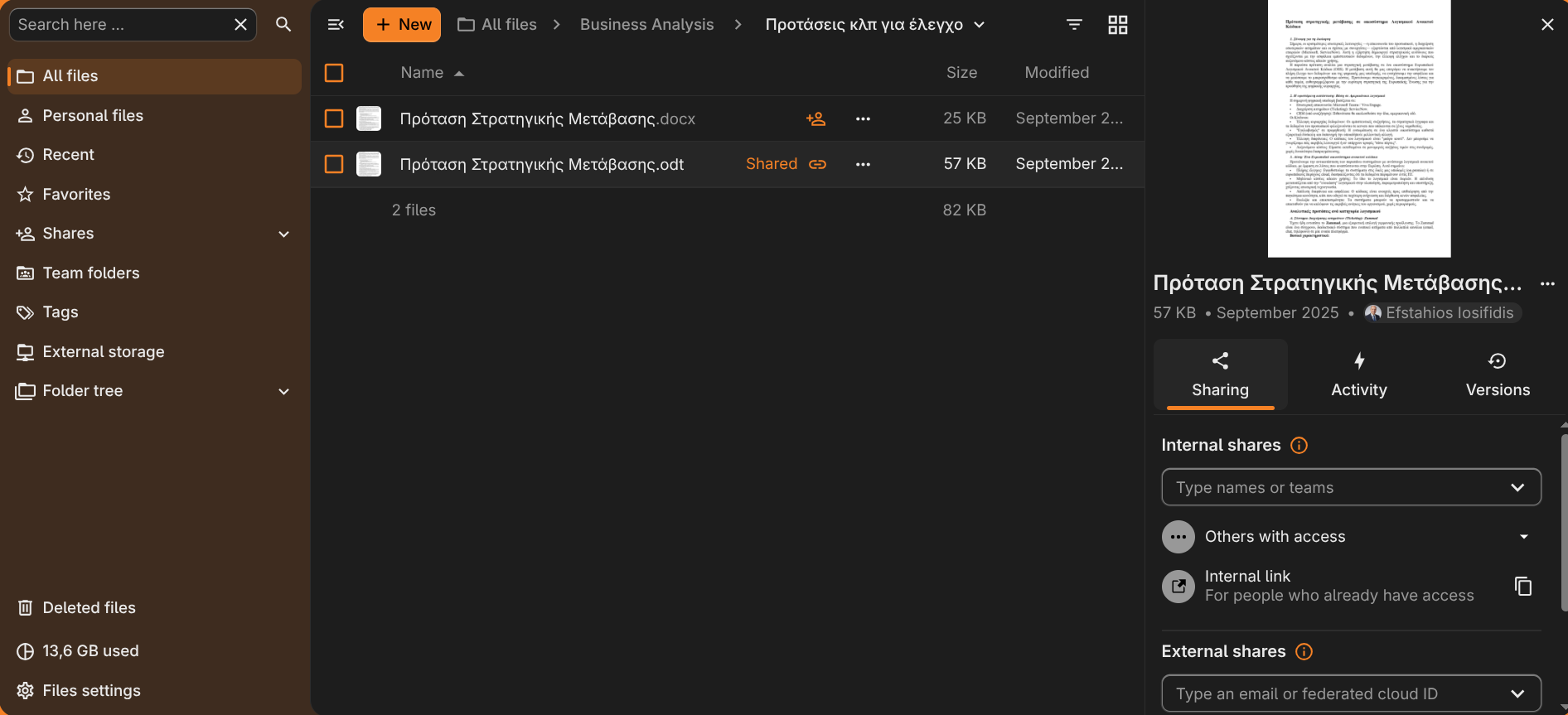
### 1.1 Άνοιγμα λεπτομερειών αρχείου
1. Στην εφαρμογή **«Αρχεία» (Files)**, εντοπίστε το αρχείο που σας ενδιαφέρει.
2. Πατήστε το εικονίδιο **«…»** δίπλα στο αρχείο (ή κάντε δεξί κλικ) και επιλέξτε **«Λεπτομέρειες» (Details)**. Ανοίγει το πλαϊνό πλαίσιο με τις καρτέλες του αρχείου.
[](https://docs.ellak.gr/uploads/images/gallery/2026-09/1Gpus-03-1.png)
### 1.2 Καρτέλα «Εκδόσεις»
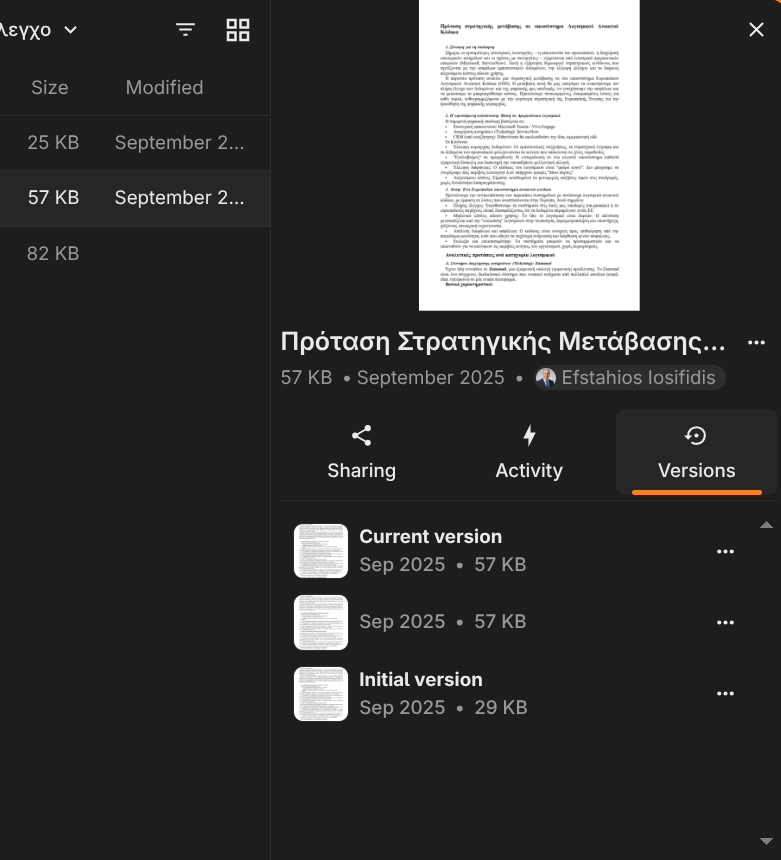
Στο πλαίσιο λεπτομερειών, πατήστε την καρτέλα **«Εκδόσεις» (Versions)**. Εμφανίζεται μια χρονολογική λίστα με όλες τις διαθέσιμες παλαιότερες εκδόσεις του αρχείου, η κάθε μία με:
- **Ημερομηνία/ώρα (timestamp)** που αποθηκεύτηκε η έκδοση.
- Το **μέγεθος** του αρχείου σε εκείνη την έκδοση.
- Προαιρετικά, το **όνομα χρήστη** που έκανε την αλλαγή (αν το αρχείο βρίσκεται σε κοινόχρηστο φάκελο ομάδας).
[](https://docs.ellak.gr/uploads/images/gallery/2026-09/PRMus-03-2.png)
---
## 2. Διαχείριση εκδόσεων
### 2.1 Προβολή ή λήψη παλαιότερης έκδοσης
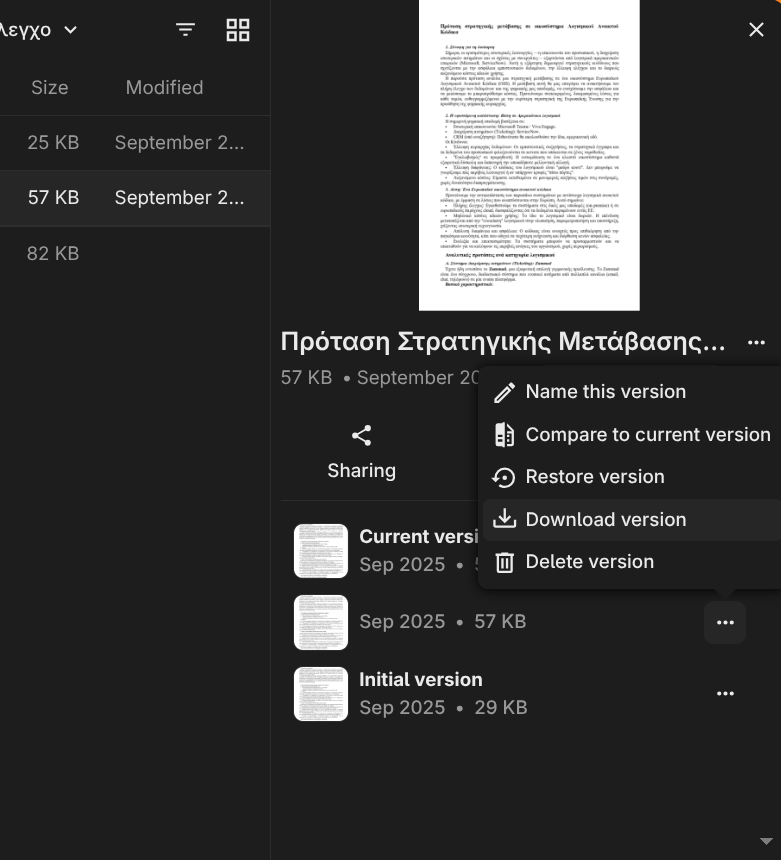
Πατώντας πάνω σε μια έκδοση της λίστας, ανοίγει προεπισκόπηση (preview) του περιεχομένου της εκείνη τη στιγμή. Από το μενού **«…»** δίπλα σε κάθε έκδοση μπορείτε επίσης να επιλέξετε **«Λήψη» (Download)** για να την αποθηκεύσετε τοπικά χωρίς να επηρεάσετε το τρέχον αρχείο.
[](https://docs.ellak.gr/uploads/images/gallery/2026-09/tsPus-03-3.png)
### 2.2 Επαναφορά έκδοσης
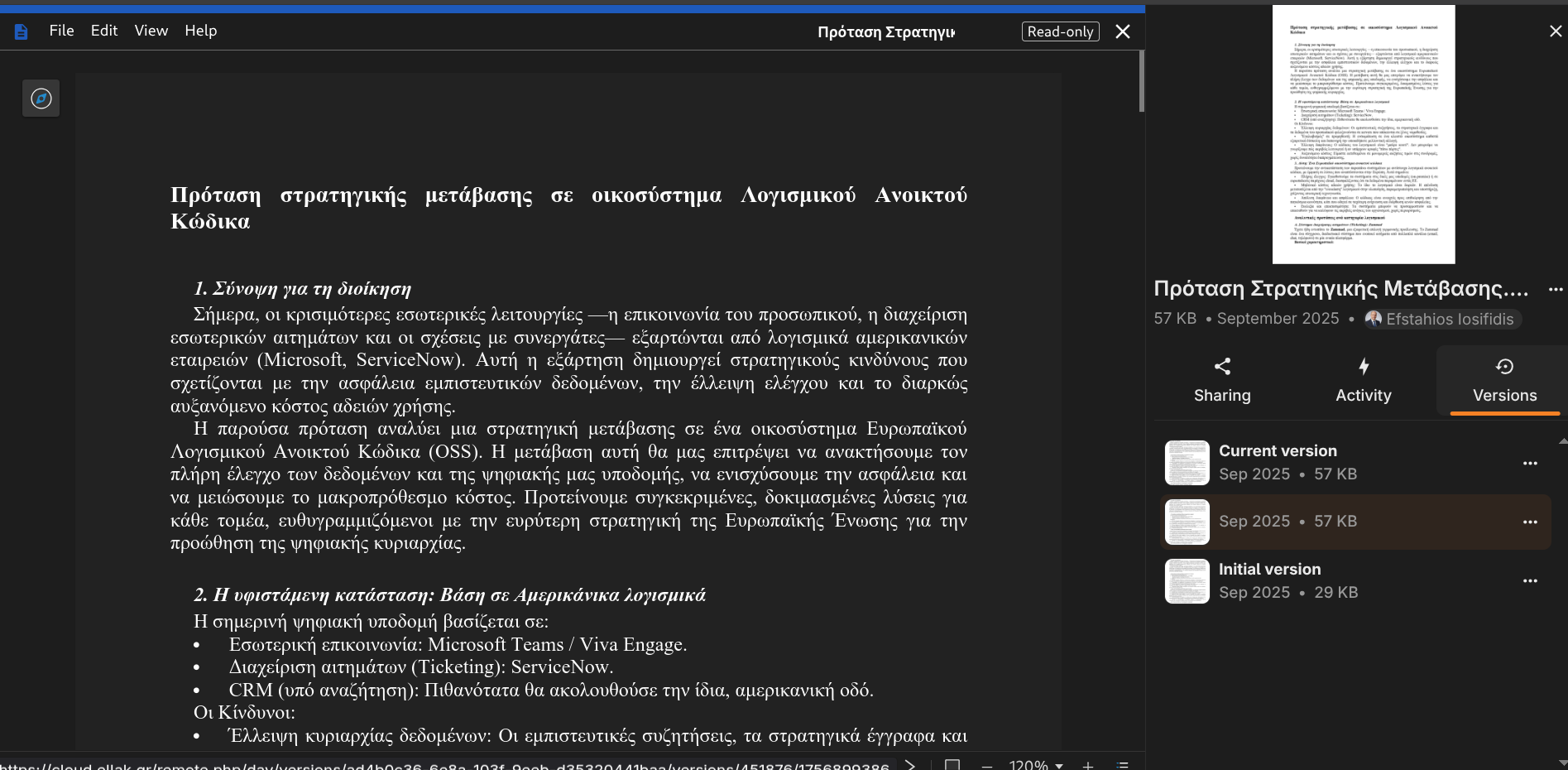
1. Στη λίστα εκδόσεων, εντοπίστε την έκδοση που θέλετε να επαναφέρετε (βάσει timestamp).
[](https://docs.ellak.gr/uploads/images/gallery/2026-09/jeeus-03-4.png)
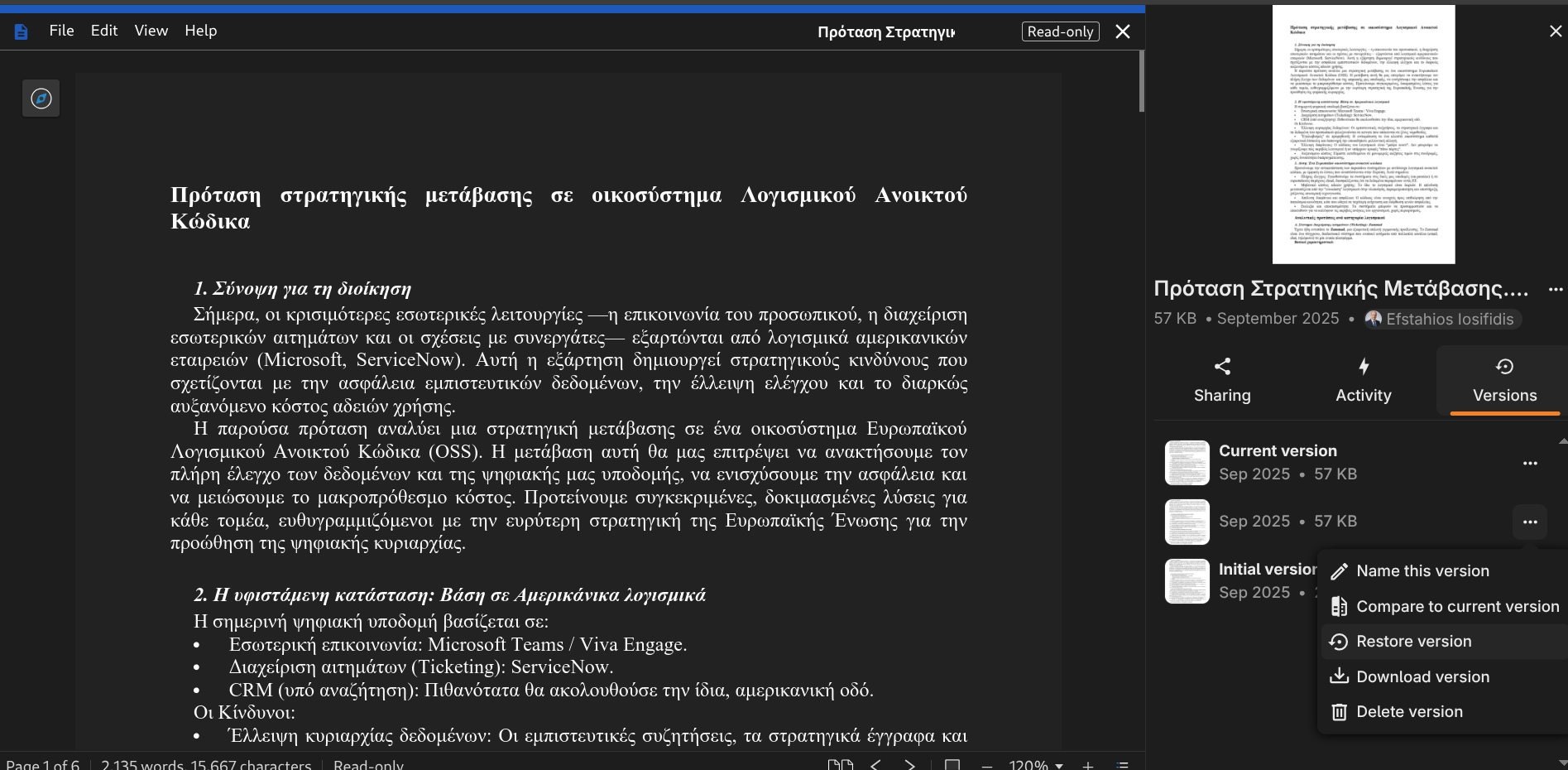
2. Πατήστε το μενού **«…»** δίπλα της και επιλέξτε **«Επαναφορά» (Restore)**.
3. Η επιλεγμένη έκδοση γίνεται αμέσως η **τρέχουσα (current)** έκδοση του αρχείου· η προηγούμενη τρέχουσα έκδοση **δεν χάνεται** — προστίθεται κι αυτή στο ιστορικό, ώστε να μπορείτε να επαναφέρετε ξανά αν χρειαστεί.
[](https://docs.ellak.gr/uploads/images/gallery/2026-09/iL1us-03-5.png)
> 💡 **Σημείωση:** Μετά την επαναφορά, η λίστα εκδόσεων ενημερώνεται άμεσα — θα δείτε τη «νέα» τρέχουσα έκδοση στην κορυφή και την πρώην τρέχουσα έκδοση να έχει προστεθεί στο ιστορικό με τη δική της ημερομηνία/ώρα.
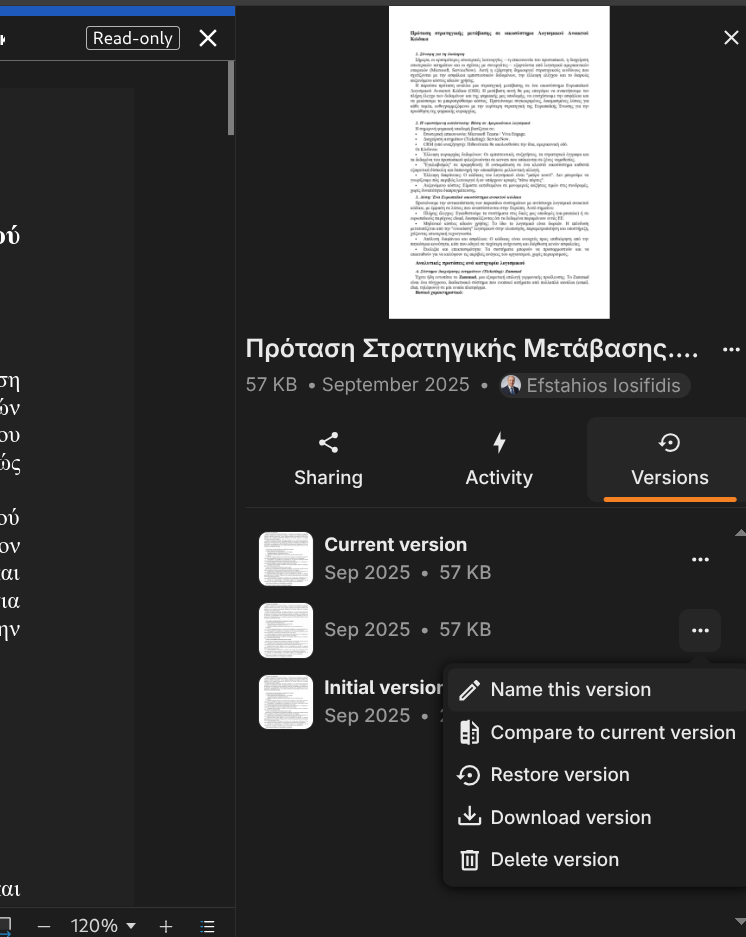
### 2.3 Ονομασία και διαγραφή έκδοσης
- **«Ονομασία έκδοσης» (Name this version)** – μπορείτε να δώσετε μια περιγραφική ετικέτα σε μια συγκεκριμένη έκδοση (π.χ. «Πριν τις διορθώσεις Ιανουαρίου»), ώστε να την εντοπίζετε εύκολα αργότερα.
- Οι **ονομασμένες εκδόσεις δεν διαγράφονται ποτέ αυτόματα** από το σύστημα λήξης (βλ. ενότητα 3), σε αντίθεση με τις ανώνυμες.
- Από το ίδιο μενού «…» μπορείτε να **διαγράψετε** μια έκδοση χειροκίνητα, αν είστε σίγουροι ότι δεν θα τη χρειαστείτε.
[](https://docs.ellak.gr/uploads/images/gallery/2026-09/RzLus-03-6.png)
---
## 3. Πολιτική διατήρησης εκδόσεων
### 3.1 Πώς αποφασίζει το Nextcloud ποιες εκδόσεις κρατά
Σε αντίθεση με ένα απλό «κράτα τις τελευταίες N εκδόσεις», το Nextcloud χρησιμοποιεί από προεπιλογή ένα **προσαρμοστικό χρονικό μοτίβο (auto)**: κρατά πυκνές εκδόσεις για πρόσφατες αλλαγές και αραιώνει όσο περνά ο καιρός — π.χ. μία έκδοση ανά λεπτό για την πρώτη ώρα, μία ανά ώρα για το πρώτο 24ωρο, μία ανά ημέρα για τις πρώτες 30 ημέρες, και μία ανά εβδομάδα μετά. Έτσι εξασφαλίζεται ότι πάντα υπάρχουν αρκετές πρόσφατες εκδόσεις με timestamp διαθέσιμες για restore, χωρίς να εξαντλείται ο αποθηκευτικός χώρος.
Επιπλέον, το Versions app **δεν χρησιμοποιεί ποτέ πάνω από το 50% του διαθέσιμου ελεύθερου χώρου** ενός χρήστη — αν ξεπεραστεί αυτό το όριο, διαγράφονται πρώτα οι παλαιότερες εκδόσεις.
### 3.2 Ρύθμιση διατήρησης από τον διαχειριστή (Admin retention setting)
Η πολιτική διατήρησης ρυθμίζεται **στο `config.php`** (ή μέσω `occ`), όχι από κάποιο απλό checkbox στο UI:
```
'versions_retention_obligation' => 'auto',
```
Ενδεικτικές επιλογές:
| Τιμή | Συμπεριφορά |
|---|---|
| `auto` (προεπιλογή) | Το προσαρμοστικό χρονικό μοτίβο της ενότητας 3.1 |
| `D, auto` | Κράτα όλες τις εκδόσεις τουλάχιστον για D ημέρες, μετά εφάρμοσε το auto μοτίβο |
| `auto, D` | Εφάρμοσε το auto μοτίβο, αλλά διάγραψε σίγουρα ό,τι είναι πάνω από D ημερών |
| `D1, D2` | Κράτα τουλάχιστον για D1 ημέρες, διάγραψε σίγουρα μετά από D2 ημέρες |
| `disabled` | Απενεργοποίηση του Versions app — καμία παλαιότερη έκδοση δεν διατηρείται |
Εντολές `occ` για χειροκίνητη διαχείριση:
- `occ versions:expire` – εφαρμόζει άμεσα την πολιτική λήξης.
- Ένα background job τρέχει κάθε 30 λεπτά και εφαρμόζει αυτόματα την πολιτική.
> ⚠️ **Σημαντικό για το AC:** Δεν υπάρχει ρύθμιση τύπου «κράτα ακριβώς τις τελευταίες N εκδόσεις» — η διατήρηση είναι χρονικά προσαρμοστική (D ημέρες) και εξαρτάται και από τον διαθέσιμο χώρο. Αν το AC απαιτεί εγγυημένο ελάχιστο αριθμό εκδόσεων ανεξαρτήτως χρόνου, ελέγξτε αν χρειάζεται συμπληρωματική ρύθμιση `D, auto` με αρκετά μεγάλο D, ή αν οι χρήστες πρέπει να ονομάζουν (name) τις σημαντικές εκδόσεις ώστε να εξαιρούνται μόνιμα από τη λήξη.
---
## 4. Επιβεβαίωση Λειτουργίας
| Δοκιμή | Αναμενόμενο αποτέλεσμα |
|---|---|
| Τροποποίηση αρχείου πολλές φορές μέσα σε λίγα λεπτά | Στη λίστα «Versions» εμφανίζεται μία εγγραφή ανά τροποποίηση, με ξεχωριστό timestamp |
| Επαναφορά (Restore) παλαιότερης έκδοσης | Το αρχείο επιστρέφει στο περιεχόμενο εκείνης της έκδοσης· η προηγούμενη τρέχουσα έκδοση προστίθεται στο ιστορικό |
| Λήψη (Download) παλαιότερης έκδοσης | Αποθηκεύεται τοπικά αντίγραφο εκείνης της έκδοσης, χωρίς να αλλάξει το τρέχον αρχείο |
| Ονομασία (Name) μιας έκδοσης | Η έκδοση παραμένει στο ιστορικό ακόμα κι όταν η αυτόματη πολιτική λήξης θα διέγραφε αντίστοιχες ανώνυμες εκδόσεις |
| Αρχείο τροποποιείται καθημερινά για πάνω από 30 ημέρες | Οι παλαιότερες ημερήσιες εκδόσεις αραιώνουν σε εβδομαδιαίες, σύμφωνα με το auto μοτίβο |
---
## 5. Συχνά Προβλήματα & Λύσεις
| Πρόβλημα | Πιθανή Αιτία | Λύση |
|---|---|---|
| Δεν εμφανίζεται καθόλου η καρτέλα «Versions» | Το Versions app είναι απενεργοποιημένο (`disabled`) ή δεν υποστηρίζεται από το συγκεκριμένο storage backend | Ελέγξτε τη ρύθμιση `versions_retention_obligation` στο `config.php`· επιβεβαιώστε ότι το app `files_versions` είναι ενεργό |
| Μια παλιά έκδοση που χρειαζόταν ο χρήστης δεν υπάρχει πια | Διαγράφηκε αυτόματα από την πολιτική λήξης (auto μοτίβο) ή λόγω χαμηλού διαθέσιμου χώρου | Ενημερώστε τον χρήστη να ονομάζει (Name this version) τις σημαντικές εκδόσεις στο μέλλον· εξετάστε αυστηρότερη ρύθμιση `D, auto` |
| Restore αποτυγχάνει με σφάλμα δικαιωμάτων | Ο χρήστης δεν έχει δικαίωμα εγγραφής (write) στο αρχείο/φάκελο (π.χ. read-only ομάδα σε group folder) | Επιβεβαιώστε ότι ο χρήστης έχει write access στον φάκελο που βρίσκεται το αρχείο |
| Η λίστα εκδόσεων είναι άδεια παρόλο που το αρχείο έχει τροποποιηθεί | Οι αλλαγές έγιναν πολύ γρήγορα διαδοχικά και συμπιέστηκαν σε μία έκδοση από το auto μοτίβο, ή ο χρόνος διατήρησης έχει ήδη παρέλθει | Αναμενόμενη συμπεριφορά για πολύ κοντινές χρονικά αλλαγές· ελέγξτε τη ρύθμιση διατήρησης αν χρειάζεται μεγαλύτερη λεπτομέρεια |
# Ανάκτηση διαγραμμένων αρχείων από τον Κάδο Ανακύκλωσης (Deleted files)
## Σκοπός
Όταν ένα αρχείο ή φάκελος διαγράφεται στο Nextcloud, δεν χάνεται αμέσως — μετακινείται στον **«Κάδο Ανακύκλωσης» (Trash bin/Deleted files)**, όπου παραμένει διαθέσιμο για επαναφορά για ένα καθορισμένο χρονικό διάστημα. Αυτός ο οδηγός εξηγεί πώς ένας υπάλληλος μπορεί να βρει και να επαναφέρει ένα αρχείο που διαγράφηκε κατά λάθος, και πώς ο διαχειριστής ρυθμίζει για πόσο διάστημα διατηρούνται τα διαγραμμένα αρχεία πριν διαγραφούν οριστικά.
---
## 1. Εύρεση διαγραμμένου αρχείου (Find a deleted file)
### 1.1 Άνοιγμα του Κάδου Ανακύκλωσης (Open the Trash bin)
1. Στην εφαρμογή **«Αρχεία» (Files)**, στο αριστερό μενού, πατήστε **«Διαγραμμένα αρχεία» (Deleted files)**.
2. Εμφανίζεται η λίστα με όλα τα αρχεία/φακέλους που έχετε διαγράψει, με στήλες **Όνομα**, **Διαγράφηκε** (ημερομηνία/ώρα διαγραφής) και τη διαδρομή προέλευσης.
[](https://docs.ellak.gr/uploads/images/gallery/2026-09/us-05-1.png)
### 1.2 Αναζήτηση συγκεκριμένου αρχείου (Search within trash)
Αν η λίστα είναι μεγάλη, χρησιμοποιήστε το πεδίο αναζήτησης πάνω αριστερά για να φιλτράρετε βάσει ονόματος αρχείου.
[](https://docs.ellak.gr/uploads/images/gallery/2026-09/us-05-2.png)
---
## 2. Επαναφορά αρχείου (Restore a file)
### 2.1 Επαναφορά στην αρχική θέση (Restore to original location)
1. Στη γραμμή του αρχείου, πατήστε το εικονίδιο **«…»** (ή δεξί κλικ).
2. Επιλέξτε **«Επαναφορά» (Restore)**.
3. Το αρχείο επιστρέφει **αυτόματα στην αρχική του θέση** (τον φάκελο από τον οποίο διαγράφηκε).
[](https://docs.ellak.gr/uploads/images/gallery/2026-09/us-05-3.png)
> 💡 **Σημείωση:** Αν ο αρχικός φάκελος δεν υπάρχει πια (π.χ. διαγράφηκε κι εκείνος), το Nextcloud δημιουργεί ξανά τον φάκελο στην αρχική διαδρομή για να τοποθετήσει εκεί το επαναφερόμενο αρχείο.
### 2.2 Επαναφορά πολλαπλών στοιχείων ταυτόχρονα (Bulk restore)
1. Επιλέξτε πολλά στοιχεία μαζί με τα checkboxes στα αριστερά κάθε γραμμής (ή **«Επιλογή όλων» / «Select all»**).
2. Στη γραμμή ενεργειών που εμφανίζεται πάνω, πατήστε **«Επαναφορά» (Restore)** για να τα επαναφέρετε όλα μαζί.
[](https://docs.ellak.gr/uploads/images/gallery/2026-09/us-05-4.png)
### 2.3 Οριστική διαγραφή (Permanently delete)
Αν είστε σίγουροι ότι δεν χρειάζεστε πλέον ένα στοιχείο, μπορείτε να το διαγράψετε οριστικά πριν λήξει ο χρόνος διατήρησης:
1. Από το μενού **«…»** του στοιχείου, επιλέξτε **«Οριστική διαγραφή» (Delete permanently)**.
2. Εναλλακτικά, πατήστε **«Άδειασμα διαγραμμένων αρχείων» (Empty deleted files)** πάνω δεξιά για οριστική διαγραφή όλων.
[](https://docs.ellak.gr/uploads/images/gallery/2026-09/us-05-5.png)
> ⚠️ **Σημαντικό:** Η οριστική διαγραφή (είτε μεμονωμένη είτε μέσω «Empty trash bin») **δεν είναι αναστρέψιμη** — το στοιχείο δεν θα εμφανίζεται πλέον στον κάδο και δεν μπορεί να επαναφερθεί από τον χρήστη.
---
## 3. Πολιτική διατήρησης του Κάδου (Retention policy)
### 3.1 Προεπιλεγμένη συμπεριφορά
Από προεπιλογή, τα διαγραμμένα αρχεία διατηρούνται στον κάδο **τουλάχιστον για 30 ημέρες**, με τη δυνατότητα να διαγραφούν νωρίτερα μόνο αν ο χρήστης πλησιάζει το όριο ποσόστωσής του (quota) και χρειάζεται χώρος.
### 3.2 Ρύθμιση διατήρησης από τον διαχειριστή (Admin retention setting)
Η πολιτική ρυθμίζεται **στο `config.php`** (ή μέσω `occ`), με την παράμετρο:
```
'trashbin_retention_obligation' => 'auto',
```
Ενδεικτικές επιλογές:
| Τιμή | Συμπεριφορά |
|---|---|
| `auto` (προεπιλογή) | Κράτα τουλάχιστον 30 ημέρες· διάγραψε νωρίτερα μόνο αν ο χρήστης έχει χαμηλό διαθέσιμο χώρο |
| `D1, auto` | Κράτα τουλάχιστον D1 ημέρες· διάγραψε νωρίτερα αν χρειάζεται χώρος |
| `auto, D2` | Διάγραψε νωρίτερα αν χρειάζεται χώρος· εγγυημένη διαγραφή μετά από D2 ημέρες οπωσδήποτε |
| `D1, D2` | Κράτα εγγυημένα τουλάχιστον D1 ημέρες, διάγραψε εγγυημένα μετά από D2 ημέρες |
| `disabled` | Ο κάδος δεν αδειάζει ποτέ αυτόματα — τα διαγραμμένα παραμένουν επ' αόριστον |
Για το AC («καθορισμένο χρονικό διάστημα, π.χ. 30 ημέρες») η ρύθμιση **`30, 30`** δίνει ακριβώς μια σταθερή περίοδο 30 ημερών, ανεξάρτητα από χώρο — αυτό αποδίδει προβλέψιμη συμπεριφορά σε αντίθεση με το ασαφές `auto`.
Εντολές `occ` για χειροκίνητη διαχείριση:
- `occ trashbin:expire` – εφαρμόζει άμεσα την πολιτική λήξης σε όλους τους χρήστες.
- `occ trashbin:cleanup ` – αδειάζει εντελώς τον κάδο συγκεκριμένου χρήστη (π.χ. σε off-boarding υπαλλήλου).
---
## 4. Επιβεβαίωση Λειτουργίας (Test Scenarios)
| Δοκιμή | Αναμενόμενο αποτέλεσμα |
|---|---|
| Διαγραφή αρχείου και άμεσος έλεγχος «Deleted files» | Το αρχείο εμφανίζεται στη λίστα με σωστό timestamp διαγραφής |
| Επαναφορά (Restore) αρχείου | Το αρχείο επανεμφανίζεται στην αρχική του διαδρομή, με το αρχικό του περιεχόμενο |
| Επαναφορά αρχείου του οποίου ο αρχικός φάκελος έχει διαγραφεί | Ο αρχικός φάκελος αναδημιουργείται και το αρχείο τοποθετείται εκεί |
| Μαζική επιλογή και επαναφορά πολλών στοιχείων | Όλα τα επιλεγμένα στοιχεία επανέρχονται ταυτόχρονα στις αρχικές τους θέσεις |
| Στοιχείο στον κάδο για περισσότερες ημέρες από το όριο διατήρησης | Το στοιχείο δεν εμφανίζεται πλέον στη λίστα — έχει διαγραφεί οριστικά αυτόματα |
| Οριστική διαγραφή (Delete / Empty trash bin) | Το στοιχείο εξαφανίζεται από τον κάδο χωρίς δυνατότητα επαναφοράς από τον χρήστη |
---
## 5. Συχνά Προβλήματα & Λύσεις
| Πρόβλημα | Πιθανή Αιτία | Λύση |
|---|---|---|
| Ο χρήστης δεν βρίσκει ένα αρχείο που έσβησε κατά λάθος | Έχει περάσει το όριο διατήρησης, ή ο χώρος του χρήστη ήταν χαμηλός και ο κάδος αδειάστηκε νωρίτερα | Ελέγξτε τη ρύθμιση `trashbin_retention_obligation`· αν χρειάζεται εγγυημένο διάστημα, ορίστε σταθερό εύρος (π.χ. `30, 30`) αντί για `auto` |
| Επαναφορά αποτυγχάνει με σφάλμα δικαιωμάτων | Ο χρήστης δεν έχει πλέον write access στον αρχικό φάκελο (π.χ. άλλαξε το δικαίωμα ομάδας σε read-only group folder) | Επιβεβαιώστε τα δικαιώματα εγγραφής στον προορισμό πριν την επαναφορά |
| Ο κάδος γέμισε και καταναλώνει πολύ χώρο | Ο χρήστης διαγράφει μεγάλα αρχεία συχνά και η προεπιλεγμένη πολιτική δεν αδειάζει αρκετά γρήγορα | Εξετάστε αυστηρότερο μέγιστο όριο ημερών (D2) στη ρύθμιση διατήρησης, ή εκτελέστε `occ trashbin:expire` χειροκίνητα |
| Πρώην υπάλληλος έχει ακόμα στοιχεία στον κάδο μετά το off-boarding | Ο λογαριασμός απενεργοποιήθηκε αλλά ο κάδος δεν καθαρίστηκε | Εκτελέστε `occ trashbin:cleanup ` για πλήρη εκκαθάριση |
# Σάρωση και αποθήκευση εγγράφων στην εφαρμογή Nextcloud (iOS/Android)
Η εφαρμογή Nextcloud για φορητές συσκευές ενσωματώνει λειτουργία ψηφιακής σάρωσης (Document Scanner), επιτρέποντας την άμεση καταγραφή αποδείξεων, τιμολογίων ή εγγράφων πολλαπλών σελίδων και τη μεταφόρτωσή τους απευθείας στον επιθυμητό φάκελο του Nextcloud server.
---
### Βήμα 1: Μετάβαση στον φάκελο προορισμού και έναρξη σάρωσης
1. Ανοίξτε την εφαρμογή **Nextcloud** και πλοηγηθείτε στον κατάλογο/φάκελο όπου επιθυμείτε να αποθηκευτεί το τελικό αρχείο (π.χ. `2026-10-30 Αθήνα (FOSSCOMM)`).
2. Πατήστε το πορτοκαλί κουμπί προσθήκης **`+`** στην κάτω δεξιά γωνία της οθόνης.
3. Από το αναδυόμενο μενού ενεργειών, επιλέξτε **«Σάρωση εγγράφου»**.
[](https://docs.ellak.gr/uploads/images/gallery/2026-11/1-sarosi-eghghrafoy.png)
---
### Βήμα 2: Καταγραφή λήψεων μέσω της κάμερας
1. Στρέψτε την κάμερα της συσκευής προς την απόδειξη ή το έγγραφο.
2. Ρυθμίστε, εάν χρειάζεται, τις διαθέσιμες παραμέτρους στο κάτω μέρος:
* **Φλας:** Επιλογή αυτόματης/ενεργής/ανενεργής λειτουργίας φωτισμού.
* **Φίλτρα:** Εναλλαγή μεταξύ έγχρωμης, ασπρόμαυρης ή κλίμακας του γκρι προβολής.
* **Κλείστρο:** Επιλογή αυτόματης ανίχνευσης άκρων εγγράφου (Auto) ή χειροκίνητης λήψης.
3. Πατήστε το λευκό κουμπί λήψης (ή αφήστε τον αυτόματο εντοπισμό να καταγράψει το έγγραφο).
4. Επαναλάβετε τη διαδικασία εάν πρόκειται για έγγραφο με περισσότερες σελίδες ή διαδοχικές αποδείξεις (ο μετρητής στην κάτω αριστερή γωνία εμφανίζει τον αριθμό των καταγεγραμμένων σελίδων).
5. Μόλις ολοκληρώσετε όλες τις λήψεις, πατήστε το μπλε εικονίδιο επιβεβαίωσης (**✓**) πάνω δεξιά.
[](https://docs.ellak.gr/uploads/images/gallery/2026-11/2-lipsi-fotoghrafias.png)
---
### Βήμα 3: Οργάνωση και επιλογή σελίδων
1. Στην οθόνη **«Σαρωμένες εικόνες»**, εμφανίζεται το πλέγμα όλων των σελίδων που έχουν καταγραφεί.
2. Επιλέξτε τις σελίδες που θέλετε να συμπεριληφθούν στο τελικό ενιαίο έγγραφο, πατώντας ή σύροντάς τες στο επάνω τμήμα της οθόνης. Μπορείτε να πατήσετε το βελάκι για όλες.
3. Εάν κάποια λήψη δεν είναι επιθυμητή, πατήστε το σύμβολο **`✕`** στην αντίστοιχη μικρογραφία για να διαγραφεί.
4. Στο κάτω μέρος μπορείτε να ορίσετε τη μορφοποίηση επεξεργασίας μεταξύ **«Έγγραφο»** (ασπρόμαυρο/καθαρισμένο κείμενο) και **«Πρωτότυπο»** (έγχρωμη εικόνα).
5. Πατήστε το σύμβολο επιβεβαίωσης (**✓**) πάνω δεξιά για να προχωρήσετε.
[](https://docs.ellak.gr/uploads/images/gallery/2026-11/3-epiloghi-fotoghrafiwn.png)
---
### Βήμα 4: Παράμετροι δημιουργίας και αποθήκευση
Στην οθόνη **«Αποθήκευση»**, ρυθμίστε τις λεπτομέρειες του αρχείου PDF:
* **Φάκελος:** Επαληθεύστε ότι εμφανίζεται ο σωστός φάκελος προορισμού.
* **Όνομα αρχείου:** Ορίστε το επιθυμητό όνομα (από προεπιλογή παράγεται ονοματοδοσία βάσει ημερομηνίας/ώρας).
* **Συνθηματικό (προαιρετικό):** Εισάγετε κωδικό πρόσβασης εάν επιθυμείτε την κρυπτογράφηση του PDF.
* **Αναγνώριση κειμένου (OCR):** Ενεργοποιήστε τον διακόπτη εάν απαιτείται αναγνώριση κειμένου και δυνατότητα αναζήτησης εντός του PDF.
* **Διαγραφή όλων των σαρωμένων εικόνων:** Ενεργοποιήστε τον διακόπτη εάν δεν θέλετε να παραμείνουν προσωρινά αντίγραφα των λήψεων στη μνήμη της εφαρμογής.
* **Προεπισκόπηση ποιότητας εικόνας:** Ρυθμίστε τη γραμμή κύλισης (slider) ανάλογα με την επιθυμητή ισορροπία μεταξύ ευκρίνειας και μεγέθους αρχείου.
* Πατήστε το πορτοκαλί κουμπί **«Αποθήκευση»**.
[](https://docs.ellak.gr/uploads/images/gallery/2026-11/4-apothikefsi.png)
---
### Βήμα 5: Επιβεβαίωση συγχρονισμού
Το παραγόμενο αρχείο PDF μεταφορτώνεται άμεσα στον επιλεγμένο κατάλογο του Nextcloud. Εμφανίζεται στη λίστα αρχείων με το όνομα, το μέγεθος και την κατάσταση συγχρονισμού του, όντας άμεσα προσβάσιμο τόσο από άλλες συσκευές όσο και από το Nextcloud Web interface.
[](https://docs.ellak.gr/uploads/images/gallery/2026-11/5-arkhia.png)