Αρχεία & Συγχρονισμός
- Αποθήκευση & Πρόσβαση Αρχείων στο Nextcloud
- Κοινή χρήση αρχείων με σύνδεσμο
- Συνεργασία σε φάκελο ομάδας (Group Folder)
Αποθήκευση & Πρόσβαση Αρχείων στο Nextcloud
Σκοπός
Αυτός ο οδηγός εξηγεί πώς μπορείτε να ανεβάζετε, να συγχρονίζετε και να έχετε πρόσβαση στα αρχεία σας μέσω browser, desktop client και κινητής συσκευής, ώστε να δουλεύετε από οποιαδήποτε συσκευή, οποιαδήποτε στιγμή.
1. Πρόσβαση μέσω Browser (Web)
1.1 Σύνδεση στο Nextcloud
- Ανοίξτε τον browser σας και μεταβείτε στη διεύθυνση του Nextcloud του οργανισμού σας.
- Εισάγετε το όνομα χρήστη και τον κωδικό πρόσβασης που σας έχουν δοθεί.
- Πατήστε Σύνδεση.
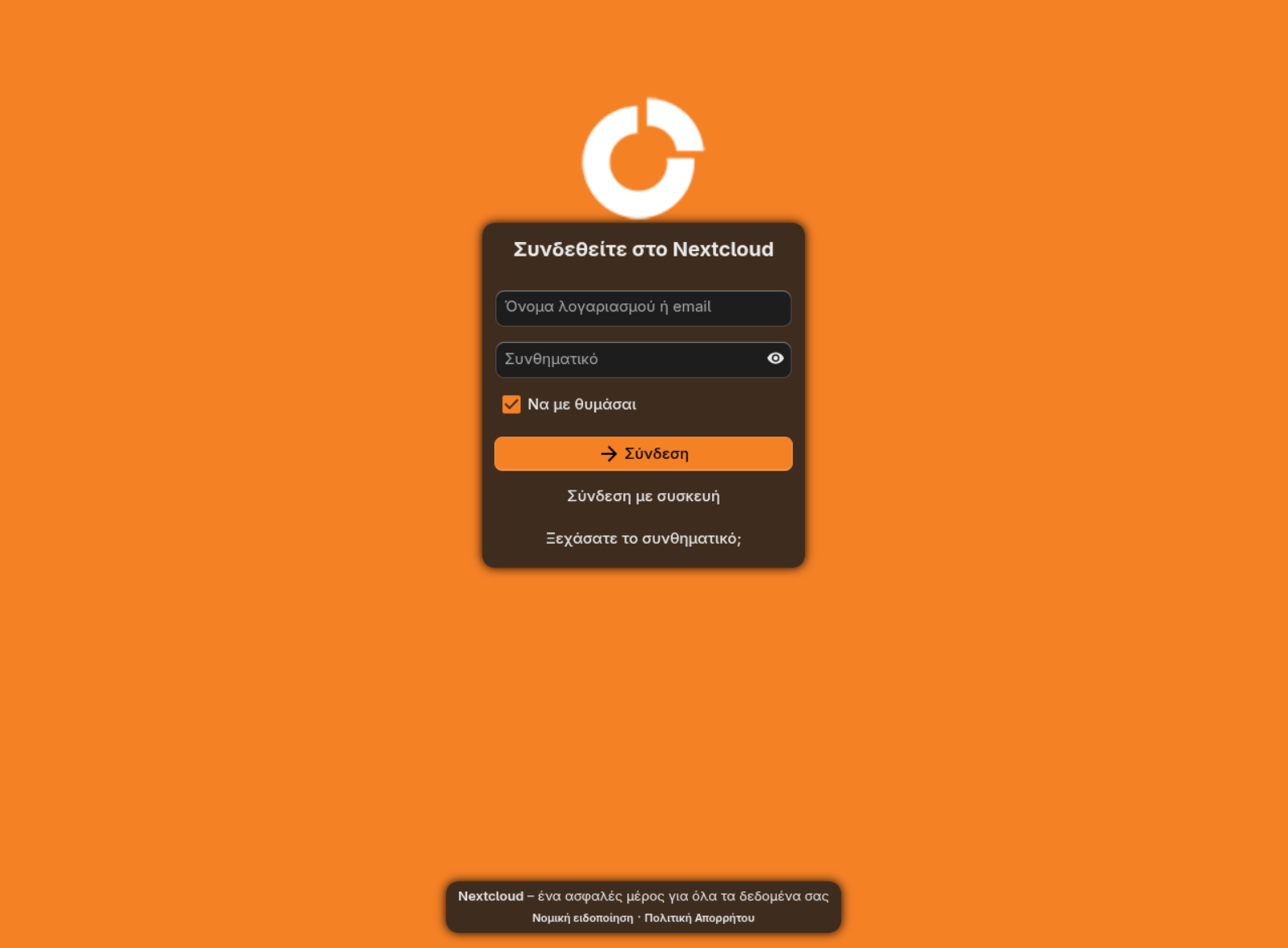
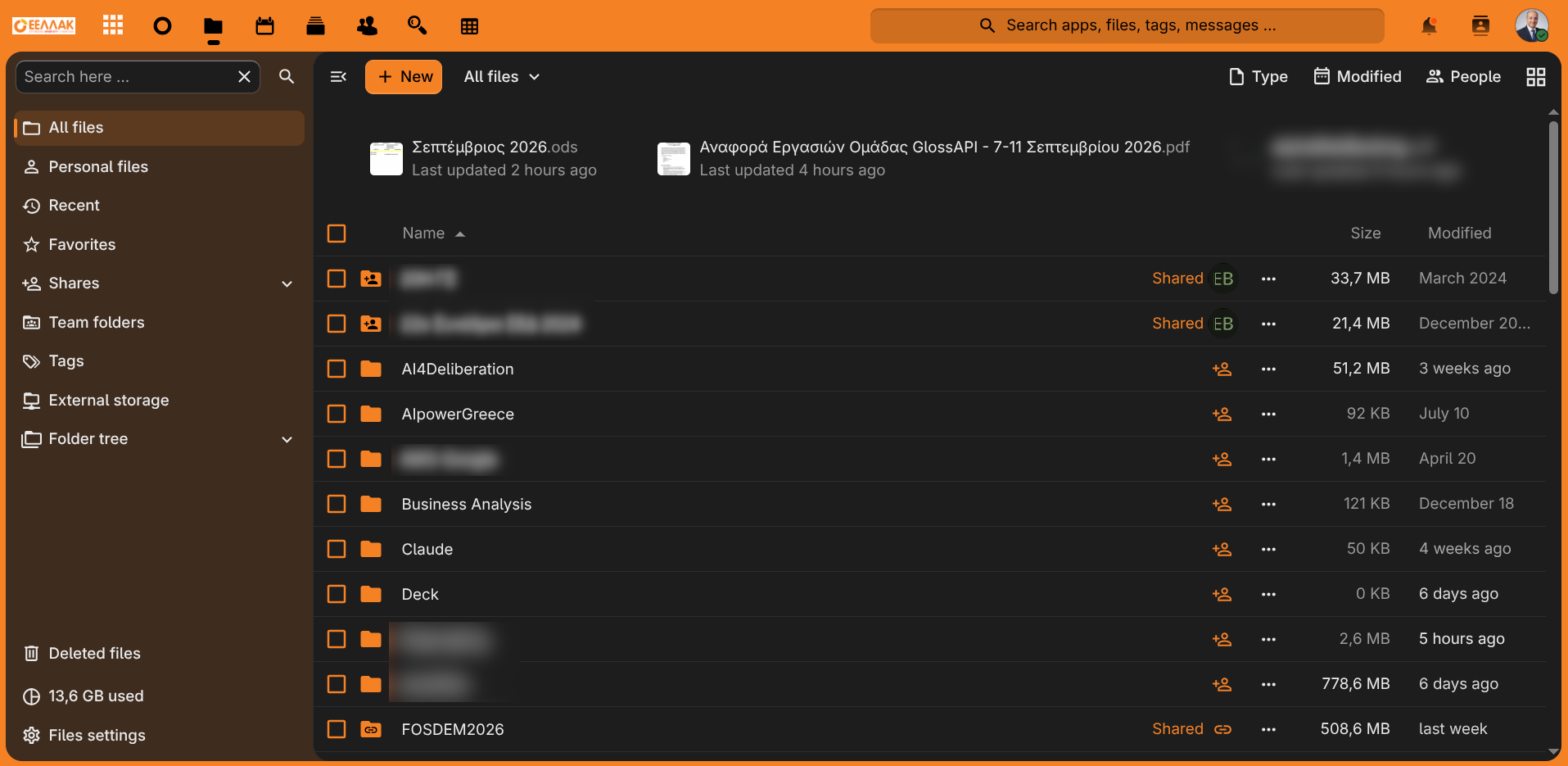
1.2 Η αρχική οθόνη (Files)
Μετά τη σύνδεση, βρίσκεστε στην ενότητα Αρχεία (Files), όπου εμφανίζονται όλοι οι φάκελοι και τα αρχεία σας.
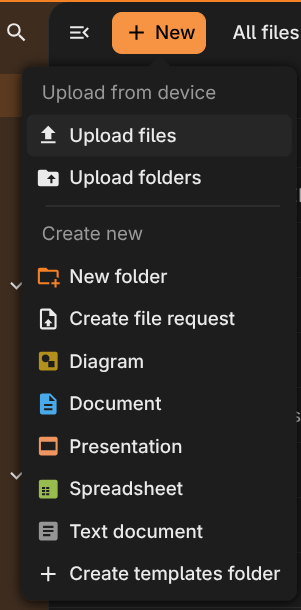
1.3 Ανέβασμα αρχείου (Upload files)
- Πατήστε το κουμπί "+ Νέο" ή "+ New" στο πάνω μέρος της οθόνης.
- Επιλέξτε "Ανέβασμα αρχείου".
- Επιλέξτε το αρχείο από τον υπολογιστή σας και πατήστε Άνοιγμα.
- Το αρχείο εμφανίζεται στη λίστα μόλις ολοκληρωθεί το ανέβασμα.
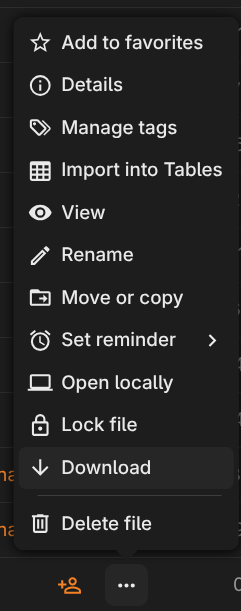
1.4 Λήψη (Download) αρχείου
- Κάντε δεξί κλικ (ή πατήστε το εικονίδιο "…") στο αρχείο που θέλετε.
- Επιλέξτε "Λήψη".
2. Εγκατάσταση & Χρήση Desktop Client
2.1 Λήψη και εγκατάσταση
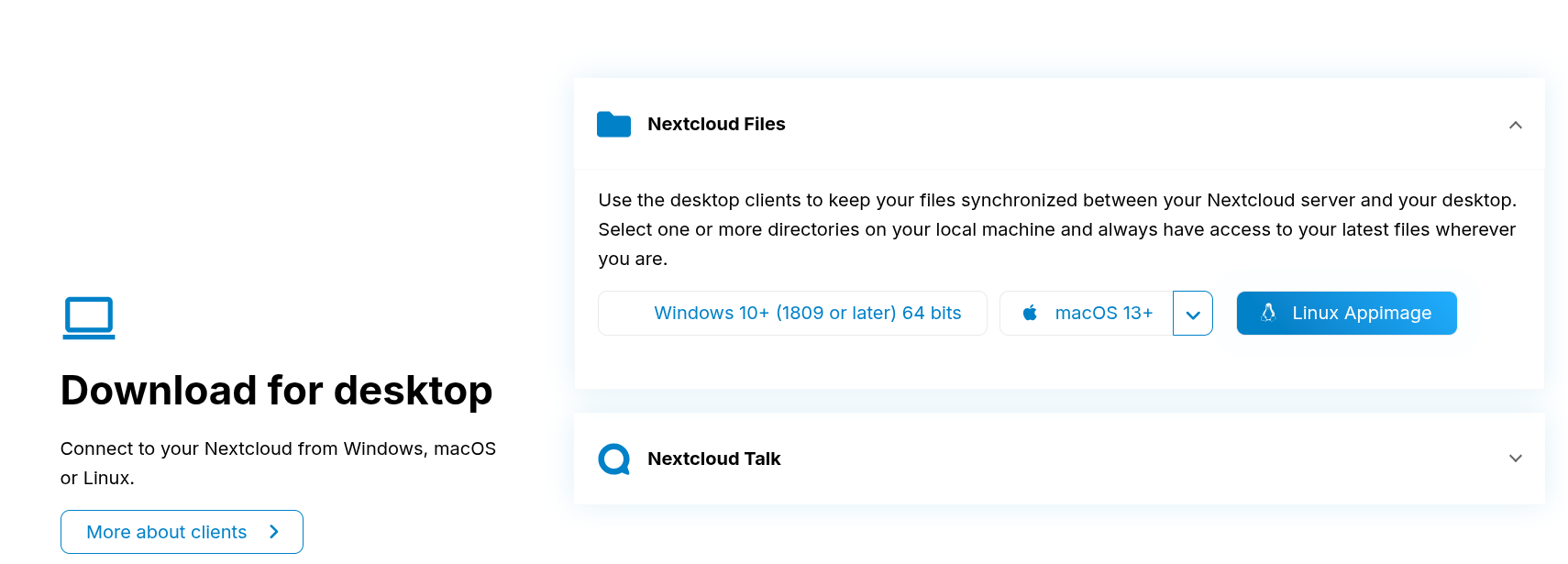
- Μεταβείτε στη σελίδα λήψης του Nextcloud Desktop Client (ή στο εσωτερικό portal λογισμικού του οργανισμού).
- Κατεβάστε την έκδοση για το λειτουργικό σύστημα του υπολογιστή σας (Windows / macOS / Linux).
- Εκτελέστε το πρόγραμμα εγκατάστασης και ακολουθήστε τα βήματα.
2.2 Ρύθμιση του Client (πρώτη σύνδεση)
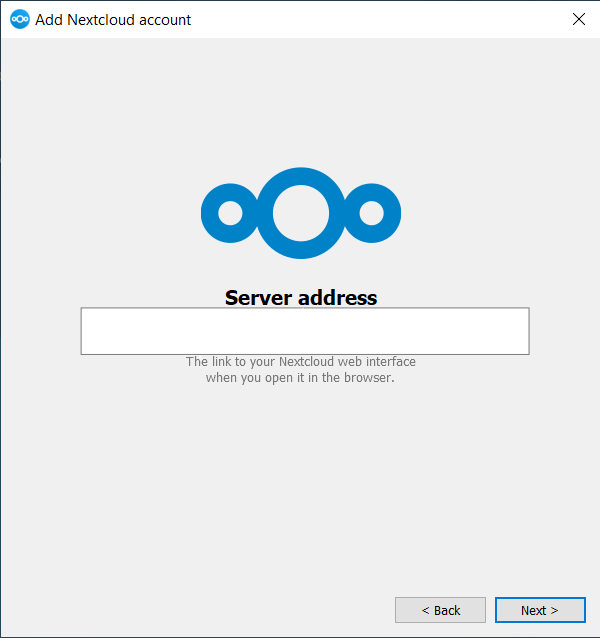
- Ανοίξτε την εφαρμογή Nextcloud στον υπολογιστή σας.
- Εισάγετε τη διεύθυνση του server του οργανισμού (πχ cloud.ellak.gr).
- Συνδεθείτε με το όνομα χρήστη και τον κωδικό σας.
- Επιλέξτε τον τοπικό φάκελο συγχρονισμού (π.χ.
C:\Nextcloudή~/Nextcloud). - Πατήστε "Σύνδεση" για να ξεκινήσει ο συγχρονισμός.
2.3 Ο φάκελος συγχρονισμού
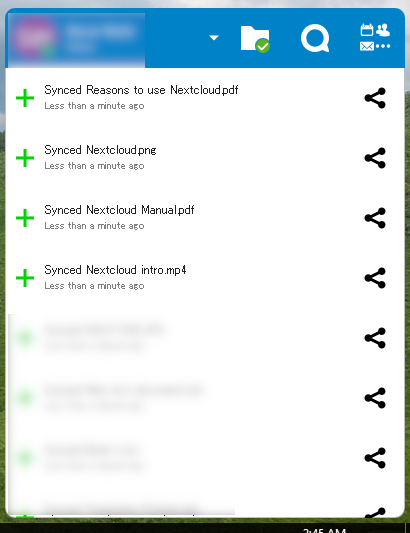
Μετά την ολοκλήρωση της ρύθμισης, δημιουργείται ένας τοπικός φάκελος στον υπολογιστή σας. Κάθε αρχείο που τοποθετείτε εκεί συγχρονίζεται αυτόματα με το Nextcloud.

2.4 Εικονίδιο κατάστασης στη γραμμή εργασιών
Το εικονίδιο του Nextcloud στη γραμμή εργασιών (system tray) σας δείχνει την κατάσταση συγχρονισμού.
3. Πρόσβαση μέσω Κινητού (Mobile App)
3.1 Εγκατάσταση εφαρμογής
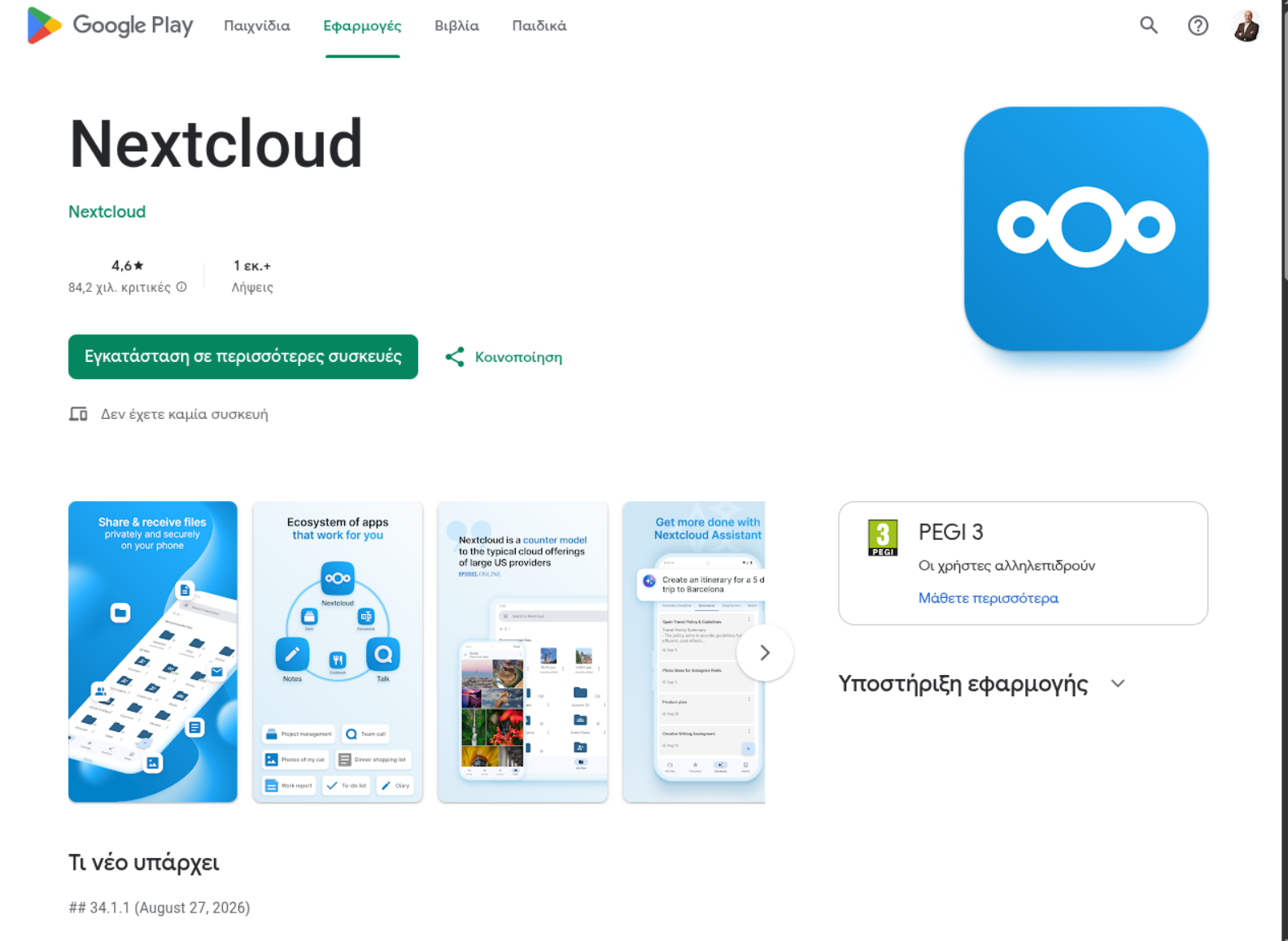
- Ανοίξτε το Google Play Store (Android) ή το App Store (iOS).
- Αναζητήστε "Nextcloud".
- Πατήστε Εγκατάσταση.
3.2 Σύνδεση στην εφαρμογή
- Ανοίξτε την εφαρμογή Nextcloud.
- Πατήστε "Σύνδεση".
- Εισάγετε τη διεύθυνση του server, το όνομα χρήστη και τον κωδικό σας.
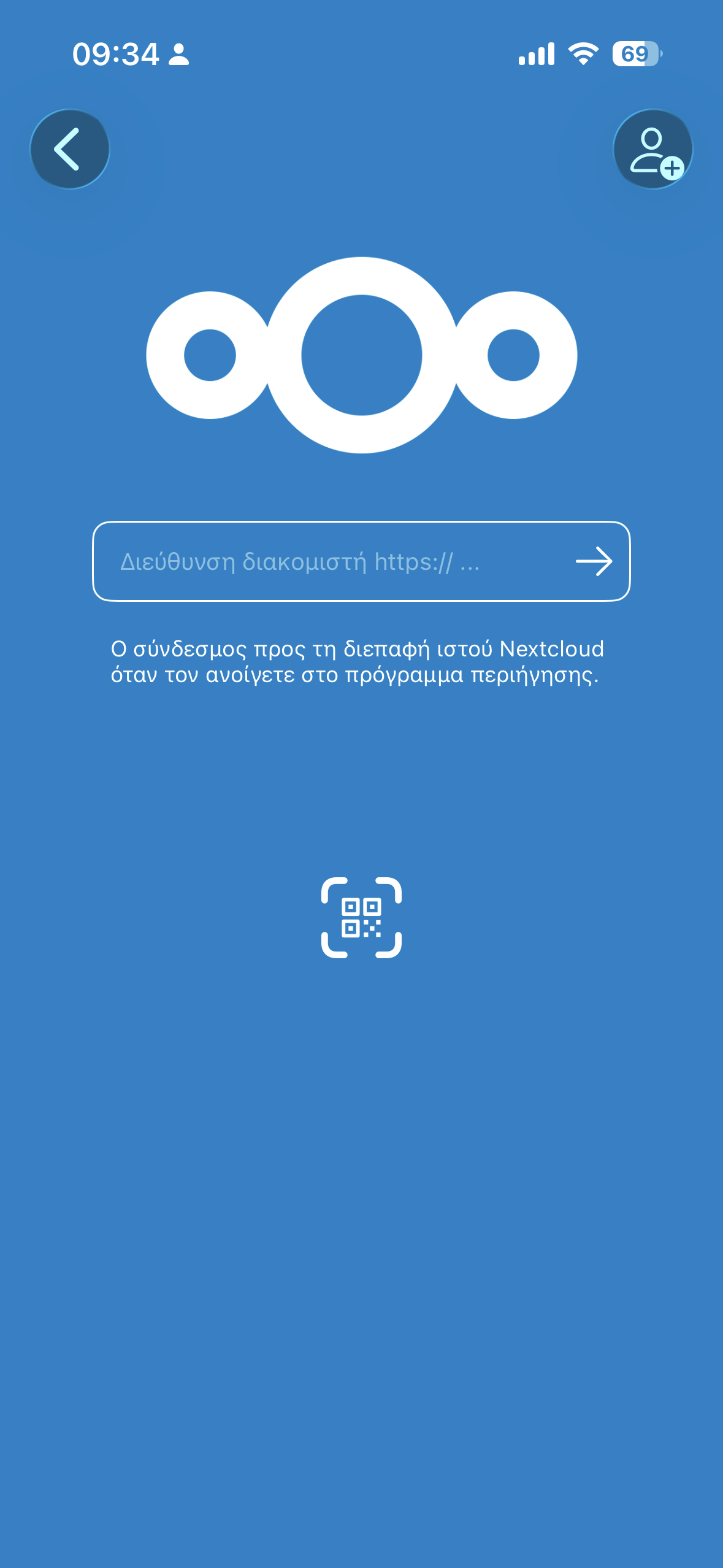
3.3 Προβολή και ανέβασμα αρχείων από κινητό
- Στην κεντρική οθόνη της εφαρμογής, πατήστε την καρτέλα "Αρχεία".
- Για ανέβασμα, πατήστε το εικονίδιο "+" και επιλέξτε αρχείο, φωτογραφία ή λήψη νέας φωτογραφίας.
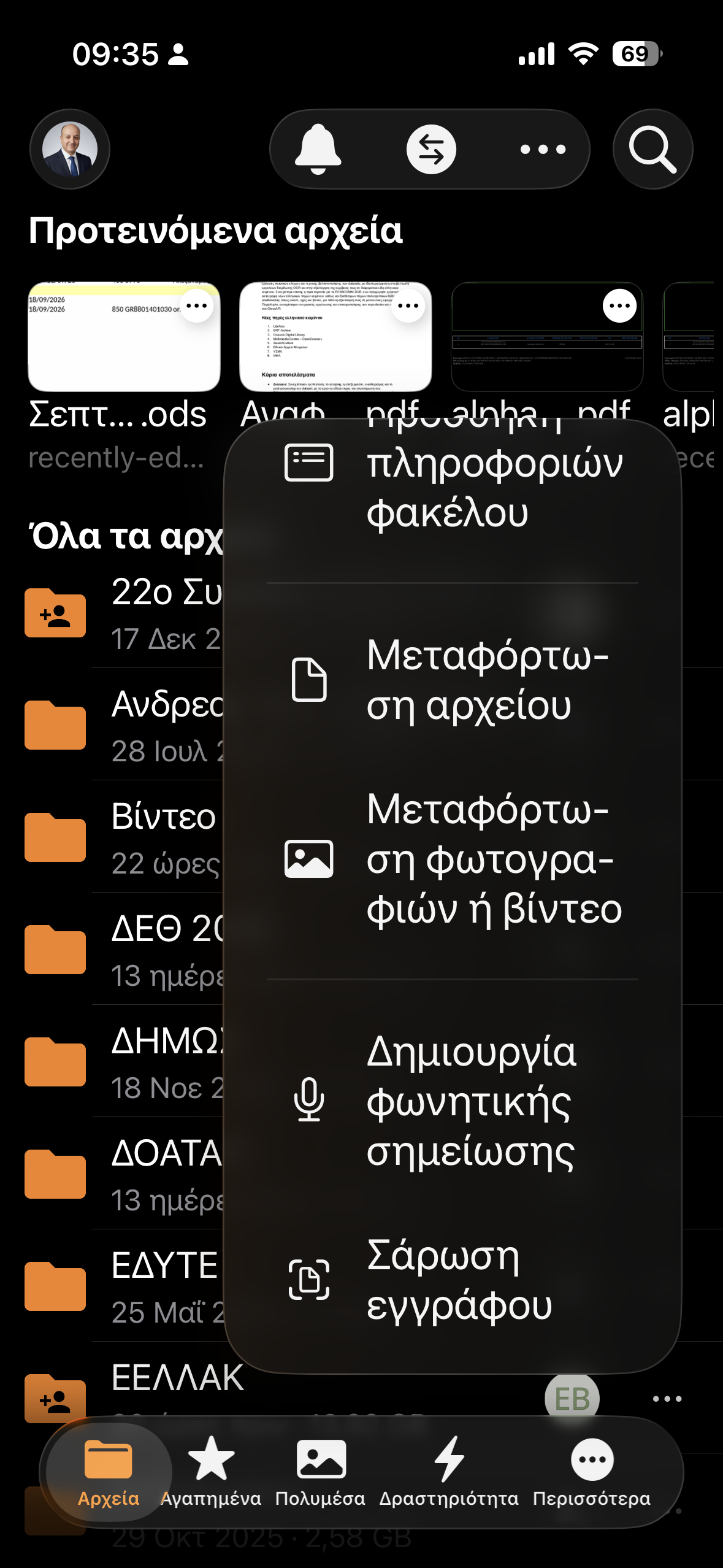
3.4 Αυτόματο ανέβασμα φωτογραφιών
Μπορείτε να ενεργοποιήσετε την αυτόματη μεταφόρτωση φωτογραφιών της κάμερας στις Ρυθμίσεις > Αυτόματη μεταφόρτωση.
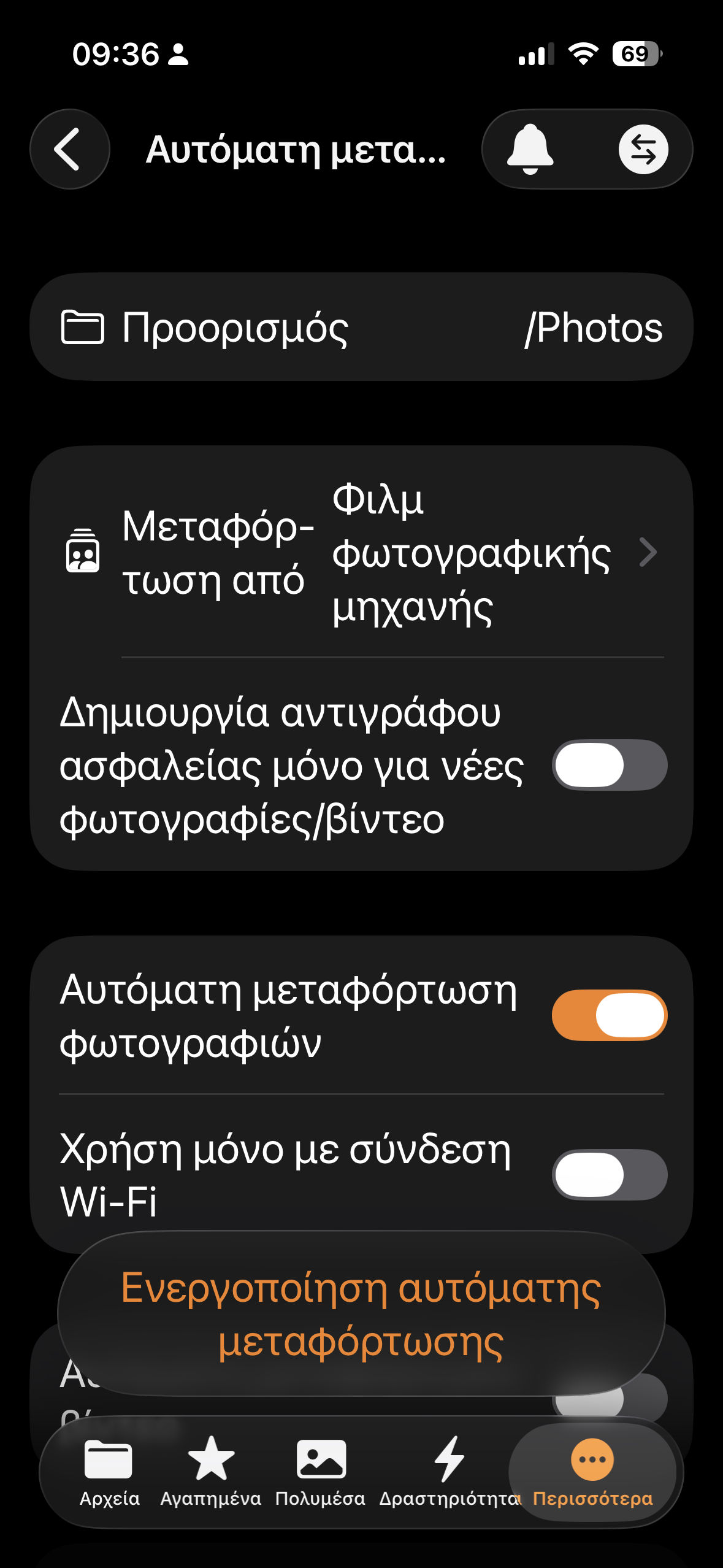
4. Επιβεβαίωση Συγχρονισμού μεταξύ Συσκευών
Ένα αρχείο που ανεβαίνει από μία συσκευή πρέπει να εμφανίζεται στις υπόλοιπες εντός λίγων δευτερολέπτων.
Βήματα δοκιμής:
- Ανεβάστε ένα νέο αρχείο δοκιμής από τον browser.
- Ανοίξτε τον φάκελο συγχρονισμού στον υπολογιστή σας (desktop client) και επιβεβαιώστε ότι εμφανίζεται.
- Ανοίξτε την εφαρμογή στο κινητό και επιβεβαιώστε ότι το ίδιο αρχείο είναι ορατό εκεί.
5. Συχνά Προβλήματα & Λύσεις
| Πρόβλημα | Πιθανή Αιτία | Λύση |
|---|---|---|
| Το αρχείο δεν συγχρονίζεται | Ο client δεν είναι συνδεδεμένος στο internet | Ελέγξτε τη σύνδεση δικτύου |
| Εικονίδιο κατάστασης δείχνει κόκκινο X | Σφάλμα σύγκρουσης αρχείων (conflict) | Ανοίξτε το αρχείο καταγραφής (log) του client για λεπτομέρειες |
| Δεν εμφανίζεται νέο αρχείο στο κινητό | Δεν έχει γίνει ανανέωση (refresh) | Τραβήξτε προς τα κάτω (pull to refresh) στην οθόνη "Αρχεία" |
Σύνοψη
| Συσκευή | Τρόπος πρόσβασης | Βασική ενέργεια |
|---|---|---|
| Υπολογιστής (browser) | Web interface | Upload / Download μέσω μενού |
| Υπολογιστής (desktop) | Desktop Client | Αυτόματος συγχρονισμός τοπικού φακέλου |
| Κινητό | Mobile App | Προβολή, ανέβασμα, αυτόματο ανέβασμα φωτογραφιών |
Κοινή χρήση αρχείων με σύνδεσμο
Σκοπός
Αυτός ο οδηγός εξηγεί πώς μπορείτε να δημιουργείτε σύνδεσμο κοινής χρήσης (share link) για αρχεία ή φακέλους, με δυνατότητα ορισμού ημερομηνίας λήξης, κωδικού πρόσβασης και επιπέδου δικαιώματος (read-only ή edit), ώστε να μοιράζεστε αρχεία με εξωτερικούς συνεργάτες με ασφάλεια.
1. Δημιουργία συνδέσμου κοινής χρήσης
1.1 Επιλογή αρχείου/φακέλου
- Συνδεθείτε στο Nextcloud μέσω browser.
- Εντοπίστε το αρχείο ή τον φάκελο που θέλετε να μοιραστείτε.
- Δίπλα στο αρχείο, πατήστε το εικονίδιο με το ανθρωπάκι και το "+" (βρίσκεται αριστερά από το εικονίδιο "…").

1.2 Το πλαίσιο κοινής χρήσης
Ανοίγει το πλαϊνό πλαίσιο "Sharing", το οποίο περιλαμβάνει δύο ενότητες:
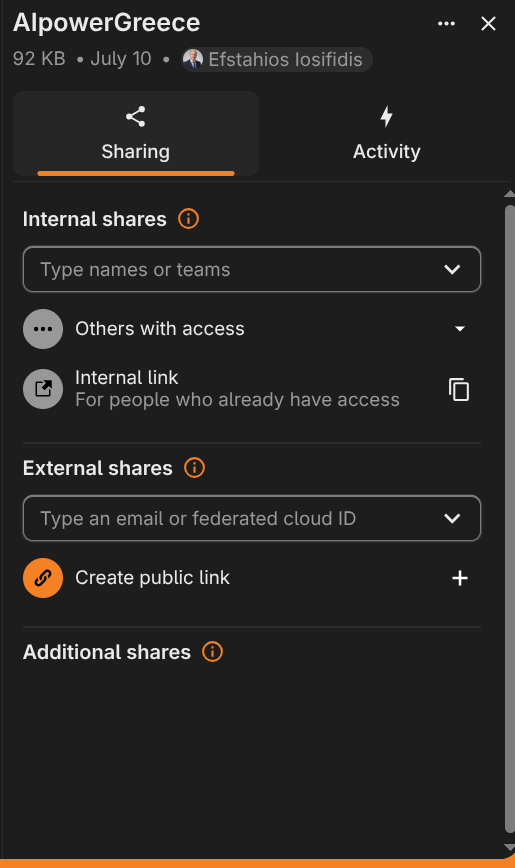
1.3 Δημιουργία δημόσιου συνδέσμου
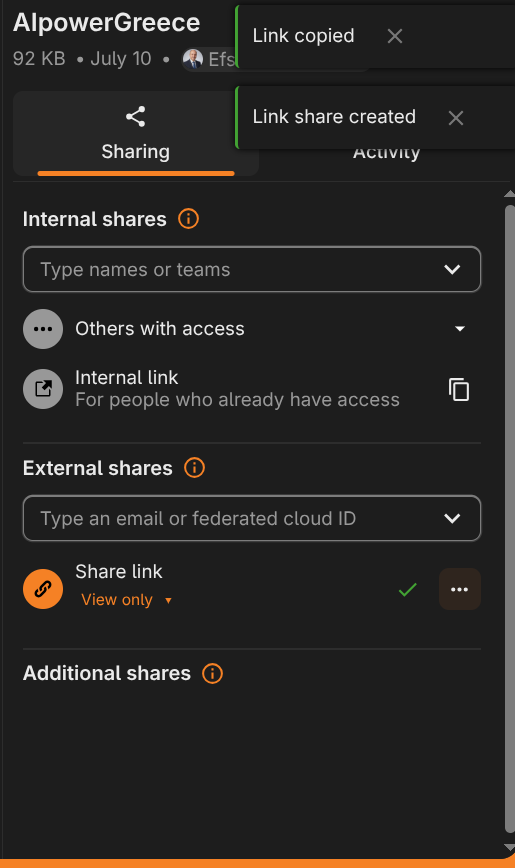
- Στην ενότητα "External shares", εντοπίστε την επιλογή "Create public link" (Δημιουργία δημόσιου συνδέσμου) και πατήστε το "+".
- Ο σύνδεσμος δημιουργείται αυτόματα και εμφανίζεται στη λίστα.
2. Ρύθμιση δικαιωμάτων πρόσβασης
2.1 View only ή Edit
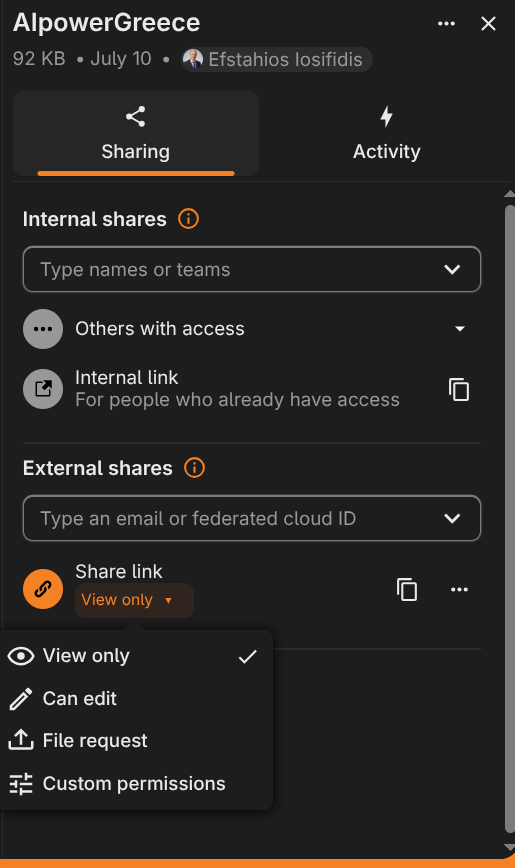
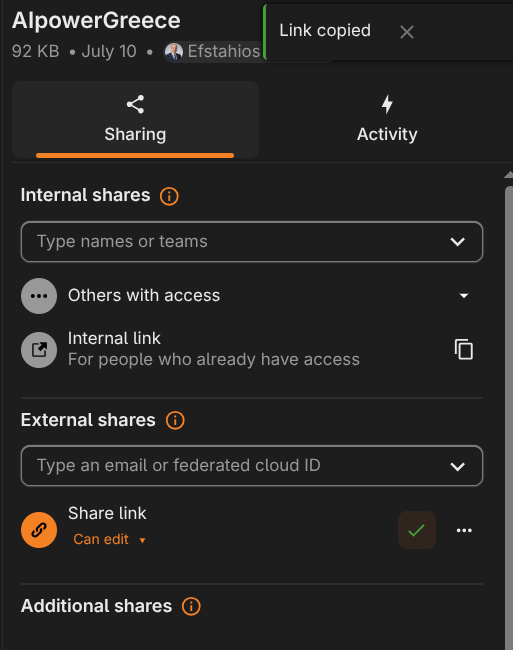
- Μόλις δημιουργηθεί ο σύνδεσμος, δίπλα στην ετικέτα "Share link" εμφανίζεται ένα dropdown με το τρέχον δικαίωμα (π.χ. "Can edit").
- Επιλέξτε το επίπεδο δικαιώματος:
- "Μπορεί να δει" (Virw only) – ο παραλήπτης μπορεί μόνο να δει/κατεβάσει.
- "Μπορεί να επεξεργαστεί" (Can edit) – ο παραλήπτης μπορεί να ανεβάσει/τροποποιήσει αρχεία (σε φάκελο).
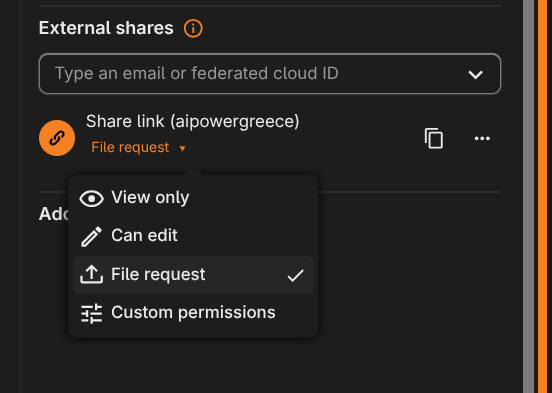
- Αίτημα αρχείου (File request) – ο παραλήπτης μπορεί μόνο να ανεβάσει αρχεία, χωρίς να βλέπει το υπόλοιπο περιεχόμενο του φακέλου.
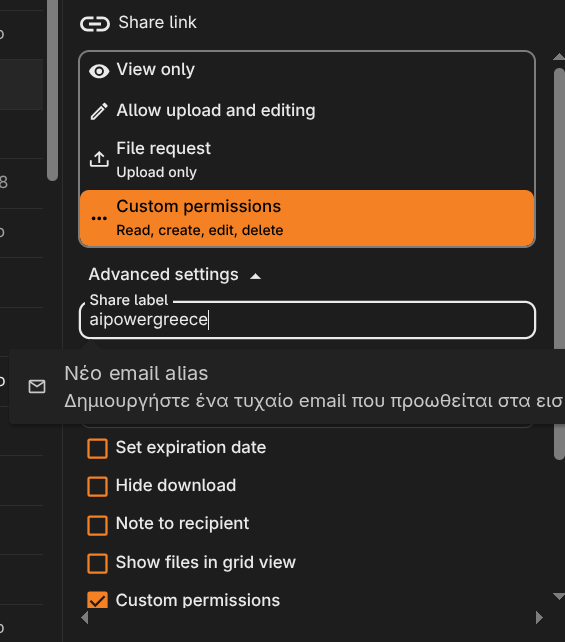
- "Προσαρμοσμένα δικαιώματα" (Custom permissions) – σας επιτρέπει να ορίσετε συγκεκριμένο συνδυασμό δικαιωμάτων (π.χ. προβολή, επεξεργασία, δημιουργία, διαγραφή, κοινή χρήση) ξεχωριστά.
2.2 Αίτημα αρχείου (File request)
Το "Αίτημα αρχείου" (File request) είναι ξεχωριστός τύπος συνδέσμου, ιδανικός όταν θέλετε να συλλέξετε αρχεία από κάποιον εξωτερικό συνεργάτη χωρίς να του δίνετε πρόσβαση προβολής στα υπόλοιπα περιεχόμενα του φακέλου.
- Ο παραλήπτης βλέπει μόνο μια φόρμα ανεβάσματος — δεν μπορεί να δει, να κατεβάσει ή να περιηγηθεί σε άλλα αρχεία του φακέλου.
- Κάθε αρχείο που ανεβάζει προστίθεται στον φάκελο σας, αλλά ο ίδιος δεν βλέπει τι έχουν ανεβάσει άλλοι.
- Χρησιμοποιήστε αυτή την επιλογή για περιπτώσεις όπως συλλογή δικαιολογητικών, φορμών ή παραδοτέων από τρίτους.
3. Ορισμός ημερομηνίας λήξης (Expiration Date)
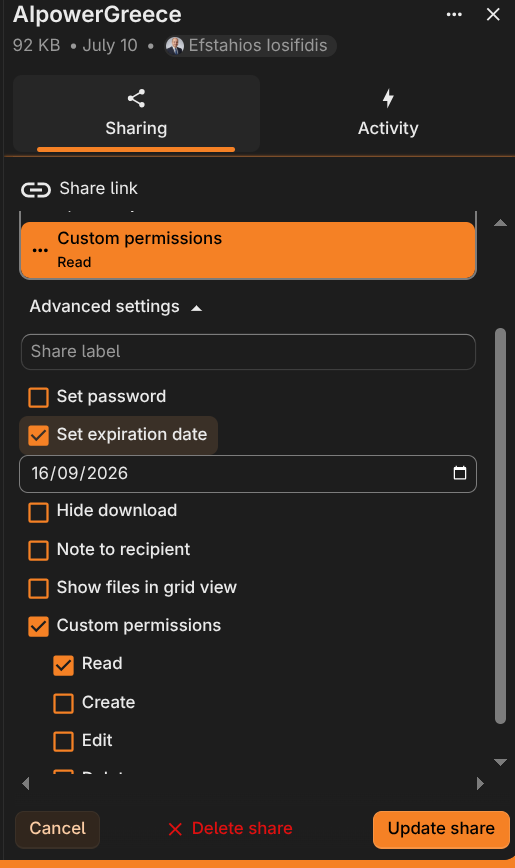
- Στο ίδιο μενού ρυθμίσεων του συνδέσμου, πατήστε στο "Προσαρμοσμένα δικαιώματα" (Custom permissions) και βρείτε την επιλογή "Ημερομηνία λήξης" (Set expiration date).
- Ενεργοποιήστε το πεδίο και επιλέξτε την ημερομηνία από το ημερολόγιο.
- Μετά την ημερομηνία αυτή, ο σύνδεσμος απενεργοποιείται αυτόματα.
💡 Σημείωση: Ο διαχειριστής του οργανισμού μπορεί να έχει ορίσει υποχρεωτική μέγιστη διάρκεια λήξης για όλους τους δημόσιους συνδέσμους, μέσω πολιτικής ασφαλείας.
4. Προστασία με συνθηματικό (Set Password)
- Στο μενού ρυθμίσεων του συνδέσμου, ενεργοποιήστε την επιλογή "Ορίστε συνθηματικό" (Set password).
- Εισάγετε έναν κωδικό πρόσβασης.
- Πατήστε "Αποθήκευση" ή το ✓ για επιβεβαίωση.
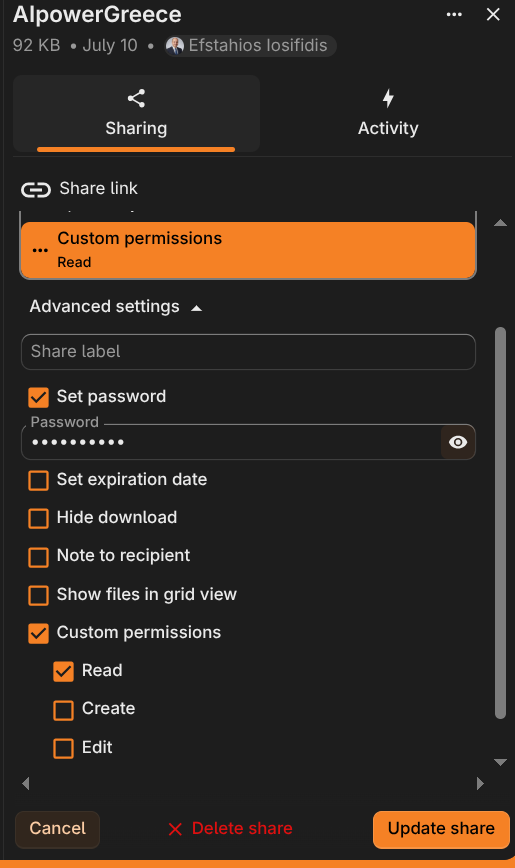
💡 Σημείωση: Σε πολλές εγκαταστάσεις Nextcloud, η προστασία με συνθηματικό είναι υποχρεωτική για συνδέσμους που στέλνονται σε εξωτερικούς παραλήπτες (email domain εκτός οργανισμού) — ελέγξτε την πολιτική του οργανισμού σας.
5. Αποστολή του συνδέσμου
5.1 Αντιγραφή συνδέσμου
- Πατήστε το εικονίδιο "Αντιγραφή" δίπλα στον σύνδεσμο.
- Επικολλήστε τον σύνδεσμο όπου θέλετε (email, chat κ.λπ.).
5.2 Απευθείας αποστολή μέσω email (προαιρετικό)
Εναλλακτικά, αν είναι διαθέσιμη η επιλογή:
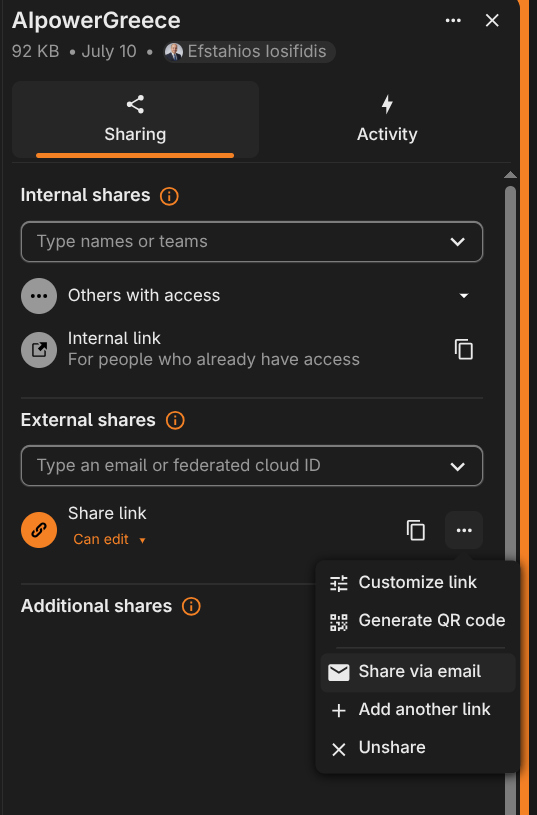
- Πατήστε "Διαμοιρασμός μέσω email" (Share via email).
- Εισάγετε τη διεύθυνση email του εξωτερικού συνεργάτη.
- Πατήστε "Αποστολή".
⚠️ Σημαντικό: Αν έχετε ορίσει συνθηματικό στον σύνδεσμο, θα πρέπει να τον κοινοποιήσετε στον παραλήπτη μέσω διαφορετικού καναλιού (π.χ. τηλεφωνικά ή SMS) και όχι στο ίδιο email με τον σύνδεσμο, για λόγους ασφαλείας.
5.3 Προσαρμογή συνδέσμου (Customize link)
- Πατήστε το εικονίδιο "…" δίπλα στο "Διαμοιρασμός συνδέσμου" (Share link_.
- Επιλέξτε "Προσαρμογή συνδέσμου" (Customize link).
- Στο πλαίσιο που ανοίγει, μπορείτε να ρυθμίσετε τα στοιχεία ετικέτας (label) συνδέσμου.
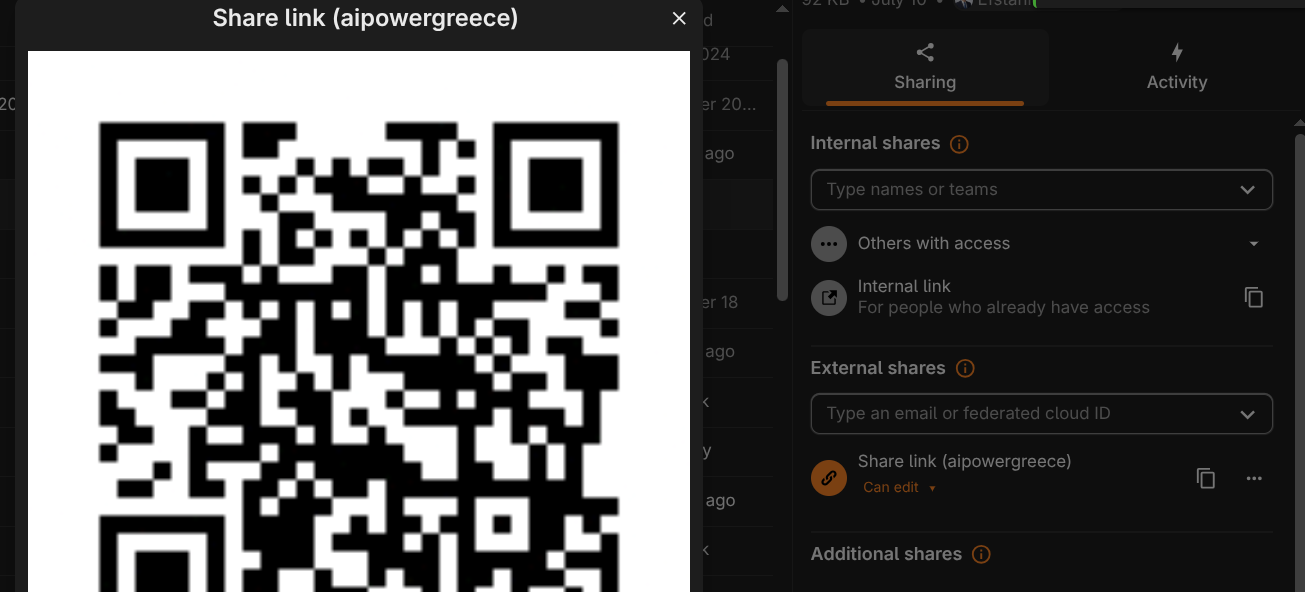
5.4 Δημιουργία κωδικού QR (Generate QR code)
- Πατήστε το εικονίδιο "…" δίπλα στο "Διαμοιρασμός συνδέσμου" (Share link).
- Επιλέξτε "Δημιουργία κωδικού QR" (Generate QR code).
- Εμφανίζεται ένας κωδικός QR που αντιστοιχεί στον σύνδεσμο κοινής χρήσης — χρήσιμος για γρήγορη πρόσβαση από κινητή συσκευή (π.χ. σκανάρισμα σε παρουσίαση ή εκτύπωση).
6. Διαχείριση & Ανάκληση συνδέσμων
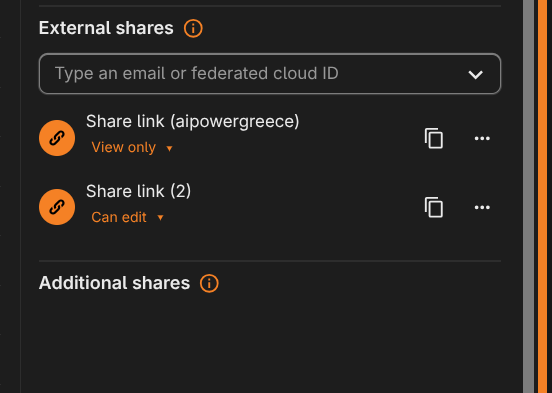
6.1 Προβολή ενεργών συνδέσμων
Στο πλαίσιο κοινής χρήσης ενός αρχείου, μπορείτε ανά πάσα στιγμή να δείτε όλους τους ενεργούς συνδέσμους που έχουν δημιουργηθεί για αυτό.
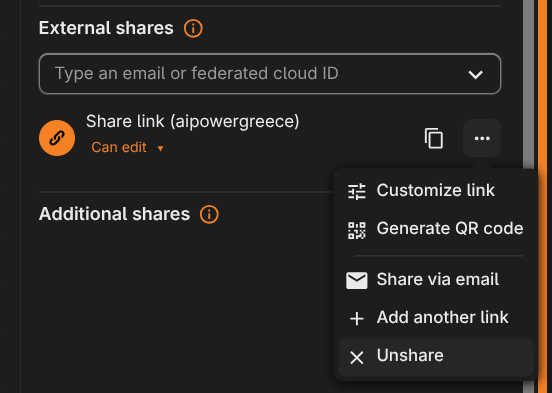
6.2 Διαγραφή/Ανάκληση συνδέσμου
- Πατήστε το εικονίδιο "…" δίπλα στο "Διαμοιρασμός συνδέσμου" (Share link).
- Επιλέξτε "Αναίρεση διαμοιρασμού" (Unshare).
- Ο σύνδεσμος απενεργοποιείται άμεσα — όποιος τον έχει δεν έχει πλέον πρόσβαση.
7. Επιβεβαίωση Λειτουργίας (Test Scenarios)
| Δοκιμή | Αναμενόμενο αποτέλεσμα |
|---|---|
| Δημιουργία συνδέσμου με δικαίωμα read-only | Ο παραλήπτης βλέπει/κατεβάζει, δεν μπορεί να τροποποιήσει |
| Δημιουργία συνδέσμου με δικαίωμα edit | Ο παραλήπτης μπορεί να ανεβάσει/τροποποιήσει περιεχόμενο |
| Ορισμός ημερομηνίας λήξης στο παρελθόν/σήμερα | Ο σύνδεσμος σταματάει να λειτουργεί μετά την ημερομηνία |
| Ορισμός password | Ζητείται συνθηματικό πριν την πρόσβαση στον σύνδεσμο |
8. Συχνά Προβλήματα & Λύσεις
| Πρόβλημα | Πιθανή Αιτία | Λύση |
|---|---|---|
| Δεν εμφανίζεται η επιλογή "Κοινή χρήση με σύνδεσμο" | Ο διαχειριστής έχει απενεργοποιήσει τους δημόσιους συνδέσμους για τον χρήστη/ομάδα | Επικοινωνήστε με τον διαχειριστή συστήματος |
| Ο παραλήπτης δεν μπορεί να ανοίξει τον σύνδεσμο | Έχει λήξει ή έχει διαγραφεί | Δημιουργήστε νέο σύνδεσμο |
| Ο παραλήπτης δεν μπορεί να επεξεργαστεί αρχείο | Το δικαίωμα είναι ορισμένο σε read-only | Αλλάξτε το δικαίωμα σε "Μπορεί να επεξεργαστεί" |
Συνεργασία σε φάκελο ομάδας (Group Folder)
Η λειτουργικότητα Group Folders επιτρέπει τη δημιουργία κεντρικών, κοινόχρηστων χώρων αποθήκευσης σε επίπεδο οργανισμού/τμήματος. Σε αντίθεση με τους απλούς κοινόχρηστους φακέλους (user shares), τα αρχεία των Group Folders δεν ανήκουν σε μεμονωμένο λογαριασμό χρήστη, δεν καταναλώνουν το προσωπικό quota των μελών και παραμένουν διαθέσιμα ανεξάρτητα από αλλαγές στο προσωπικό.
1. Ρύθμιση φακέλου ομάδας (Για Διαχειριστές)
Η αρχική δημιουργία και η απόδοση βασικών δικαιωμάτων πραγματοποιείται αποκλειστικά από χρήστες με δικαιώματα διαχειριστή (admin).
Βήμα 1.1: Μετάβαση στις ρυθμίσεις διαχείρισης
- Συνδεθείτε στο Nextcloud με λογαριασμό διαχειριστή.
- Πατήστε στο εικονίδιο του προφίλ σας (πάνω δεξιά) και επιλέξτε Ρυθμίσεις διαχείρισης (Administration settings).
- Στην αριστερή πλευρική στήλη, στην κατηγορία Διαχείριση (Administration), επιλέξτε Group folders.
[ΕΙΚΟΝΑ 1]
Αρχείο:admin-group-folders-menu.png
Περιγραφή screenshot: Στιγμιότυπο της πλευρικής στήλης του μενού διαχείρισης, όπου φαίνεται επιλεγμένη η κατηγορία «Group folders».
Βήμα 1.2: Δημιουργία Νέου Φακέλου και Ανάθεση Ομάδων
- Στο πεδίο Folder name, πληκτρολογήστε το επιθυμητό όνομα (π.χ.
Τμήμα ΑνάπτυξηςήΟικονομική Υπηρεσία). - Στο πεδίο Groups, πληκτρολογήστε και επιλέξτε την ομάδα (ή τις ομάδες) χρηστών που θα έχουν πρόσβαση.
- Στο πεδίο Quota, ορίστε το μέγιστο μέγεθος αποθήκευσης για τον συγκεκριμένο φάκελο (π.χ.
50 GBή επιλέξτεUnlimited).
[ΕΙΚΟΝΑ 2]
Αρχείο:admin-create-group-folder.png
Περιγραφή screenshot: Η γραμμή καταχώρισης νέου φακέλου με συμπληρωμένο το όνομα του φακέλου, την επιλεγμένη ομάδα και το όριο χωρητικότητας (Quota), πριν πατηθεί το κουμπί δημιουργίας.
Βήμα 1.3: Διαμόρφωση Δικαιωμάτων ανά Ομάδα (Read / Write / Delete / Share)
Μόλις δημιουργηθεί ο φάκελος, εμφανίζεται στον πίνακα διαχείρισης. Για κάθε ομάδα που έχει συνδεθεί με τον φάκελο, ο διαχειριστής ρυθμίζει τα δικαιώματα επιλέγοντας ή αποεπιλέγοντας τα αντίστοιχα πλαίσια ελέγχου (checkboxes):
- Write: Δυνατότητα προσθήκης, τροποποίησης και αποθήκευσης αρχείων/φακέλων. (Αποεπιλέξτε το αν θέλετε μόνο δικαίωμα ανάγνωσης/read-only).
- Share: Δυνατότητα διαμοιρασμού περιεχομένου εκτός ομάδας ή μέσω συνδέσμου (public link).
- Delete: Δυνατότητα διαγραφής αρχείων ή υποφακέλων.
- Advanced Permissions: Προαιρετική ενεργοποίηση (εικονίδιο κλειδαριάς) εάν απαιτείται εξειδικευμένος έλεγχος δικαιωμάτων ανά υποφάκελο (Access Control Lists - ACL).
[ΕΙΚΟΝΑ 3]
Αρχείο:admin-permissions-matrix.png
Περιγραφή screenshot: Ο πίνακας με τους Group Folders όπου φαίνονται αναλυτικά οι στήλες δικαιωμάτων (Write, Share, Delete) και οι επιλογές τσεκαρισμένες/ξετσεκαρισμένες για συγκεκριμένες ομάδες.
2. Πρόσβαση και Εργασία σε Φάκελο Ομάδας (Για Μέλη)
Βήμα 2.1: Εντοπισμός του Φακέλου
- Συνδεθείτε στο Nextcloud με τον προσωπικό σας λογαριασμό μέλους.
- Μεταβείτε στην εφαρμογή Αρχεία (Files).
- Στη ρίζα των αρχείων σας (
Όλα τα αρχεία), θα εμφανιστεί αυτόματα ο φάκελος της ομάδας σας. - Οι φάκελοι ομάδας διακρίνονται οπτικά από το ειδικό εικονίδιο ομάδας/διαμοιρασμού πάνω στο φάκελο.
Σημείωση: Τα μέλη βλέπουν μόνο τους φακέλους των ομάδων στις οποίες ανήκουν. Αν δεν ανήκετε σε κάποια ομάδα, ο αντίστοιχος φάκελος δεν είναι ορατός ούτε προσβάσιμος.
[ΕΙΚΟΝΑ 4]
Αρχείο:user-files-view-group-folder.png
Περιγραφή screenshot: Η αρχική προβολή της εφαρμογής «Αρχεία» ενός χρήστη-μέλους, όπου φαίνεται ο φάκελος ομάδας ανάμεσα στα προσωπικά του αρχεία, με το χαρακτηριστικό εικονίδιο ομάδας.
Βήμα 2.2: Επεξεργασία και Συνεργασία Χωρίς Διπλότυπα
- Ταυτόχρονη Επεξεργασία Εγγράφων: Ανοίγοντας ένα έγγραφο κειμένου, υπολογιστικό φύλλο ή παρουσίαση μέσα από τον φάκελο ομάδας, μπορείτε να επεξεργαστείτε το αρχείο ταυτόχρονα με άλλα μέλη της ομάδας σε πραγματικό χρόνο.
- Ιστορικό Εκδόσεων (Versions): Σε περίπτωση λάθους ή ανεπιθύμητης αλλαγής, επιλέξτε τις λεπτομέρειες του αρχείου (
...> Λεπτομέρειες) και μεταβείτε στην καρτέλα Εκδόσεις για να επαναφέρετε μια προηγούμενη κατάσταση. - Κλείδωμα Αρχείου (File Locking): Εάν πρόκειται να κάνετε εκτεταμένες αλλαγές σε δυαδικό αρχείο, μπορείτε να κάνετε δεξί κλικ και να επιλέξετε Κλείδωμα (Lock), ώστε να αποτραπεί η ταυτόχρονη αντικατάστασή του από άλλο μέλος.
[ΕΙΚΟΝΑ 5]
Αρχείο:user-file-versions-tab.png
Περιγραφή screenshot: Το δεξί πάνελ λεπτομερειών ενός αρχείου μέσα στον Group Folder, με επιλεγμένη την καρτέλα «Εκδόσεις» (Versions) που δείχνει το ιστορικό τροποποιήσεων.
3. Κανόνες Ορθής Χρήσης (Best Practices)
- Αποφυγή τοπικών αντιγράφων: Επεξεργαστείτε τα αρχεία απευθείας εντός του φακέλου ομάδας. Μην κάνετε λήψη και επαναφόρτωση με διαφορετικά ονόματα (π.χ.
_v2,_final), ώστε να αποφεύγεται ο κατακερματισμός και τα διπλότυπα. - Δικαιώματα Διαγραφής: Σε περιβάλλοντα με πολλούς χρήστες, προτείνεται οι απλοί χρήστες να μην έχουν δικαίωμα
Delete, αποτρέποντας τυχαία διαγραφή κρίσιμων αρχείων του τμήματος. - Κάδος Ανακύκλωσης (Trashbin): Εάν διαγραφεί αρχείο από Group Folder, μεταφέρεται στον κάδο ανακύκλωσης του διαχειριστή του συστήματος και μπορεί να ανακτηθεί μόνο από αυτόν.